|
<< Mostrar la tabla de contenidos >> Crear un nuevo MDT |
  
|
|
<< Mostrar la tabla de contenidos >> Crear un nuevo MDT |
|
Anterior| Referencia > Edición > Modelos digitales del terreno > Cálculo y Edición alfanumérica > Siguiente Crear un nuevo MDT |
Para crear una nuevo MDT se ha de pulsar el botón añadir  de la ventana Edición general de modelos del terreno (menú Edición-Modelos del terreno). Se abrirá la ventana Edición de modelo del terreno:
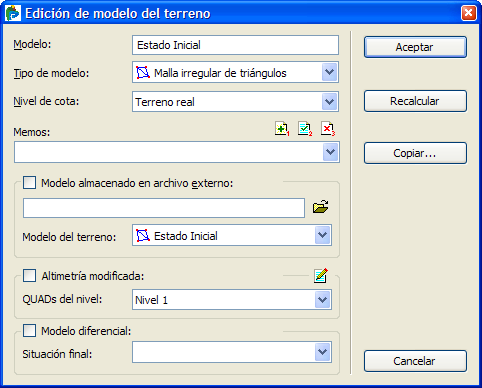
Las campos que aparecen en ella hacen referencia a lo siguiente:
Modelo: Campo en el que se ha de introducir en nombre para el nuevo MDT a calcular.
Tipo de modelo: Lista de selección para escoger el tipo de MDT a calcular, este varía en función de datos disponibles. Las opciones son:
 Malla irregular de triángulos: El MDT se apoya en una red de triángulos irregulares, conocida como TIN. Se parte de una nube de puntos con coordenadas X-Y-Z.
 Malla rectangular de cotas: Método utilizado para la representación de grandes superficies de las que se dispone una serie de cotas dispuestas uniformemente en una malla rectangular (habitualmente cuadrada). CARTOMAP incorpora la importación de estos puntos en múltiples formatos (IGN, ICC, USGS, ArcInfo,...).
 Curvado y dibujo 3D: El método se basa en interpolar la cota de cada punto del proyecto a partir de ítems gráficos que posean cotas válidas. De esta forma, es posible obtener un MDT a partir de un curvado generado, por ejemplo, por una restitución o cualquier otra aplicación, sin necesidad de calcular una malla de triángulos.
Nivel de cota: Permite seleccionar el nivel de cota en al que quedará asociado el MDT. Para el primer MDT este es siempre el nivel Terreno real, se ha de tener cuidado de no seleccionar un nivel que ya esté ocupado por otro MDT o tramo de sección tipo ya que esto podría dar lugar a conflictos en los cálculos posteriores.
Memos: Opciones para asignar memos de texto, imágenes, audio o video al MDT.
Modelo almacenado en archivo externo: Permite leer un MDT de otro archivo de CARTOMAP. Para ello, se ha de pulsar sobre el botón  y seleccionar el archivo que lo contiene; al hacerlo, la opción se activará automáticamente mostrando la ruta de acceso al mismo. Si este archivo seleccionado contiene más de un MDT, la lista Modelo permitirá seleccionar aquel cuyos datos se quieren leer.
|
CARTOMAP mostrará un mensaje de aviso si el archivo que contiene el MDT externo se ha eliminado o movido de carpeta, o si el modelo de terreno seleccionado es a su vez un modelo externo en éste. |
Altimetría modificada: Si esta opción se encuentra activada, se calculará automáticamente la topografía modificada teniendo en cuenta los QUADs del nivel seleccionado en la lista.
El botón  permite seleccionar las entidades cuyos QUADs se van a considerar para este cálculo. Al pulsarlo se abre la ventana Entidades para la altimetría modificada.
Modelo diferencial: Esta opción permite modificar el MDT seleccionado de tal forma que la cota en cada punto de la superficie del mismo pasa a ser la diferencia de cotas entre la del MDT inicial y la del MDT seleccionado mediante la lista Situación final. El resultado final será el movimiento de tierras entre ambos.
Una vez seleccionadas las opciones pertinentes en esta ventana, al pulsar el botón Aplicar, se abrirá la ventana Cálculo de la red de triángulos, donde será posible seleccionar los elementos que se han de tener en cuenta en el cálculo.
El botón Recalcular sólo aparecerá activado si esta ventana hace referencia a un MDT ya calculado. Es este caso, permitirá recalcular el MDT seleccionado.
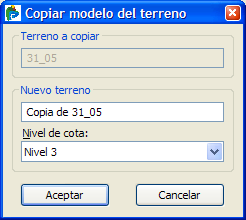
Lo mismo sucede con el botón Copiar. Este botón permite realizar una copia del MDT seleccionado. Al pulsarlo se abrirá la ventana Copiar modelo del terreno, en ella el usuario habrá de introducir el nombre del nuevo MDT y seleccionar el nivel de cota al que quedará ligado. Al pulsar Aceptar se habrá generado un MDT idéntico al anterior sobre el que se podrán realizar las modificaciones que el usuario crea oportunas, sin que por ello afecten al MDT origen de la copia.
Ver también...

