|
<< Mostrar la tabla de contenidos >> GPS |
  
|
|
<< Mostrar la tabla de contenidos >> GPS |
|
Mediante esta función se pueden leer datos en CARTOMAP directamente un GPS. Se accede a ella desde el menú Captura de datos GPS o pulsando F11.
Al activar esta función, si no se ha configurado antes la conexión con el GPS, se abrirá la ventana Configurar comunicaciones RS232/Bluetooth. Una vez configurada la conexión la aplicación queda lista para toma de datos. En la parte derecha de la ventana se abrirá la barra de herramientas GPS desde la que se gestiona todo el proceso:
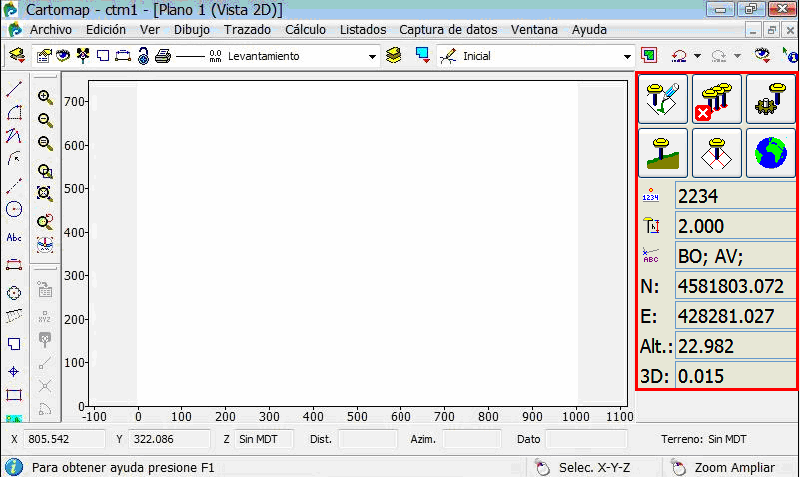
Los distintos botones que aparecen ella realizan las siguientes acciones:
 Levantamiento: Al pulsar este botón se abre la ventana Levantamiento:
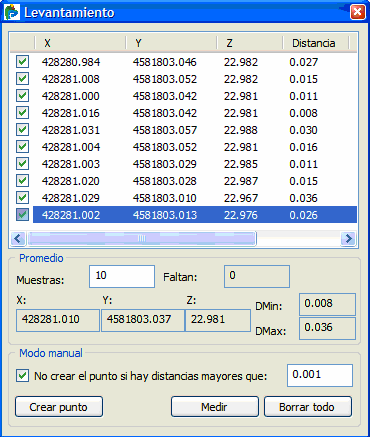
Desde esta ventana el usuario controla la toma de puntos con el GPS, en ella aparecen los siguientes datos:
Promedio: Permite al usuario introducir el número de puntos que se han de tomar y a partir de los cuales se van a obtener las coordenadas finales para el punto a crear. El usuario ha de introducir este valor en el campo Muestras, en el apartado Faltan, la aplicación va indicando los puntos que faltan por tomar hasta completar el valor indicado.
Una vez se han tomado los puntos indicados, en los apartados X, Y, Z, se mostrarán las coordenadas calculadas para el punto, junto con las discrepancias máximas y mínimas de distancias.
En la parte superior de la ventana aparecerá un listado con los puntos tomados en el muestreo. El usuario puede, si así lo desea, descartar aquellos que crea oportuno, desactivando la casilla que aparece a la izquierda de cada uno de ellos:

Modo manual: Si se activa la opción No crear el punto si hay distancias mayores que: no se crearán puntos si la distancia entre alguno de los puntos medidos y el promedio es mayor que la tolerancia. En este caso, la aplicación lanzará un mensaje de aviso. Si a pesar de esta restricción el usuario cree oportuno grabar el punto, bastará con que pulse el botón Crear punto.
Medir: Al pulsar este botón la aplicación comenzará a leer datos hasta tomar el número de muestras indicadas. Si todas están dentro de la tolerancia marcada, grabará automáticamente el punto. Si alguna de las muestras no está dentro de tolerancia, lanzará un mensaje de aviso.
 Captura de puntos automática: Botón que permite activar
  o desactivar la toma de datos automática. Esta opción es muy útil a la hora de tomar puntos de relleno en grandes extensiones de terreno, o en obras muy grandes, en las que se requieren muchos puntos para un modelado correcto.
|
La configuración de ésta función se realiza desde el menú Captura de datos ? Funciones específicas GPS ? Configuración ? Captura de puntos automática. |
 Mostrar/Ocultar monitor GPS: Al pulsar este botón se abre la ventana Monitor GPS, desde ella el usuario puede comprobar el estado de las baterías del GPS, los satélites de los que se está tomando la señal, así como la calidad de ésta.
Para garantizar la calidad de los datos tomados, el usuario puede activar una serie de alertas que le avisarán cuando se superen los valores indicados.

Los recuadros resaltados en amarillo indican que se están superando los valores introducidos como correctos. En éste caso, a no ser que mejoren las condiciones para la toma de datos, o se desactive alguna de las alertas problemáticas, no se podrán realizar nuevas observaciones ya que la aplicación entiende que las condiciones no son las correctas para seguir trabajando.
En esta ventana aparecen tres pestañas:
Batería: muestra los niveles de carga de las baterías del GPS:

DOP: muestra la calidad de la señal recibida de los satélites:

Satélites: Muestra los datos de los satélites que capta el GPS:

Si se pulsa el botón Mapa, se abrirá la ventana Satélites, en la que se podrá ver la constelación de satélites perceptible por el GPS.
 Replanteo por diferencia angular y longitudinal: Al pulsar este botón se abre la ventana Replanteo, desde esta ventana se pueden replantear puntos tomados en campo, ejes sobre los que se haya aplicado alguna sección tipo, así como puntos introducidos manualmente.
 Centra la zona mostrada en el último punto leído: Al pulsar este botón, la vista de la ventana activa se centra en el último punto leído, manteniendo el nivel de zoom.
 Editar sistema de coordenadas: Al pulsar este botón se abrirá la ventana Calculadora Geodésica. Desde esta ventana el usuario ha de definir los parámetros para la transformación que se ha de aplicar a los datos recibidos desde el GPS, éste los envía en el sistema WGS84.
 Campo para introducir el índice del punto a medir. A medida que se van tomando nuevos puntos el índice de éstos se irá incrementando progresivamente.
 Campo en el que se muestra la altura del jalón del dispositivo móvil. Dependiendo del modelo de GPS, este campo puede ser editable, en cuyo caso el usuario podría modificar el valor.
 Campo para introducir el código a asignar al punto a medir. Al pulsar con el ratón sobre el campo, se abre la ventana Códigos para la toma de datos, en ella aparecen listados los códigos previamente creados para la definición de autocroquis.


 : Campos en los que se muestran las coordenadas del último punto leído. El dato mostrado variará dependiendo del tipo de coordenadas de salida configuradas en la ventana Calculadora geodésica.
 : Campo en el que se muestra el parámetro de calidad seleccionado por el usuario. Al pulsar sobre el campo se abre la ventana Parámetro de calidad, desde ella el usuario puede escoger el dato a mostrar en este campo.

|
Los parámetros Calidad 3D, Calidad latitud y Calidad longitud solo están disponibles para equipos Leica. |
Ver también...

