|
<< Mostrar la tabla de contenidos >> Toma de datos manual |
  
|
|
<< Mostrar la tabla de contenidos >> Toma de datos manual |
|
Anterior| Crear un proyecto > Entrada de datos > Directa > GPS > Siguiente Toma de puntos con GPS |
Una vez se ha realizado la conexión entre GPS y CARTOMAP, antes de comenzar a tomar datos se ha comprobar que los datos para la transformación de las coordenadas recibidas del GPS es correcta. Para hacer esto, pulsar el botón Editar sistema de coordenadas  , se abrirá la ventana Calculadora Geodésica. Desde esta ventana el usuario ha de definir los parámetros para la transformación que se ha de aplicar a los datos recibidos desde el GPS, éste los envía en el sistema WGS84.
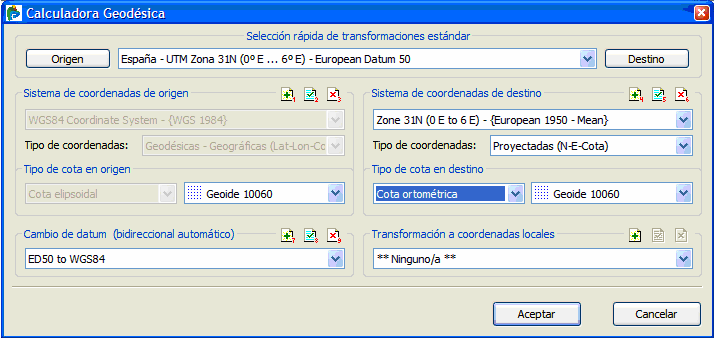
En primer lugar habrá que cargar el modelo de geoide, para ello se ha de proceder del siguiente modo:
1.Acceder al menú Edición-Modelos digitales del terreno-Cálculo y edición alfanumérica, se abrirá la ventana Edición general de modelos del terreno.
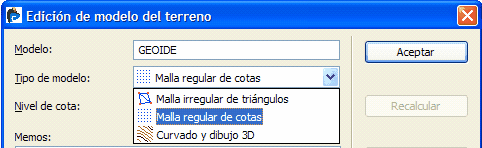
2.Pulsar el botón añadir, para crear un nuevo MDT, se abrirá la ventana Edición de modelo de Terreno.
3.Introducir un nombre para el mismo, por ejemplo GEOIDE, y seleccionar como Tipo de modelo, Malla regular de cotas:
4.Pulsar el botón Aceptar, se abrirá la ventana Importación de datos:
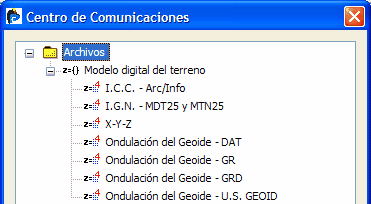
5.Seleccionar el tipo de archivo con los datos del geoide de la zona a levantar, estos datos suelen ofrecerlos los Institutos Cartográficos, nacionales o regionales, y pulsar Importar.
Con esto se habrá definido el modelo de geoide. Abandonar la ventana Edición general de modelos del terreno pulsando Aceptar.
A continuación se ha de configurar la Calculadora Geodésica con la transformación que el usuario precise, los pasos a seguir, en líneas generales son los siguientes:
1.Pulsar el botón Editar sistema de coordenadas  , en la barra de herramientas GPS, se abrirá la venta Calculadora Geodésica.
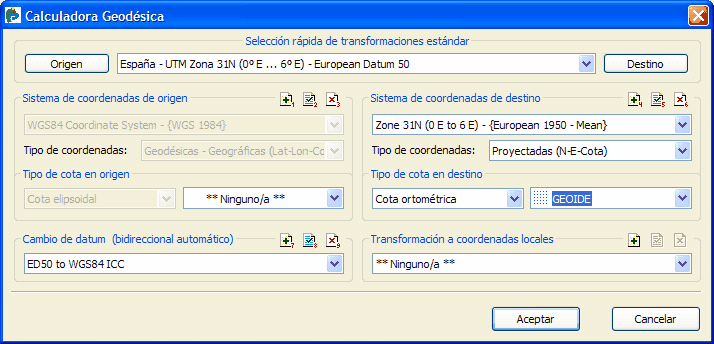
2.Mediante la lista de selección Selección rápida de transformaciones estándar, escoger el sistema de referencia para las coordenadas finales, es decir, el sistema en el que queremos obtener los datos obtenidos del GPS, y pulsar el botón Destino:

3.Los sistemas seleccionados quedarán reflejados en los campos Sistema de coordenadas origen y Sistema de coordenadas destino, respectivamente. El sistema de referencia para el origen, al estar trabajando con GPS, ya aparece configurado correctamente y no puede ser editado por el usuario:
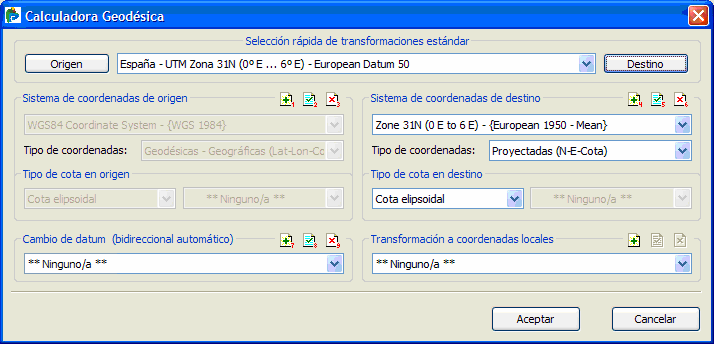
4.A continuación se ha de seleccionar el tipo de cota. La recibida del sistema GPS será la cota elipsoidal. Si se desea obtener la cota ortométrica (teniendo en cuanta las ondulaciones del geoide en la zona), se ha de escoger como Tipo de cota destino la opción Cota ortométrica. El modelo de geoide ha de seleccionarse para el origen o destino, dependiendo del sistema al que esté referido. Es decir, si los datos del geoide provienen del sistema de coordenadas destino (ED50, en el ejemplo), este deberá seleccionarse mediante el desplegable Tipo de cota en destino:

5.El siguiente paso será seleccionar los parámetros para la transformación, Datum Shif. Para ello pulsar el botón añadir  , situado junto al campo Cambio de datum (bidireccional automático), se abrirá la ventana Cambios de datum-Datum Shift. Pulsar el botón añadir:

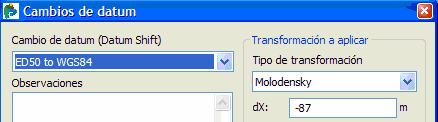
6.Se abrirá la ventana Cambios de datum. Desplegar la lista Cambio de datum (Datum Shift) y escoger los parámetros deseados y pulsar Aceptar.
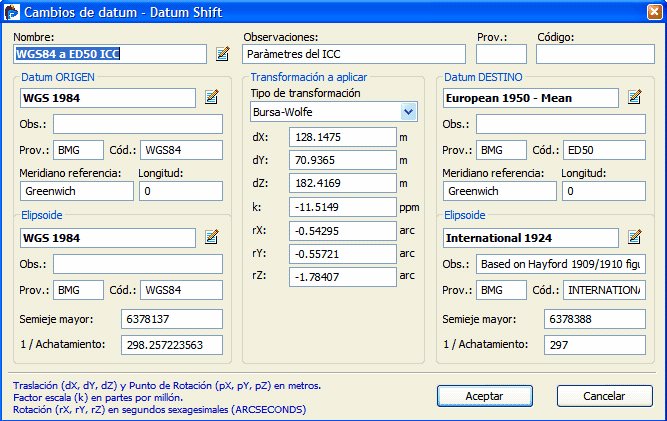
7.Si los parámetros para la transformación se conocen de antemano y no se corresponden con ninguno de los guardados en la base de datos interna del programa, el usuario puede introducirlos directamente en la ventana Cambios de datum-Datum Shift, como en el siguiente ejemplo:
8.Pulsar el botón Aceptar, la transformación habrá quedado definida. Pulsar de nuevo Aceptar para abandonar la Calculadora geodésica, la aplicación estará lista para tomar datos.
|
Si se desea obtener coordenadas locales, se habrá de definir además la transformación a este sistema. Para más información, consultar la Ayuda en Línea de CARTOMAP, apartado Ajuste de datos-Calculadora geodésica. |
Con esto habrá quedado definida la transformación a aplicar a los puntos leídos con el GPS.
Ahora comenzaría la toma de datos con GPS, ésta se puede realizar de forma manual o automática. Ambos procesos se explican a continuación
En este caso, el usuario indica a la aplicación el número de muestras que ha de tomar para calcular las coordenadas exactas del punto a generar, el proceso sería el siguiente:
1.Pulsar el botón Levantamiento  , en la barra de herramientas de toma de datos con GPS, se abrirá la ventana Levantamiento:
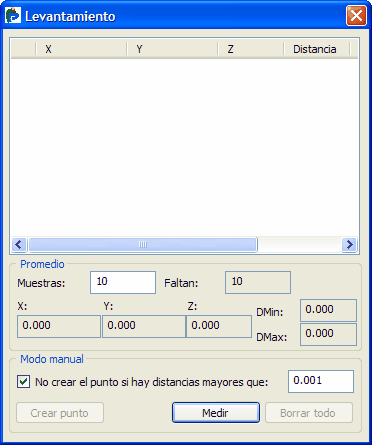
2.Introducir, en el campo Muestras, el número de puntos que se han de tomar antes de generar el punto final.
3.Si además, el usuario quiere limitar la distancia entre los puntos medidos y el promedio de las coordenadas de estos, ha de activar la opción No crear el punto si hay distancias mayores que, e introducir en el campo adjunto a esta opción esta distancia mínima.
4.Una vez indicados estos valores, pulsar el botón Medir. Se tomarán el número de puntos indicado en el campo Muestras, se hallará su promedio y se grabará el punto automáticamente.
5.Si en un momento dado, alguno de los puntos de la muestra no cumple la condición de distancia impuesta mediante la opción No crear el punto si hay distancias mayores que, la aplicación lanzará un mensaje de aviso. Si a pesar de esta restricción el usuario cree oportuno grabar el punto, bastará con que pulse el botón Crear punto:
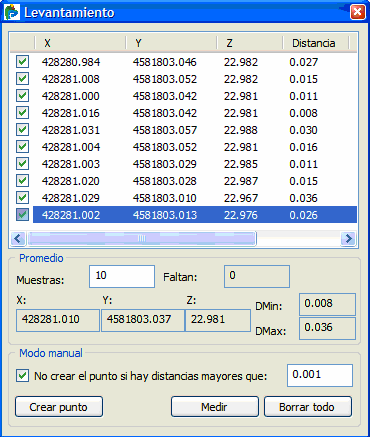
En la parte superior de la ventana aparecerá un listado con los puntos tomados en el muestreo. El usuario puede, si así lo desea, descartar aquellos que crea oportuno, desactivando la casilla que aparece a la izquierda de cada uno de ellos:

En este caso, el usuario únicamente ha de establecer el criterio para la toma de puntos, después de esto, al activar la función de toma de datos automática, CARTOMAP comenzará automáticamente a generar puntos. El proceso sería el siguiente:
1.En primer lugar se ha de establecer el criterio para la toma de datos. Para ello, activar el menú Captura de datos-Funciones específicas -Configuración-Captura de puntos automática, se abrirá la ventana Captura automática:
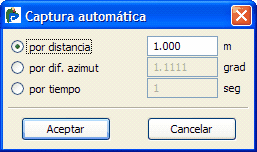
2.En ella aparecen tres opciones, dependiendo de aquella que se active, la aplicación tomará un criterio diferente para la grabación de puntos automática. Estas opciones son:
3.Por distancia: se grabará un punto cada vez que se recorra una distancia igual al valor introducido en el campo adjunto.
4.Por dif. azimut: se grabará un punto cada vez que se produzca un cambio de dirección mayor que el valor del ángulo indicado en el campo adjunto.
5.Por tiempo: se grabará un punto cada vez que transcurra un periodo de tiempo igual al indicado en el campo adjunto.
6.Una vez activada la opción adecuada, pulsar Aceptar. La ventana Captura automática se cerrará.
7.Activar la opción de captura de datos automática pulsando el botón Captura de puntos automática  , al hacerlo, su aspecto pasará a ser similar a este:
  . Para para la toma de puntos, pulsar de nuevo sobre este botón, la opción se desactivará . Los puntos tomados se habrán almacenado en la capa activa.
Ver también...

