|
<< Mostrar la tabla de contenidos >> Estación total |
  
|
|
<< Mostrar la tabla de contenidos >> Estación total |
|
Anterior| Referencia > Captura de datos > Siguiente Estación total |
Mediante esta función se pueden leer datos en CARTOMAP directamente desde una estación total. Se accede a ella desde el menú Captura de datos Estación total o pulsando F10.
Al activar esta función, si no se ha configurado antes la conexión con la estación total, se abrirá la ventana Configurar comunicaciones RS232/Bluetooth. Una vez configurada la conexión y definida la posición de la estación total, la aplicación queda lista para toma de datos. En la parte derecha de la ventana se abrirá la barra de herramientas Estación total desde la que se gestiona todo el proceso:
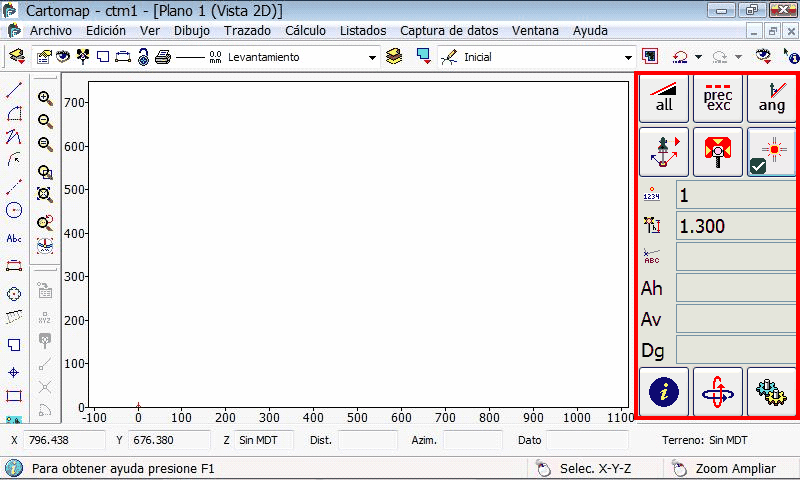
Los distintos botones que aparecen ella realizan las siguientes acciones:
 Medición de ángulos y distancia, permite ejecutar una medida completa de H (ángulo horizontal), V (ángulo vertical) y Dg (distancia geométrica) y enviar los datos tras la medida a CARTOMAP. Esta orden también se puede ejecutar pulsando simultáneamente las teclas Mayúsculas+F10, o desde la estación total pulsando la tecla ALL.
 Lectura de Precisión y/o Excéntrica, al pulsarlo se abre la ventana Lecturas de precisión y excentricidad:
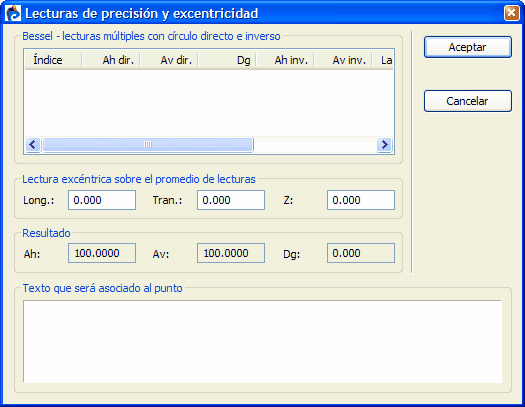
Bessel lecturas múltiples con círculo directo e inverso: Listado de las lecturas que se realizan tanto en CD como en CI. Se puede seleccionar/deseleccionar las visuales que se quiere que entren en el cálculo. En una lectura excéntrica se lista la lectura de ángulos y distancia realizada.
Lectura excéntrica sobre el promedio de lecturas: Se indican los valores del desplazamiento longitudinal, Long., transversal,Tran., y en cota, Z, de la lectura excéntrica
Resultado: Se muestra el valor del ángulo horizontal, Ah, ángulo vertical, Av, y distancia geométrica, Dg, resultado de la lectura de precisión o de excentricidad
Texto que será asociado al punto: Texto introducido por el usuario referente a la medición realizada que se guardará como información asociada al punto y que se podrá consultar con posterioridad.
 Medir sólo ángulos: permite realizar medidas angulares únicamente.
 Selección del tipo de visual: al pulsarlo, se abre la ventana Edición de visual desde la que el usuario puede escoger el tipo de visual a tomar:
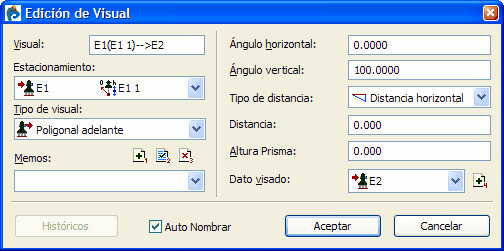
Visual: Nombre de la visual que se va a realizar. Si está activa la opción Auto Nombrar el campo se rellena automáticamente
Estacionamiento: Estacionamiento desde el cual se va a realizar la visual. Por defecto se toma el estacionamiento actual.
Tipo de visual: Seleccionar el tipo de visual a realizar. Poligonal adelante, Poligonal atrás, Intersección inversa, Intersección Directa, Orientación o Estación Destacada, dependiendo de los cálculos que se vayan a realizar posteriormente con los datos tomados.
Memos: Lista de memos asociadas a la visual. Las memos se pueden añadir, editar y eliminar mediante los botones adjuntos. Permiten añadir anotaciones, imágenes o grabaciones relacionados con la visual.
Ángulo horizontal: Ángulo horizontal medido. Se rellena automáticamente al realizar la medición.
Ángulo vertical: Ángulo vertical leído. Se rellena automáticamente al realizar la medición.
Tipo de distancia: Tipo de distancia leída. Se rellena automáticamente al realizar la medición.
Distancia: Distancia leída. Se rellena automáticamente al realizar la medición.
Altura Prisma: Altura del prisma. Se rellena automáticamente al realizar la medición.
Dato visado: Si la estación existe se selecciona de la lista sino se puede crear pulsando el botón añadir 
Auto Nombrar: Opción para auto nombrar automáticamente las visuales. La nomenclatura utilizada es: [Nombre Estación]([Nombre Estacionamiento]) * [Nombre Dato visado], donde * depende del tipo de visual:
--> Poligonal adelante
<-- Poligonal atrás
::> Intersección inversa
<:: Intersección directa
>> Orientación
--O Estación destacada
 Vuelta de campana: Al pulsar este botón ser realiza un vuelta de campana.
 Funciones de estación motorizada o robotizada: Al pulsar este botón se despliega una sub-barra de herramientas con las siguientes opciones:
 Buscar prisma: Al pulsarlo, la estación buscará automáticamente el prima.
 Buscar y seguir prisma: Al pulsarlo, la estación buscará y seguirá automáticamente al prisma.
 Opciones de estación motorizada: Al pulsarlo se abre la ventana Opciones de estación robotizada:
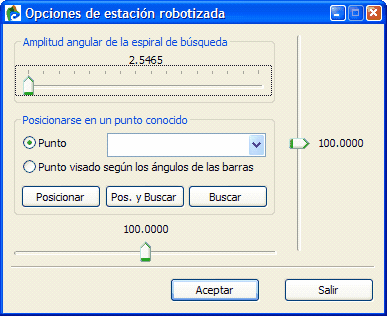
Amplitud angular de la espiral de búsqueda: amplitud angular con la que la estación motorizada /robotizada se moverá para buscar el prisma.
Posicionarse en un punto conocido:
Punto - La estación se posicionará automáticamente sobre el punto seleccionado de la lista adjunta, en la que se muestran los puntos existentes en el archivo de CARTOMAP.
Punto visado según los ángulos de las barras - desplazando las barras definiremos en que ángulo horizontal y vertical se quiere que se sitúe la estación.
Posicionar al pulsar este botón la estación se posiciona en el punto seleccionado de la lista.
Pos. Y Buscar - al pulsar este botón la estación se posiciona en el punto y empieza a buscar el prima con la amplitud angular de la espiral de búsqueda definido.
Buscar - al pulsar este botón, la estación empieza la búsqueda del prima desde la posición actual con la amplitud angular de la espiral de búsqueda definida.
 Campo para introducir el índice del punto a medir.
 Campo para introducir la altura del prisma.
 Campo para introducir el código a asignar al punto a medir. Al pulsar con el ratón sobre el campo se abre la ventana Códigos para la toma de datos. En ella aparecen listados los códigos previamente creados para la definición de autocroquis (menú Dibujo-Varios-Editar y generar autocroquis). El botón Editar autocroquis permite editar los parámetros de cualquiera de los códigos, al pulsarlo se abre la ventana Edición de autocorquis.
Los códigos seleccionados (marcando directamente en la lista con el ratón) se añaden al campo Códigos a aplicar. Los botones  y
y  permiten añadir/eliminar los prefijos que marcan los inicios de tramos rectos y arco:

 Campo en el que se indica al usuario el ángulo horizontal medido
 Campo en el que se indica al usuario el ángulo vertical medido
 Campo en el que se indica al usuario la distancia geométrica medida
 Al pulsar este botón se despliega una sub-barra que contiene distintas opciones que facilitan el trabajo:

 Permite activar/desactivar el aviso sonoro al realizar una lectura.

 Permite activar/desactivar el centrado de la zona visualizada sobre el último punto leído.

 Permite activar/desactivar la información verbal de los datos del punto leído.
 Permite consultar y editar la configuración de las opciones de la estación total que sean accesibles. Al pulsar este botón se abre la ventana Características de la Estación Total:
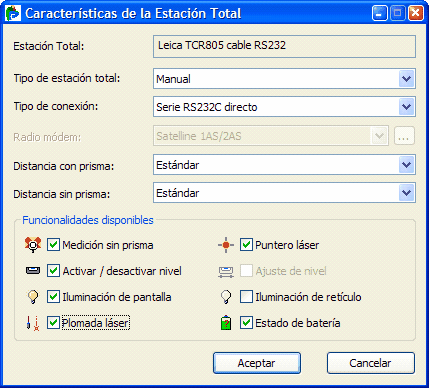
Estación Total: Nombre de la conexión definida para la estación total
Tipo de estación total: Según la opción seleccionada se activan unas opciones u otras.
Tipo de conexión: Tipo de conexión entre el Tablet PC y la estación total.
Radio módem: opción para la conexión con GPS (no disponible)
Distancia con prisma: Tipo de medición con prisma a utilizar.
Distancia sin prisma: Tipo de medición a utilizar si no se usa prisma.
Funciones disponibles: Funciones de la estación que el usuario puede controlar desde CARTOMAP (varían según tipo de estación y fabricante). Las opciones posibles son:
Medición sin prima
Activar / desactivar nivel
Iluminación de pantalla
Plomada láser
Puntero láser
Ajuste de nivel
Iluminación de retículo
Estado de batería

 Permite activar/desactivar el compensador.
 Informa del estado de la batería.

 Permite activar/desactivar la iluminación.

 Permite activar/desactivar la plomada láser.

 Permite activar/desactivar la medición con prisma.

 Permite activar/desactivar el puntero láser.
Ver también...
Configurar la conexión con la estación total
