|
<< Mostrar la tabla de contenidos >> Datos referibles a varios elementos |
  
|
|
<< Mostrar la tabla de contenidos >> Datos referibles a varios elementos |
|
Anterior| Referencia > Ver> Perfil longitudinal >Datos referibles a varios elementos > Siguiente Datos referibles a varios elementos |
Algunos de los datos a visualizar en el perfil pueden estar referidos a diferentes elementos del proyecto, por lo que al añadirlos a la lista Datos seleccionados aparecen ciertas ventanas para establecer esta referencia. Los datos que requieren ser relacionados con elementos del proyecto, aparecen en la lista Datos disponibles seguidos de puntos suspensivos:
Nº de Perfil..., al añadir este dato, se abre la siguiente ventana:
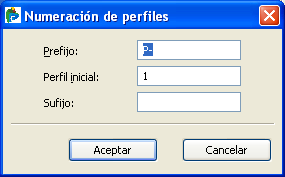
Prefijo: Campo que permite introducir cualquier valor que se añadirá como prefijo en la numeración de los perfiles.
Perfil inicial: Campo que permite introducir el valor del primero de los perfiles, a partir del cual se continuará la numeración de perfiles sucesivos.
Sufijo: Campo que permite introducir cualquier valor que se añadirá como sufijo en la numeración de los perfiles.
Cota..., Distancia parcial 3D..., Distancia acumulada 3D...: Al añadir cualquiera de estos datos se abrirá la ventana Cota referenciada:
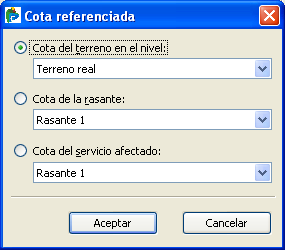
Cota del terreno en el nivel: Si se activa esta opción se tomará la cota del modelo digital del terreno asociado al nivel de cota seleccionado mediante la lista de selección de niveles adjunta a esta opción.
Cota de la rasante: Si se activa esta opción se tomará la cota de la rasante indicada mediante la lista de selección adjunta a esta opción.
Cota del servicio afectado: Si se activa esta opción, se tomará la cota de la rasante del servicio afectado seleccionada en la lista de selección adjunta a esta campo.
Diferencia de cotas...: Al añadir este dato, se abrirá la ventana Diferencia de cotas:
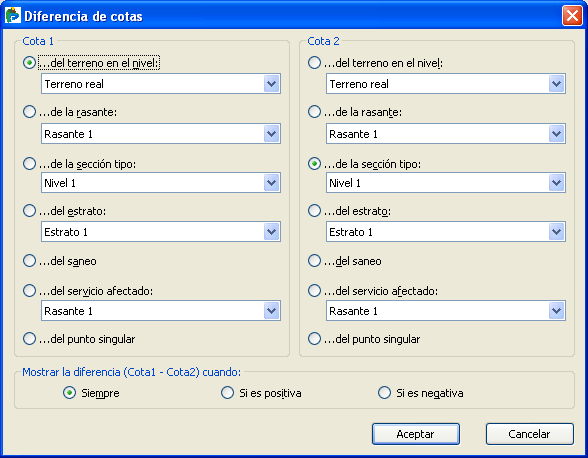
Cota 1 y Cota 2: Cada una de estas listas contiene distintas opciones que permiten seleccionar aquellos elementos cuya diferencia de cotas se desea obtener en el perfil. Las opciones son:
...del terreno en el nivel: Si se activa esta opción se tomará la cota del modelo digital del terreno asociado al nivel de cota seleccionado mediante la lista de selección de niveles adjunta a esta opción.
...de la rasante: Si se activa esta opción se tomará la cota de la rasante indicada mediante la lista de selección adjunta a esta opción.
...de la sección tipo: Si se activa esta opción se tomará la cota de los tramos de sección tipo ligados al nivel de cota indicado mediante la lista de selección adjunta a esta opción.
...del estrato: Si se activa esta opción se tomará la cota del estrato indicado mediante la lista de selección adjunta a esta opción.
...del saneo: Si se activa esta opción se tomará la cota del fondo del saneo asignado a la entidad.
...del servicio afectado: Si se activa esta opción, se tomará la cota de la rasante del servicio afectado seleccionada en la lista de selección adjunta a esta campo.
Mostrar la diferencia (Cota 1 - Cota 2) cuando: Permite seleccionar el tipo de cota a mostrar, existen tres opciones
Siempre: Se mostrará la diferencia de cotas entre el elemento seleccionado en la columna Cota 1 y el de la columna Cota 2, independientemente de si el valor de esta es positivo o negativo.
Si es positiva: Se mostrará la diferencia de cotas entre el elemento seleccionado en la columna Cota 1 y el de la columna Cota 2 únicamente cuando su valor sea positivo.
Si es negativa: Se mostrará la diferencia de cotas entre el elemento seleccionado en la columna Cota 1 y el de la columna Cota 2 únicamente cuadno su valor sea negativo.
Pendiente..., Al añadir este dato a la lista, se abre la ventana Indicación de pendiente en la que se ha de indicar el elemento del cual se desea obtener la pendiente:
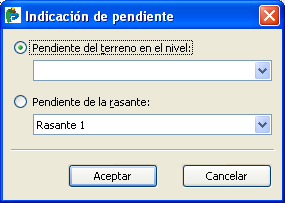
Pendiente del terreno en el nivel: Si se activa esta opción, se mostrará la pendiente del modelo digital ligado al nivel de cota seleccionado en la lista adjunta a la opción.
Pendiente de la rasante: Si se activa esta opción, se mostrará la pendiente de la rasante seleccionada mediante la lista adjunta a la opción.
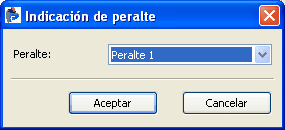
Peralte...: Al añadir este dato a la lista se abre la ventana Indicación de peralte, en ella aparece una lista de selección para escoger el peralte a mostrar.
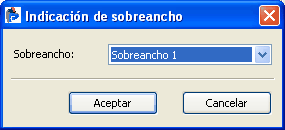
Sobreancho...:Al añadir este dato a la lista se abre la ventana Indicación de sobreancho, en ella aparece una lista de selección para escoger el sobreancho a mostrar.
Si se desea conocer un mismo dato de varios elementos, por ejemplo la cota, será necesario añadir de nuevo este dato y seleccionar la referencia correspondiente: terreno, rasante...
Si, una vez añadidos estos elementos a la lista Datos a visualizar, se desea modificar alguna de las referencias introducidas en estas ventanas, se puede volver a acceder a las mismas haciendo un doble clic con el botón principal del ratón sobre el elemento situado en dicha lista o bien pulsando el botón  .
.
|
Debe tenerse en cuenta que algunas referencias dependen de la distribución longitudinal seleccionada. Por ejemplo, para que se muestre la cota de un servicio afectado, la distribución longitudinal utilizada tendrá que tener activada esa misma opción. |
Ver también...

