|
<< Mostrar la tabla de contenidos >> Perfil longitudinal |
  
|
|
<< Mostrar la tabla de contenidos >> Perfil longitudinal |
|
Anterior| Referencia > Ver> Siguiente Perfil longitudinal |
Esta opción permite seleccionar y configurar la vista de un perfil longitudinal a partir de un eje dibujado en planta. También se accede a ella desde la barra de herramientas Acceso Rápido, pulsando el botón  . Al activarla se abre la ventana Perfil longitudinal:
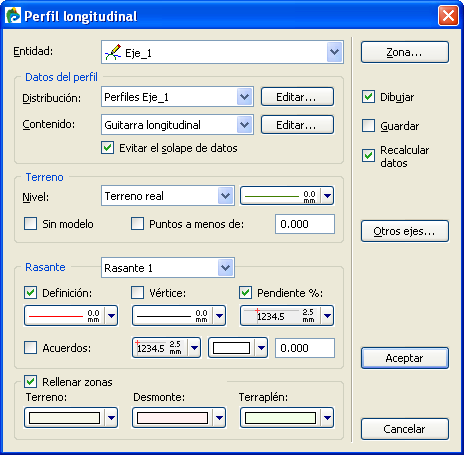
Entidad: Lista desplegable para seleccionar la entidad a partir de la cual se dibujará el perfil longitudinal. Cuando se selecciona una entidad se calculan automáticamente los parámetros óptimos para su representación en el perfil (distancia y cotas máximas y mínimas, numeración y marcas). Estos parámetros pueden ser modificados pulsando el botón Zona .
Datos del perfil:
Distribución: Lista desplegable que permite seleccionar una distribución longitudinal. La distribución determinará sobre qué puntos del perfil se obtendrán los datos de interés. Para generar, eliminar o modificar distribuciones se debe acceder a la ventana Distribución de datos a lo largo del eje, pulsando sobre el botón Editar situado al lado de esta lista desplegable.
Contenido: Lista desplegable que permite seleccionar una guitarra de datos para mostrar junto al longitudinal. Para generar, eliminar o modificar guitarras de datos, se debe acceder a la ventana Datos a visualizar en el perfil longitudinal, pulsando el botón Editar situado al lado de esta lista desplegable.
|
Se puede seleccionar la opción **Ninguno/a** en las listas de Distribución y Contenido para generar un perfil sin guitarra de datos. |
Evitar el solape de datos: Activada esta opción, el sistema no mostrará los textos de los datos de la guitarra que, debido a su tamaño, se solapen con otros textos. Los textos se mostrarán automáticamente si al aumentar la imagen en pantalla o al realizar una salida gráfica, la escala de los mismos evita el solape.
Terreno:
Nivel: Se muestra una lista desplegable para asignar, mediante el control de línea situado a su derecha, una línea y color a cada uno de los niveles de terreno que se estén utilizando en el archivo. Si no se desea visualizar un determinado nivel, se deberá seleccionar para el mismo el tipo de línea invisible.
Sin modelo:Si se activa esta opción, el perfil longitudinal de la entidad seleccionada se apoyará en la cota de sus ítems (elementos gráficos que definen el trazado en planta), sin tener en cuenta que exista algún MDT.
Puntos a menos de:Si además de la opción anterior, Sin modelo, se activa esta opción, se tendrán en cuenta para la elaboración del perfil los puntos del proyecto que estén a una determinada distancia del eje, la introducida en el campo adjunto a esta opción.
Rasante: Lista desplegable de selección de rasantes. Para cada una de ellas es posible definir varios aspectos de visualización:
Definición: Activada esta opción, la rasante seleccionada se dibujará con el tipo de línea y color especificados mediante el control de línea situado debajo de la propia opción.
Vértices: Activada esta opción, las prolongaciones de las alineaciones que definen los acuerdos de la rasante seleccionada, se dibujarán con el tipo de lía y color especificados mediante el control de línea situado debajo de la propia opción.
Pendientes: Activada esta opción, se visualizará el valor numérico de las pendientes de los tramos rectos de la rasante seleccionada, con el tipo de texto especificado mediante el control de texto situado debajo de la propia opción.
Acuerdos: Activada esta opción, se visualizará un cajetín con los datos de los acuerdos verticales de la rasante seleccionada. La representación del cuadro de información es posible definirla mediante un control de texto y otro de trama, situados a la derecha de la opción. Además, se pueden posicionar los datos de acuerdos según una determinada cota alineando los cajetines de la rasantea una determinada cota. La cota indicada marca el límite superior o inferior del cajetín, dependiendo de si es superior o inferior a la cota media ((Zmax-Zmin) / 2).Si se pone un valor negativo, se resta de la cota máxima. Es decir, poner -1 significa que restará 1m a la cota máxima y ese será el límite superior (o inferior) del cajetín.
|
La información contenida en los cajetines de los acuerdos no es editable, y es la que se muestra a continuación: Dv (Distancia al origen de la entidad del vértice. Coincide con el PK del vértice), Zv (Cota del vértice), Kv (Parámetro de la parábola), D% (Valor absoluto de la diferencia de pendientes de entrada y salida), T (Valor de la mitad de la longitud del acuerdo), B (Bisectriz. Distancia desde el vértice de las alineaciones rectas hasta el vértice del acuerdo). |
Rellenar zonas: Activada está opción, será posible visualizar las zonas de desmonte, terraplén y/o del terreno con la trama de relleno seleccionada a partir de los controles de trama situados debajo de cada una de las diferentes zonas.
Zona: Al pulsar este botón se abre la ventana Zona de dibujo del perfil longitudinal, desde la que es posible modificar la zona (rango de PKs y cotas) que por defecto calcula CARTOMAP para la representación del perfil.
Dibujar: Permite la representación del perfil longitudinal en pantalla. Si esta opción no está activada, no se dibujará el perfil.
Guardar: Permite guardar la configuración definida en esta ventana para todos los archivos de CARTOMAP que se realicen a posteriori.
Recalcular datos: Permite regenerar automáticamente el perfil al acceder a las ventana de edición del mismo. Para que aparezca siempre activada o desactivada por defecto,.se ha de activar o no esta opción y también activar Guardar (esta opción aparece justo encima de la anterior) y pulsar el botón Aceptar de la ventana del perfil.
Otros ejes..: Gracias a esta opción, es posible proyectar sobre el perfil de un determinado eje los perfiles de otros. Al pulsar este botón se abre la ventana Selección de ejes que se proyectarán en el perfil.
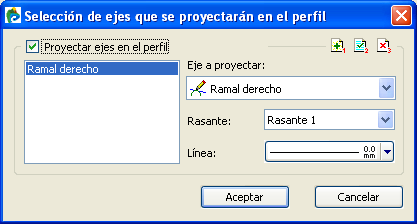
Los datos que aparecen en ella hacen referencia a lo siguiente:
Proyectar ejes en el perfil: Si se activa esta opción, las entidades que aparecen en la lista situada bajo ella, se proyectarán sobre el perfil de la entidad sobre la que se está trabajando.
Eje a proyectar: Lista de selección, al desplegarla aparece una lista con todas las entidades del archivo. Permite escoger aquella que contiene el trazado del eje a proyectar.
Rasante: Lista de selección que permite escoger aquella rasante de la entidad a proyectar que se ha de tener en cuenta en la proyección, .
Linea: Control de tipo de línea que permite seleccionar el tipo de línea y color con el que se dibujará la proyección de la entidad seleccionada.
 : Permite añadir la entidad seleccionada, mediante la lista de selección Eje a proyectar, a la lista de entidades a proyectar sobre el perfil.
 : Permite modificar la Rasante a considerar o presentación de la entidad seleccionada en la lista de entidades a proyectar.
 : Permite eliminar la entidad seleccionada en la lista de entidades a proyectar, con lo cual no aparecerá proyectada sobre el perfil.
|
Se ha de tener en cuenta que, al igual que sucede con el resto de campos y opciones de la ventana Perfil longitudinal, esta opción se mantendrá activada/desactiva al cambiar la entidad sobre cuyo perfil se está trabajando. |
Al generar el perfil de la entidad, se mostrarán sobre el mismo las líneas de los perfiles de las entidades seleccionadas.
Ver también...
Trazado en alzado:Perfil longitudinal

