|
<< Mostrar la tabla de contenidos >> Datos a visualizar en el perfil longitudinal |
  
|
|
<< Mostrar la tabla de contenidos >> Datos a visualizar en el perfil longitudinal |
|
Anterior| Referencia > Ver> Perfil longitudinal > Siguiente Datos a visualizar en el perfil longitudinal |
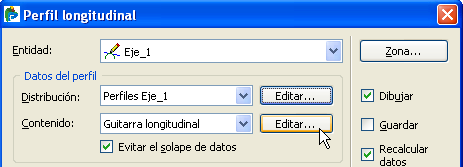
La ventana Datos a visualizar en el perfil longitudinal, permite seleccionar los datos que aparecerán en el perfil longitudinal, así como configurar su formato y posición dentro del mismo. A esta ventana se accede pulsando el botón Editar situado al lado de la lista desplegable Contenido, en la ventana Perfil longitudinal.
Las combinaciones posibles para la presentación de los datos son prácticamente infinitas y pueden ser almacenadas en archivos independientes para poder ser utilizadas en otros proyectos. La extensión que CARTOMAP da a estos archivos es *.fmt.

Formatos disponibles: Lista desplegable donde es posible seleccionar cualquier presentación ya definida o bien teclear un nombre para crear una nueva. Sobre ella se encuentran varios botones que realizan las siguientes funciones:
 Crea un nuevo contenido de datos con el nombre especificado.
 Valida los cambios efectuados sobre un contenido de datos existente.
 Elimina el contenido de datos seleccionado.
 Permite leer un contenido de datos almacenada en un archivo *.fmt.
 Almacena el contenido seleccionado en un archivo *.fmt para poder ser utilizado en otro proyecto.
Datos disponibles: Lista de todos los posibles datos que pueden aparecer junto al perfil longitudinal. Las opciones son las siguientes: PK (0+000), PK (0+000.000), Nº de perfil, Cota, Diferencia de cotas, Distancia parcial 2D, Distancia acumulada 2D, Distancia parcial 3D, Distancia acumulada 3D, Sección tipo, Peralte, Sobreancho, Capa Vegetal, Diagrama de curvatura, Diagrama de peraltes, Coordenadas X en el eje, Coordenadas Y en el eje, Pendiente, Servicio afectado, Punto singular y Cartografía proyectada.
Para visualizar cualquiera de estos datos en el perfil, deberá seleccionarse en esta lista y pulsar el botón  . Dependiendo de qué dato se haya seleccionado, aparecerá una nueva ventana solicitando ciertos parámetros. Una vez introducidos, el dato se presentará en la lista Datos seleccionados.
Datos seleccionados: Lista donde se muestran los datos a visualizar en el perfil. El resto de botones situados bajo esta lista realizan las siguientes funciones:
 Valida cualquier modificación realizada sobre el dato seleccionado en esta lista y accede a la ventana para la comprobación o modificación de los parámetros del mismo (en el caso que el dato requiriese de una ventana adicional para la selección de alguna otra referencia).
 Elimina el dato seleccionado de esta lista.
 Desplaza el elemento seleccionado una posición hacia arriba.
 Desplaza el elemento seleccionado una posición hacia abajo.
Representación gráfica: Los siguientes campos permiten dar formato y posicionar los valores de los datos seleccionados.
Título 1: Texto que aparecerá en la cabecera principal de la fila del dato seleccionado. A su derecha se encuentra un botón Presentación que permite dar formato al texto y marco de esta cabecera. Al añadir un dato, este campo se rellena automáticamente aunque el usuario puede modificar o eliminar el texto.
Título 2: Texto que aparecerá en una posible cabecera secundaria de la fila del dato seleccionado. A su derecha se encuentra un botón Presentación que permite dar formato al texto y marco de esta cabecera secundaria. Al añadir un dato, este campo puede que se rellene automáticamente aunque el usuario puede modificar o eliminar el texto.
Contenido: El botón Formato accede a una ventana donde es posible introducir un prefijo y sufijo para cada uno de los valores, del dato seleccionado, calculados sobre los puntos marcados en la distribución. A su derecha se encuentra un botón Presentación que permite dar formato al texto y marco de los valores a generarse.
Presentación: Al pulsar cualquiera de estos botones, situados a la derecha de Título 1, Título 2 y Contenido, se abrirá la ventana Presentación de datos. Los controles de texto y línea de esta ventana permiten dar formato al texto y marco de las cabeceras de los títulos y del contenido de los datos. La opción Orientación permite seleccionar si el texto ha de aparecer en posición vertical u horizontal. Si se activa la opción Modificar todos los datos , las variaciones introducidas en esta ventana afectarán a todos los datos situados a continuación del seleccionado.

Alineación: Los puntos marcados en la distribución longitudinal se materializan en el perfil mediante una línea vertical. Los valores de los datos solicitados para estos puntos pueden posicionarse respecto a esta línea de formas diferentes:
 Muestra los valores del dato seleccionado centrados sobre la línea vertical.
 Muestra los valores del dato seleccionado a la izquierda de la línea vertical, siendo posible colocar a la derecha de la misma el valor de un dato diferente.
 Muestra los valores del dato seleccionado a la derecha de la línea vertical, siendo posible colocar a la izquierda de la misma el valor de un dato diferente.
 Muestra los valores del dato seleccionado centrado entre dos líneas verticales de perfil.
Mantener con el anterior dato: opción que, en caso de activarse, permite situar en la misma fila utilizada por el dato precedente, los valores de un dato diferente. Para evitar que los textos se solapen, se deberán utilizar los tipos de alineación segundo y tercero.
Seleccionar subdistribución : al pulsar este botón se abre la ventana Subdistribución a lo largo del eje desde la que se puede configurar la distribución longitudinal exclusiva para el dato seleccionado, independientemente a la distribución longitudinal genérica. Debe tenerse en cuenta que si en la subdistribución se selecciona una opción que no está seleccionada en la distribución longitudinal genérica, el sistema no la considerará.
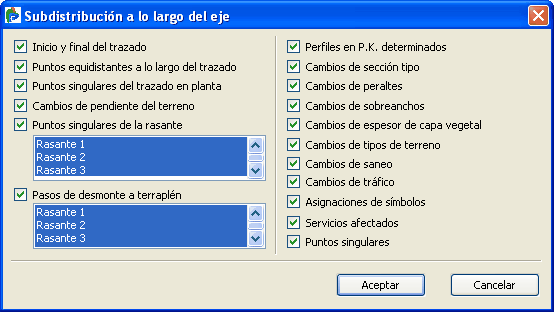
Para las opciones Puntos singulares de la rasante y Pasos de desmonte a terraplén se añaden sendas listas de selección que permiten escoger únicamente la/s rasante cuyos datos se han de mostrar sobre el perfil para el dato seleccionado, por defecto, aparecen todas activadas. Se pueden seleccionar varias rasantes utilizando las teclas Control y/o Mayúsculas.
Ver también...
