|
<< Mostrar la tabla de contenidos >> Plataformas |
  
|
|
<< Mostrar la tabla de contenidos >> Plataformas |
|
Anterior| Referencia > Cálculo > Siguiente Plataformas |
Esta opción permite elaborar automáticamente una plataforma a partir de su contorno y la pendiente de los taludes de desmonte y terraplén. Se pueden elaborar plataformas a partir de su contorno, a una cota constante, es decir, pendiente 0, o con una determinada pendiente, en este caso serán necesarios tres puntos de coordenadas conocidas. Los QUADs resultantes quedarán almacenados siempre en el Nivel 1.
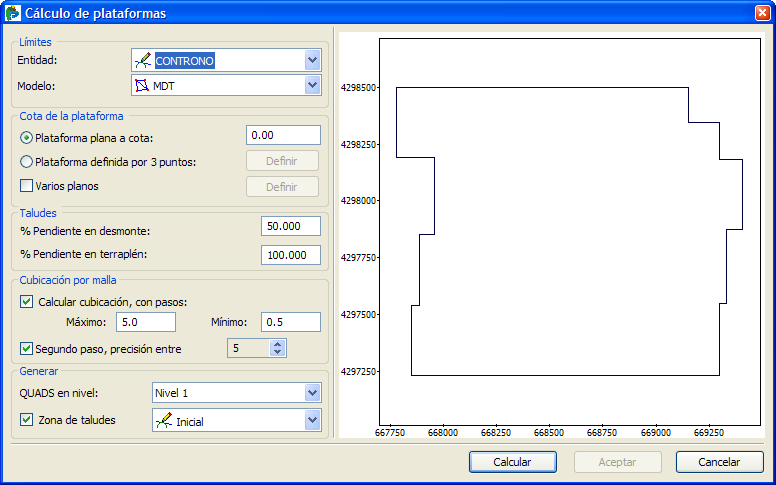
Al activar la orden, se abrirá la ventana Cálculo de plataformas:
|
Si en el archivo sobre el que se está trabajando no existe ninguna entidad cerrada, es decir, que defina una superficie, CARTOMAP mostrará un mensaje de aviso: No existe ninguna entidad válida para este cálculo |
Los campos de esta ventana hacen referencia a lo siguiente:
Límites: dentro de este apartado aparecen dos listas de selección:
Entidad: Lista de selección mediante la cual se ha de escoger la entidad que contiene el contorno de la plataforma a crear.
Modelo: Lista de selección para escoger el MDT sobre el que se calculará la plataforma.
Cota de la plataforma: dentro de este apartado aparecen dos opciones, dependiendo de aquella que se active, la plataforma tendrá cota constante y pendiente 0 o cotas variables y una determinada pendiente:
Plataforma plana a cota: Al activar esta opción se creará una plataforma de pendiente 0 y cota igual al valor introducido en el campo adjunto.
Plataforma definida por tres puntos: Al activar esta opción y pulsar el botón Definir, se abre la ventana Plataforma definida por 3 puntos. Desde ella el usuario ha de seleccionar los puntos y pendientes que definen el plano de la plataforma:
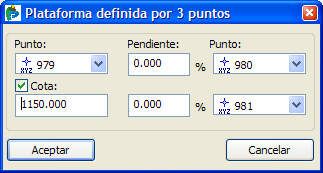
Punto: Listas de selección para escoger los puntos que definen la pendiente y cota de la plataforma. La primera lista, situada en la parte izquierda de esta ventana, permite escoger el primero de los puntos. A diferencia de los otros dos, de él se tendrá en cuenta, además de la posición planimétrica (X,Y), la cota (Z). Esto es así, a menos que se active la opción Cota, y se introduzca su valor en el campo adjunto. Las otras dos listas, situadas en la parte derecha de la ventana, permiten escoger los otros dos puntos de los que únicamente se tomará su posición planimétrica (X,Y), ya que la cota quedará definida por la pendiente introducida en el campo adjunto a cada uno de ellos, la cota del primer punto y la distancia entre ambos.
Pendiente: Campos para introducir la pendiente de las líneas que unen el primero de los puntos seleccionados y los otros dos y que determinan la cota y pendiente del plano de la plataforma.
Varios planos: Al activar esta opción y pulsar el botón Definir, se abre la ventana Definición de planos de la plataforma, desde ella el usuario puede seleccionar los parámetros a partir de los cuales se creará la nueva plataforma. Básicamente, lo que el usuario ha de seleccionar son los puntos necesarios, dentro del límite de la plataforma, que definan los nuevos planos . Estos puntos, que deberán tener la cota correcta, definen, junto al límite de la plataforma, un modelo 3D:
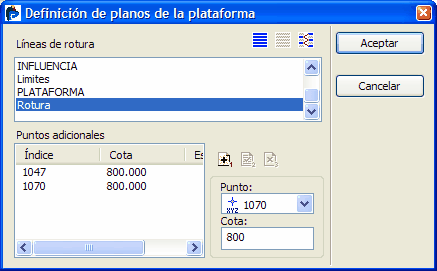
Líneas de rotura: Listado de las entidades contenidas en el archivo, el usuario ha de seleccionar, en caso de haberlas definido con anterioridad, aquella o aquellas que se han de contemplar como línea de rotura en la generación de los nuevos planos de la plataforma.
Puntos adicionales: Lista en la que se muestran los puntos seleccionados por el usuario para la generación de los nuevos planos. Para añadir un punto, bastará con seleccionarlo mediante la lista Punto. Al hacerlo, su cota aparecerá reflejada en el campo Cota, se puede mantener este valor o modificarlo, editando el dato directamente sobre el campo. Al pulsar el botón Añadir  , el índice del punto y la cota que será tenida en cuenta para el cálculo de la plataforma aparecerán reflejados en la lista Puntos adicionales. Una vez se ha añadido un punto, se puede eliminar o modificar mediante los botones Modificar
  y/o Eliminar
  .
.
Taludes: los campos para definir la pendiente de los taludes:
% Pendiente en desmonte: Campo para introducir la pendiente (en tanto por ciento) de los taludes de desmonte.
% Pendiente en terraplén: Campo para introducir la pendiente (en tanto por ciento) de los taludes de terraplén.
Cubicación por malla: Las dos opciones que aparecen en este apartado permiten obtener el movimiento de tierras antes de generar la plataforma lo que permite hacer distintos tanteos antes de crearla definitivamente.
Calcular cubicación con pasos: Si se activa esta opción, al pulsar el botón Calcular se realizará una cubicación por malla entre la plataforma resultante y el MDT seleccionado en el apartado Límites, con los valores de paso Máximo y Mínimo introducidos por el usuario.
Segundo paso, precisión entre: Permite realizar una segunda cubicación más precisa que la anterior. Los pasos de malla tendrán un valor igual al resultado de dividir los pasos introducidos para la primera cubicación por el valor escogido por el usuario mediante la lista de selección adjunta.
Generar: Permite dibujar el contorno total, o zona de influencia, de la plataforma. Para ello, bastará con activar la opción Zona de taludes y escoger, mediante la lista de selección adjunta, la entidad en la que se dibujará dicho contorno, o bien crear una nueva entidad destinada a tal fin. Para hacer esto último, habrá que reescribir sobre la entidad seleccionada en esta lista, el nombre de la nueva entidad, ésta se creará en la capa activa al generar la plataforma.
Ver también...

