|
<< Mostrar la tabla de contenidos >> Cubicación entre MDTs |
  
|
|
<< Mostrar la tabla de contenidos >> Cubicación entre MDTs |
|
Anterior| Cubicaciones > Cubicación por perfiles > Siguiente Cubicación entre MDTs |
El proceso para obtener la diferencia de volúmenes entre dos niveles diferentes cuando ambos contienen la definición de un modelo digital, es decir, para calcular el movimiento de tierras entre dos situaciones distintas de un mismo terreno, es el siguiente:
1.Abrir el archivo CUBICACIÓN-3.ctm, alojado en la carpeta de ejemplos de CARTOMAP. Contiene dos MDTs entre los que se va a calcular la diferencia de volúmenes. Este archivo contiene también la entidad Eje (guardada en la capa Cubicación), en la que se ha dibujado una línea que cruza la zona a cubicar y a partir de la cual se van a obtener los perfiles.
2.Abrir la ventana Perfiles transversales a través del menú Ver-Perfiles transversales o pulsando el botón  de la barra de herramientas Acceso rápido. Seleccionar la entidad Eje.
3.Pulsar el botón Distribución longitudinal, dará paso a la ventana Distribución de datos a lo largo del eje.
4.Añadir una distribución longitudinal llamándola, por ejemplo, Cubicación, y marcando las siguientes opciones: Inicio y final de trazado cada 10 metros y Pasos de desmonte a terraplén.
5.De nuevo en la ventana Perfiles transversales pulsar el botón Editar, se abrirá la ventana Datos a visualizar en los perfiles transversales. Crear una nueva guitarra llamándola, por ejemplo, Cubicación. Añadir el dato P.K. (0+000.000). Borrando el valor que aparece por defecto en el campo Título 1. Pulsar el botón Presentación que aparece a la derecha de este campo y seleccionar un tipo de línea Invisible.
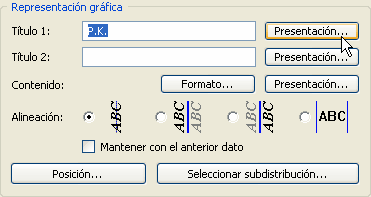
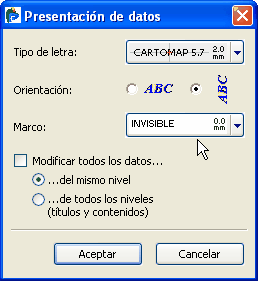
6.Repetir el proceso con los campos Título 2 y Contenido. Para este último, seleccionar una tipo de letra de tamaño 3 y negrita, además de activar la opción de orientación horizontal  . Añadir a la guitarra el dato Volumen cubicación
, al hacerlo aparecerá la ventana Cubicación.
. Añadir a la guitarra el dato Volumen cubicación
, al hacerlo aparecerá la ventana Cubicación.
7.Activar la primera opción, Diferencia entre niveles, seleccionando como Nivel 1, Terreno real y, como Nivel 2, Nivel 1. Activar la opción Sólo en desmonte y pulsar el botón Aceptar. Borrar el contenido que aparece por defecto en el campo Título 1. Pulsar el botón Formato, junto al campo Contenido, se abrirá la ventana Formato de datos.
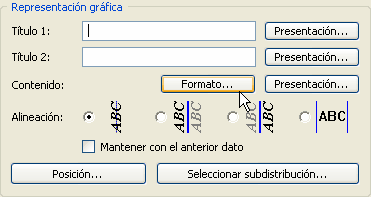
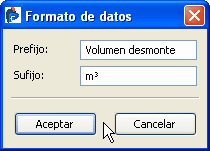
8.En el campo Prefijo, teclear Volumen desmonte; en Sufijo, m³ y salir de la ventana. Pulsar el botón Presentación, junto al campo Contenido, y escoger el color rojo para el tipo de letra. El resto de parámetros aparecerán configurados de acuerdo con los valores seleccionados en el punto 10.
9.Añadir de nuevo el dato Volumen cubicación
, y seguir los pasos anteriores activando la opción Sólo en terraplén, introduciendo Volumen terraplén en el campo Prefijo y seleccionando un color azul para el tipo de letra. Pulsar el botón modificar  para salvar los cambios y salir de la ventana.
10.Pulsar el botón Zona e introducir los valores -125 y 125 en los campos Dmin y Dmax respectivamente. En el campo Dist (Equidistancia) introducir el valor 25. Pulsar el botón Aceptar para abandonar la ventana. Pulsar el botón Presentación y seleccionar el color verde para la línea del nivel Terreno real y de color rojo para el Nivel 1. Salir de la ventana.
11.Pulsar el botón Aceptar, comenzará el cálculo de los perfiles. El resultado será similar al siguiente:

12.En la zona de la guitarra aparece en negro el PK, en rojo el volumen de desmonte y en azul el de terraplén.
Ver también...
Ensanche y mejora de un trazado
