|
<< Mostrar la tabla de contenidos >> Cubicación entre MDT y sección tipo |
  
|
|
<< Mostrar la tabla de contenidos >> Cubicación entre MDT y sección tipo |
|
Anterior| Cubicaciones > Cubicación por perfiles > Siguiente Cubicación entre MDT y sección tipo |
Para obtener volúmenes entre un MDT y los diferentes niveles de una sección tipo, o bien el de las distintas capas definidas en la misma (diferencia de volúmenes entre distintos niveles de los definidos en la sección tipo), el proceso sería muy similar al anterior. Para explicarlo se partirá del archivo EJE_6.CTM, guardado en la carpeta de ejemplos de CARTOMAP. Contiene una entidad, Eje_1, en la que se ha definido el trazado de un eje, tanto en planta como en alzado. Esta entidad, además de una sección tipo, tiene asignadas una caja de saneo y una franja de tierra vegetal, con lo cual se verá como obtener la cubicación de cada uno de estos elementos.
1.Abrir el archivo EJE_6.CTM, guardado con los ejemplos de la aplicación. Abrir la ventana Perfiles transversales a través del menú Ver-Perfiles transversales o pulsando el botón  de la barra de herramientas Acceso rápido. Seleccionar la entidad Eje.
2.En el apartado Distribución seleccionar la distribución longitudinal Generación de QUAD´s y en la transversal marcar únicamente la opción Eje del trazado. Pulsar el botón Editar, se abrirá la ventana Datos a visualizar en los perfiles transversales.
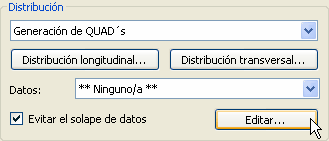
3.Crear una nueva guitarra, llamándola por ejemplo Guitarra 3. Añadir el dato PK (0+000.000), seleccionándolo en la lista Datos disponibles y pulsando el botón  .
.
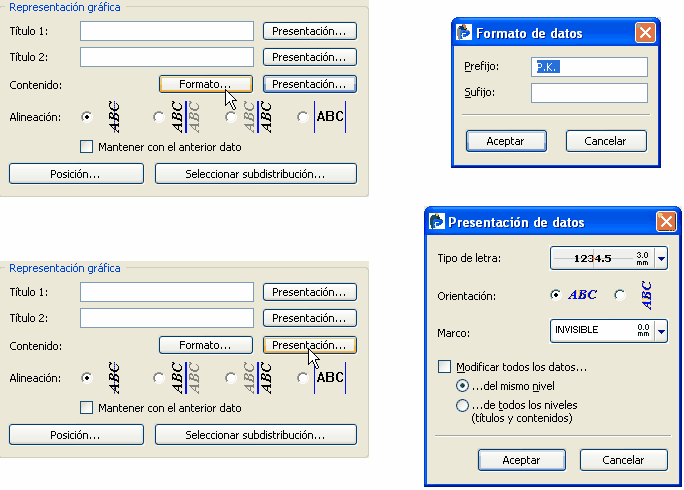
4.Borrar el valor que aparece por defecto en el campo Titulo 1, y mediante los botones de Presentación seleccionar un tipo de línea invisible. Repetir el proceso para el Titulo2. Pulsar el botón Formato del campo Contenido e introducir en el campo Prefijo, P.K. Al configurar la presentación del campo Contenido seleccionar, además de un tipo de línea invisible para el marco, un tipo de letra en negrita y orientación horizontal  .
.
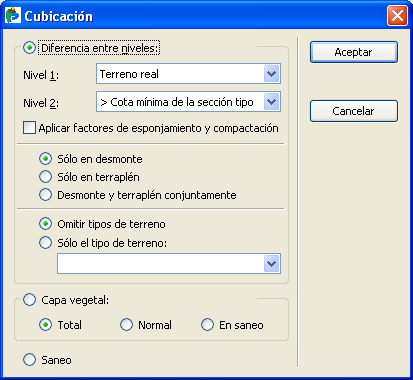
5.Añadir el dato Volumen cubicación , se abrirá la ventana Cubicación. Activar la opción Diferencia entre niveles, seleccionando como Nivel 1, Terreno real y, como Nivel 2, Cota mínima de la sección tipo, esta opción aparece en penúltimo lugar en la lista de selección de niveles. Activar la opción Sólo en desmonte y pulsar el botón Aceptar para salir de la ventana y validar los cambios.
|
Si, como sucede en el ejemplo, los tramos que definen la cota mínima de la sección tipo no se encuentran definidos en el mismo nivel de cota y se desea obtener el volumen total de tierras a mover, se ha de seleccionar, por un lado, el nivel donde se ha definido el terreno y, por otro, la opción Cota mínima de la sección tipo. |
6.En el campo Titulo 1 teclear Volumen Total y pulsar el botón Presentación para configurar ésta. Seleccionar un tipo de letra normal y activar la opción Fondo opaco, escogiendo mediante el selector de color que aparece a su derecha un color en tono verde claro. Activar la opción orientación horizontal para el texto y, mediante el selector de tipo de línea del campo Marco, escoger una línea continua de color gris.
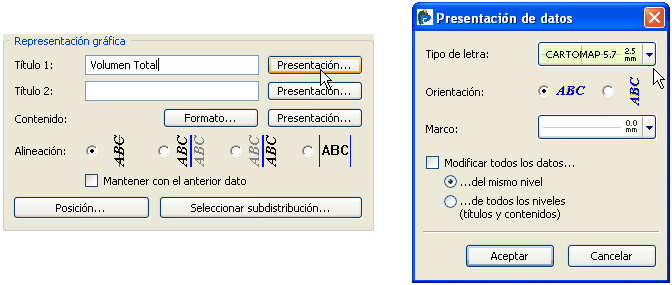
7.En el campo Título 2 introducir el valor Desmonte. Establecer los parámetros de presentación de los campos Título 2 y Contenido tal como se ha hecho en el punto anterior para el Título 1. Pulsar el botón modificar  , situado bajo la lista Datos seleccionados, para salvar los cambios.
8.Añadir de nuevo el dato Volumen cubicación , y activar la opción Diferencia entre niveles, seleccionando como Nivel 1, Terreno real y, como Nivel 2, Cota mínima de la sección tipo. Activar la opción Sólo en terraplén y pulsar el botón Aceptar para salir de la ventana y validar los cambios.
9.En los campos Titulo 1 y Título 2 teclear respectivamente Volumen Total y Desmonte. Pulsar el botón modificar para salvar los cambios.
|
No es necesario volver a configurar la presentación de los títulos puesto que aparecerán de acuerdo con la establecida para el último dato añadido. |
10.Añadir de nuevo el dato Volumen cubicación
, activando la opción Saneo. En los campos Titulo 1 y Título 2 teclear respectivamente Volumen Total y Saneo. Pulsar el botón modificar para salvar los cambios.
11.Añadir de nuevo el dato Volumen cubicación
, activando la opción Capa vegetal - Normal. En los campos Titulo 1 y Título 2 teclear respectivamente Vol. Tierra vegetal y Normal. Pulsar el botón modificar para salvar los cambios.
12.Añadir de nuevo el dato Volumen cubicación
, activando la opción Capa vegetal - En saneo. En los campos Titulo 1 y Título 2 teclear respectivamente Vol. Tierra vegetal y En saneo. Pulsar el botón modificar para salvar los cambios.
Con esto habrán quedado definidos todos los volúmenes de tierras a mover en la obra. Si también se quiere conocer el volumen total de las distintas capas de materiales que conforman el firme del vial, habría que añadir nuevamente el dato volumen de cubicación, tal como se explica a continuación:
1.Añadir el dato Volumen cubicación , se abrirá la ventana Cubicación.
2.Activar la opción Diferencia entre niveles, seleccionando como Nivel 1, Nivel 1 y, como Nivel 2, Nivel 2. Activar la opción Sólo en desmonte y pulsar el botón Aceptar para salir de la ventana y validar los cambios.
3.En los campos Titulo 1 y Título 2 teclear respectivamente Vol.Capas firme y Gravas. Pulsar el botón modificar para salvar los cambios. Añadir de nuevo el dato Volumen cubicación
.
4.Activar la opción Diferencia entre niveles, seleccionando como Nivel 1, Nivel 2 y, como Nivel 2, Nivel 3. Activar la opción Sólo en desmonte y pulsar el botón Aceptar para salir de la ventana y validar los cambios.
5.En los campos Titulo 1 y Título 2 teclear respectivamente Vol.Capas firme y M.Asfálticas. Pulsar el botón modificar para salvar los cambios. Pulsar el botón Generar. De nuevo en la ventana Perfiles transversales, pulsar el botón Aceptar. Se realizará el cálculo de los perfiles y en la guitarra podrá observarse como aparecen los datos de los diferentes volúmenes.

Ver también...

