|
<< Mostrar la tabla de contenidos >> Polilíneas |
  
|
|
<< Mostrar la tabla de contenidos >> Polilíneas |
|
Las herramientas de creación y gestión de polilíneas están agrupadas en la barra de CAD Polilineas:
 Crear: permite crear una polilínea, el usuario ha de señalar la posición de los vértices.
 Polilínea a mano alzada: permite crear una polilínea siguiendo el movimiento del cursor en la pantalla.
 Rectángulo por dos puntos: permite dibujar un rectángulo con lados paralelos a los ejes XY. El usuario ha de indicar la posición de dos vértices opuestos.
 Cuadrilátero por tres puntos: permite dibujar un paralelogramo a partir de la posición de tres de sus vértices.
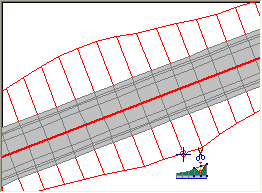
 Mover vértice: permite modificar la posición de cualquiera de los vértices de una polilínea. Al activar la herramienta, aparecen en la línea de estado los botones
  , que permiten mantener la pendiente de uno de los dos tramos que confluyen en el vértice a mover
  o arrastrar el consigo el resto de tramos
  :
:
Estas dos opciones se pueden activar/desactivar en cualquier momento. Cuando están activadas se resaltan en color amarillo: 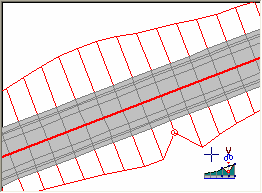 .
.
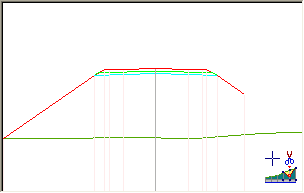
Si no se activa ninguna de estas opciones, al mover un vértice se cambia la pendiente de los dos tramos de polilínea que confluyen en él:
Si se activa la opción de mantener pendiente 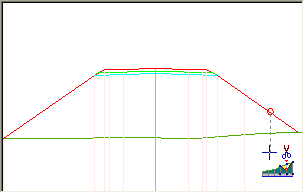 , se mantendrá la pendiente del tramo resaltado, según se seleccione el vértice a mover:
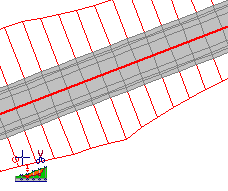
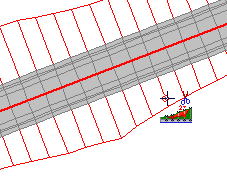
Si se activa la opción de arrastrar tramos 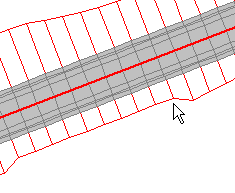 , al mover el vértice arrastrará consigo el resto de tramos, manteniendo sus pendientes y longitudes:

Por último, si se activan las dos opciones, mantener pendiente y arrastrar tramos  al mover el vértice, se mantendrá la pendiente del tramo seleccionado y variando su longitud, arrastrando consigo el resto de tramos:
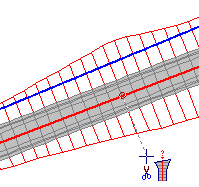
 Añadir vértice: permite añadir nuevos vértices a una polilínea, dividiendo tramos rectos en otros dos.
 Eliminar vértice: permite eliminar vértices de una polilínea.
 Desplazar tramo en paralelo: Al activar la herramienta y seleccionar un tamo de polilínea este se desplazará en paralelo siguiendo el desplazamiento del cursor. La distancia se puede señalar gráficamente o bien introducirla por teclado:
 Mover polilínea: permite desplazar una polilínea a partir de la posición de un punto de referencia.
 Girar polilínea: permite girar una polilínea. El usuario ha de indicar la posición del punto de pivote y el ángulo de giro. Este ángulo se puede señalar gráficamente o introducir su valor exacto desde teclado.
 Duplicar polilínea: permite hacer una copia exacta de la polilínea seleccionada. La nueva polilínea quedará guardada en la entidad marcada como actual.
 Generar polilínea: permite agrupar líneas y arcos y convertirlos en una sola polilínea. Se unen los elementos dibujados a partir del elemento señalado siempre que tengan extremos comunes.
 Dividir polilínea: permite dividir una polilínea en elementos simples: líneas y arcos.
 Suavizar: permite activar/desactivar el dibujo suavizado de una polilínea.
 Crear bloque 3D: permite convertir una polilínea en un bloque 3D que será visible en las vistas 3D. Al activar la herramienta se abre la ventana Elevación 3D de polilíneas:
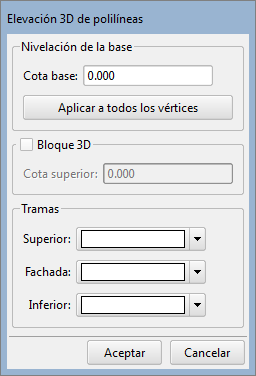
Cota base: Campo para introducir la cota base para todos los vértices de la polilínea seleccionada. Al pulsar el botón Aplicar a todos los vértices la cota base se aplicará a todos los vértices de la polilínea que quedará nivelada horizontalmente.
Bloque 3D: Al activar esta opción la polilínea seleccionada, siempre que sea cerrada, se convertirá en un bloque tridimensional. La cota de las aristas superiores será la introducida en el campo Cota superior. La altura del bloque será la diferencia entre Cota base y Cota superior.
Tramas: Controles de trama para definir las texturas a aplicar a las distintas caras del bloque 3D.
 Crear polilínea por extremos de QUADs: permite unir los extremos de QUADs de la entidad señalada mediante una polilínea. Los vértices tomarán la cota de los QUADs.
 Rellenar con una trama: permite aplicar una trama a polilíneas cerradas. Al activar la herramienta se abre la ventana Trama de llenado de polilíneas:
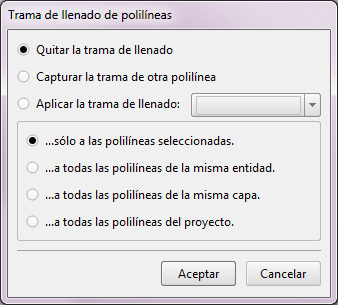
Se debe seleccionar una de las tres opciones posibles:
Quitar trama de llenado: permite quitar la trama previamente aplicada a una polilínea.
Capturar la trama de otra polilínea: copia la trama asignada a una polilínea para, posteriormente, aplicarla a otra.
Aplicar trama de llenado: permite seleccionar o crear una trama para aplicarla a una polilínea.
Para acabar, seleccionar las polilíneas a las que se ha de aplicar la trama: las seleccionadas, las de la misma entidad, las de la misma capa o todas las del proyecto.
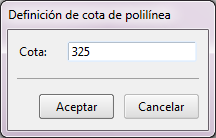
 Cambiar cota: permite modificar la cota de una polilínea. Al activar la herramienta y señalar la polilínea se abre la ventana Definición de cota de polilínea. El valor que aparece en el campo Cota es la cota actual de la polilínea, introducir el nuevo valor y pulsar Aceptar.