|
<< Mostrar la tabla de contenidos >> Mediante replanteo de puntos |
  
|
|
<< Mostrar la tabla de contenidos >> Mediante replanteo de puntos |
|
Anterior| Topografía modificada > Siguiente Mediante replanteo de puntos |
Este método, para generar la topografía modificada de un proyecto, consiste en dibujar el área de actuación, o zona de influencia, de la obra y extraer de ella los puntos que definen el modelo inicial del terreno para después generar nuevos puntos que se adapten a la geometría del eje. Con estos nuevos puntos y los del levantamiento inicial, salvo los extraídos de la zona de actuación, se creará un nuevo modelo digital del terreno que representará el estado final teórico del mismo.
El procedimiento se explica mediante el siguiente ejemplo:
1.Abrir el archivo EJE_5.CTM, guardado en la carpeta de ejemplos de CARTOMAP. La entidad Eje_1 contiene la definición de un trazado que ha sido materializado mediante el cálculo de QUAD´s.
2.En primer lugar, se va a dibujar el contorno de la zona de actuación o influencia de este eje, para lo que se ha de crear una nueva capa, Zona de influencia, y, alojada en ella, una nueva entidad, Influencia Eje_1. Seleccionar esta entidad como actual.
3.Acceder al menú Dibujo-Varios-Entidades-Generar zona de influencia (o directamente pulsando el botón  de la barra de herramientas de gestión de entidades que se despliega al pulsar
  en la barra de herramientas de Dibujo).
4.Señalar con el cursor la entidad cuya zona de influencia se desea generar, en el ejemplo, Eje_1. Se dibujará de forma automática el contorno marcado por los QUAD´s de dicha entidad. La polilínea que definen este contorno quedará guardada en la entidad Influencia Eje_1. Pulsar el botón Escape del teclado para cancelar la opción.
5.El siguiente paso consiste en extraer de esta zona los puntos que forman parte del MDT que define el terreno inicial. En primer lugar, se creará una nueva capa a la que se traspasarán estos puntos, por ejemplo, Auxiliar. Esta capa se ha de dejar seleccionada como capa actual.
6.Ocultar todas las capas, dejando visibles únicamente aquellas cuyos puntos forman parte del MDT del terreno inicial y la denominada Zona de influencia. En el ejemplo, estos puntos están contenidos en la capa Levantamiento.
7.Acceder al menú Dibujo-Selección de objetos-Puntos en zona -> Capa, o bien pulsar el botón  de la barra de herramientas de Selección de objetos, se despliega al pulsar
  en la barra de herramientas de Dibujo, o el acelerador de teclado Control+S, éste último activa la ventana Selección de datos, en ella, pulsar el botón Puntos dentro de
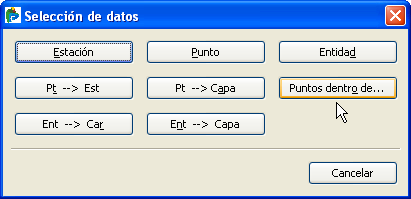
8.Marcar alguna de las líneas de de la entidad Influencia Eje_1. Aparecerá una ventana de información indicando el número de puntos que han sido traspasados de una a otra capa. Pulsar Escape para cancelar la orden.
9.El último paso, antes de crear el nuevo MDT, consiste en generar los puntos que definirán la geometría del trazado. Para ello, se ha de crear y seleccionar como activa la capa en la que se guardarán. Llamar a esta capa, por ejemplo, Replanteo.
10.Para generar los puntos, acceder al menú Cálculo-Generación de puntos transversalmente. Se abrirá la ventana Generación de puntos en planta. Mediante la lista de selección del campo Entidad, escoger Eje_1.
11.Pulsar el botón  , situado a la derecha de la lista de selección de distribuciones, se abrirá la ventana Distribución de datos a lo largo del eje. Selección la distribución Generación de Quad´s y pulsar el botón Aceptar, se abrirá la ventana Distribución de datos transversalmente al eje.
12.Activar únicamente la opción Puntos singulares de la sección tipo. Dentro de ella activar únicamente el Nivel 1, puesto que en él están definidos los tramos de la sección tipo respecto a los que se van a generar los puntos.
13.Pulsar el botón  situado a la izquierda del campo Nivel-Nivel 1, se abrirá la ventana Presentación de los datos en los transversales. Activar la opción Cota de la sección tipo y seleccionar el Nivel 1. Pulsar el botón Aceptar para salir de la ventana. Pulsar el botón Aceptar de la ventana Presentación de los datos en los transversales para salir de ella.
14.En el apartado Datos a generar, activar únicamente la opción Puntos transversalmente al eje, dejando las distancias que aparecen por defecto. Pulsar el botón Generar, se cerrará la ventana y se crearán los nuevos puntos que tomarán sus coordenadas a partir de los puntos singulares de los tramos definidos en el Nivel 1 de la sección tipo aplicada a la entidad Eje_1.
15.Llegados a este punto, únicamente restará crear un nuevo MDT a partir de los puntos iniciales del levantamiento (salvo, claro está, los que se hallaban dentro de la zona de actuación de la obra) y los replanteados de acuerdo con la geometría del eje. Acceder al menú Edición-Modelos del terreno-Edición alfanumérica, se abrirá la ventana Edición general de modelos digitales del terreno.
16.Pulsar el botón  para crear un nuevo MDT, se abrirá la ventana Edición de modelo del terreno. Introducir en el campo Modelo el nombre por el que se identificará el nuevo MDT, por ejemplo Terreno modificado.
17.Como Tipo de modelo selección la opción Malla irregular de triángulos. Como Nivel de cota seleccionar Nivel 4 ya que los niveles anteriores están ocupados por el otro MDT y los tramos de sección tipo. Pulsar el botón Aceptar, dará paso a la ventana Cálculo de la red de triángulos.
18.En el apartado Capas, seleccionar Levantamiento y Replanteo. Como Líneas de rotura, seleccionar las entidades Influencia Eje_1, Rotura y Límites. Como Zonas de inclusión, seleccionar la entidad Límites. Pulsar el botón Opciones y marcar, dentro del último apartado de la ventana Opciones de cálculo de la red de triángulos, la opción QUAD´s, seleccionando el Nivel 1. Salir de la ventana.
19.Pulsar el botón Calcular, se creará el nuevo MDT que aparecerá seleccionado en la lista de modelos digitales de la ventana Edición general de modelos digitales del terreno. Pulsar el botón Aceptar para salir de ella.
20.Para comprobar el resultado del nuevo MDT, acceder al menú Ver-Curvas de nivel, se abrirá la ventana Presentación de las curvas de nivel. Seleccionar el modelo Terreno Inicial y desactivar la opción Dibujar.
21.Seleccionar el modelo Terreno modificado y activar la opción Dibujar, marcando las equidistancias de 5 y 1 metros. Pulsar Aceptar para salir de la ventana. En la vista 2D se visualizará el curvado del nuevo modelo de terreno creado.

Ver también...
