|
<< Mostrar la tabla de contenidos >> Listas de objetos |
  
|
|
<< Mostrar la tabla de contenidos >> Listas de objetos |
|
Anterior| Interfaz de usuario > Siguiente Listas de objetos |
Varias de las ventanas de CARTOMAP contienen listas de datos cuya información se encuentra agrupada en columnas
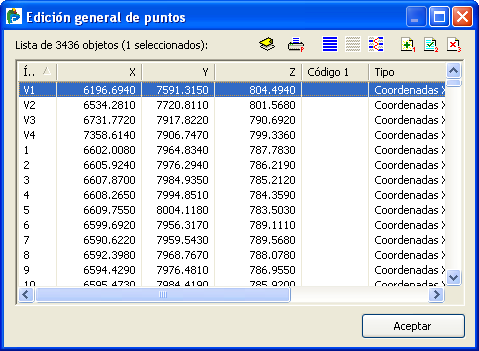
Todas las ventanas de listas de objetos presentan una serie de botones situados en la zona superior derecha de las mismas con la siguiente funcionalidad:
 Permite seleccionar las capas cuyos datos se van a editar, de modo que únicamente aparecerán listados los objetos contenidos en las capas seleccionadas. Al pulsarlo se abre la ventana Selección de objetos de las capas... en ella aparece una lista de todas las capas del proyecto para que el usuario escoja aquellas cuyos elementos desea editar.
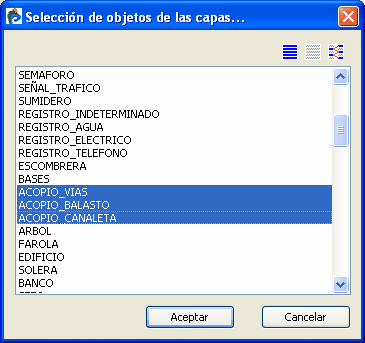
 Permite imprimir el contenido de la ventana de edición en una ventana de listado. Si hay varios datos seleccionados, sólo se imprimirán dichos datos, en caso contrario, se imprimirá todo el listado. Esta orden también se activa mediante el acelerador de teclado Alt+P.
 Permite seleccionar todos los elementos de la lista.
 Permite anular cualquier selección previa, luego no se produce ninguna selección.
 Permite invertir la selección de los elementos de la lista, seleccionando los elementos que no están seleccionados en el momento de pulsar el botón y deseleccionando los elementos seleccionados.
|
Estas listas permiten la selección múltiple de objetos con Control y MAY, con el funcionamiento estándar de Windows. MAY permite seleccionar varios elementos sucesivos de la lista y Control permite seleccionar varios elementos no sucesivos. |
 Permite añadir un nuevo objeto a la lista. Se abrirá la ventana de diálogo correspondiente a ese tipo de objeto.
 Permite modificar propiedades del objeto seleccionado en la lista. Se abrirá la ventana de diálogo correspondiente al objeto.
 Elimina de la lista el objeto seleccionado.
|
Estos botones tienen asociado un acelerador de teclado, indicado en la parte inferior derecha del botón. Pulsando ALT+el número indicado se realiza la acción del botón correspondiente. |
Dependiendo de qué lista de objetos se muestre, las columnas mostrarán unas u otras propiedades. Algunas de ellas contienen una casilla que indicará si para el elemento de la correspondiente fila, la propiedad mostrada en la cabecera de la columna está activa o no.
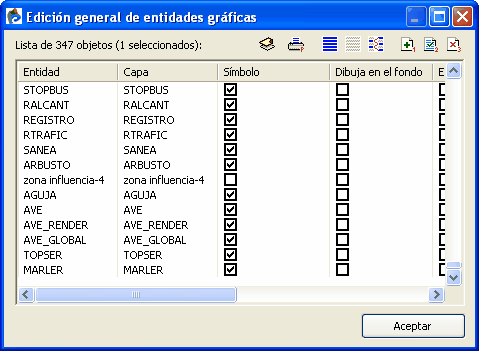
|
Las propiedades del objeto no pueden ser modificadas desde la lista; para realizar cualquier modificación se deberá seleccionar el objeto, pulsar el botón de modificar y, en la ventana correspondiente, realizar los cambios necesarios. |
La presentación de la ventana puede ser modificada por el usuario, variando el orden de las columnas o eliminando las que no se necesiten. Para ello, al situar el cursor sobre la cabecera de una columna y pulsar el botón secundario del ratón, aparecerá un selector de campos al que se podrán arrastrar, pulsando sobre la cabecera correspondiente, las columnas que no se deseen visualizar. Para visualizar de nuevo en la lista una columna, se deberá arrastrar desde el selector de campos hasta la zona de las cabeceras de la lista, en la posición en la que se desee visualizar.
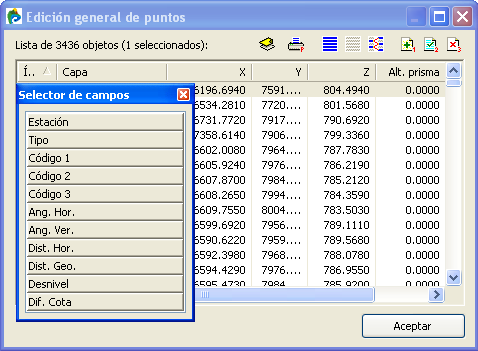
Para variar en la lista el orden de visualización de las columnas, basta seleccionar una de ellas por su cabecera y arrastrarla hasta la posición deseada.
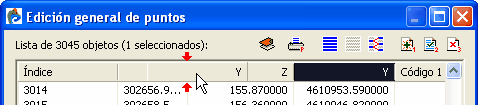
Las listas se pueden ordenar por cualquiera de las columnas visibles, pulsando sobre la cabecera de dicha columna.
|
Si al acceder a cualquier ventana de este tipo se mantiene pulsada la tecla MAY, se muestra la configuración original de las columnas, sin tener en cuenta los cambios de visualización de campos que se hubieran hecho previamente con el selector de campos. Si al salir se mantiene pulsada la tecla MAY, no se guarda la configuración de columnas que se hubiera hecho, manteniendo la que se tenía la última vez que se abrió la ventana. |
Ver también...

