|
<< Mostrar la tabla de contenidos >> Convenciones tipográficas |
  
|
|
<< Mostrar la tabla de contenidos >> Convenciones tipográficas |
|
Anterior| Antes de empezar > Siguiente Convenciones tipográficas |
Como la mayoría de las aplicaciones Windows, CARTOMAP cuenta con distintos caminos para realizar una misma acción. Se puede ejecutar una orden directamente pulsando un botón (ubicado en una barra de herramientas), a través de un menú o mediante un acelerador de teclado.

Aquellas órdenes a las que se puede acceder por este último camino muestran esta combinación de teclas en su menú de acceso. La siguiente tabla muestra un resumen de los principales aceleradores de teclado:
Teclas |
Acción |
F1 |
Ayuda |
F2/F5 |
Redibujar pantalla |
F3 |
Activa/ desactiva el la ventana gráfica activa |
F7 |
Mostrar u ocultar bocadillos de información |
F9 |
Activa la toma de datos con distanciómetro |
F10 |
Activa la toma de datos con estación total |
F11 |
Activa la toma de datos con GPS |
Alt +ß |
Deshacer |
Alt + Mayúsculas +ß |
Rehacer |
Supr. |
Activa la opción Dibujo Varios - Quitar ítem gráfico |
Control + Supr. |
Activa la opción Dibujo Varios - Quitar zona |
Escape |
Cancela la orden activa |
Escape + Mayúsculas |
Cancela todas las ordenes anidadas (sin cancelar) |
Control + A |
Abre la ventana Abrir |
Control + G |
Abre la ventana Guardar como |
Control + N |
Cierra el archivo actual y abre uno nuevo |
Control +E |
Abre la ventana Edición general de estaciones |
Control + P |
Abre la ventana Edición general de puntos |
Control + I |
Abre la ventana ¿Qué información desea? |
Control + S |
Abre la ventana Selección de datos |
Control + V |
Abre la ventana Selección de las capas visibles |
Control + W |
Abre la ventana Edición de ventanas |
Control + F |
Abre las ventanas de opciones de Impresión |
Control + Y |
Abre la ventana Centro de Comunicaciones |
Control + L |
Activa la opción Enlaces |
Control + R |
Abre la ventana Edición de Rasantes |
Control + T |
Abre la ventana Edición de Secciones tipo |
Control + K |
Abre la ventana Información de PK |
|
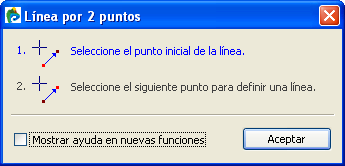
Al activar cualquier opción de CAD, el cursor cambia su apariencia, y en la línea de información la aplicación indica el siguiente paso a dar. Además de esto, si se pulsa F1, la aplicación abre una ventana de información, en la que se resumen los pasos a dar de acuerdo con la opción activada (similar a la de la imagen adjunta), si de nuevo se pulsa F1, se abrirá la Ayuda de CARTOMAP, en concreto el tema de la misma donde se explica la opción activada
|
Algunas de las órdenes de la aplicación requieren de la selección, por parte del usuario, de algunos de los elementos de una lista. Las ventanas desde las que se ha de hacer esta selección muestran el siguiente grupo de botones  , el resultado, dependiendo de aquel que se pulse es el siguiente:
|
Selecciona todos los elementos que aparecen en la lista. |
|
Anula cualquier selección previa, luego no se produce ninguna selección. |
|
Invierte la selección previa, los que estaban seleccionados dejan de estarlo y viceversa. |
Otro grupo de botones que aparece frecuentemente en diversas ventanas de la aplicación es el formado por los siguientes botones:
|
Añade un nuevo elemento. |
|
Permite modificar los datos asociados al elemento seleccionado. |
|
Elimina el elemento seleccionado. |
|
En cada uno de estos botones aparece rotulado un número, si se pulsa la tecla de este número simultáneamente con Alt el resultado es el mismo que si se pulsa el botón. |
|
Genera un listado con los datos de la ventana. |
|
Permite filtrar las capas cuyos datos se van a editar, aparece en las ventanas de Edición general de entidades gráficas, Edición general de estaciones y Edición general de puntos. Al pulsarlo se abre la ventana Selección de objetos de capas, desde la que se pueden seleccionar aquellas capas cuyos datos se van a editar:
|
Por último, conviene tener en cuenta lo siguiente:
•Al ejecutar algunas funciones de CAD se han de introducir en la aplicación ciertos parámetros como distancias, ángulos, etc. Este proceso se se suele hacer gráficamente si bien también es posible introducir los datos mediante teclado. En este último caso, se activará en la línea de seguimiento gráfico el campo oportuno, se ha de introducir directamente el dato desde el teclado y pulsar INTRO para que el dato sea aceptado, en ningún caso ha de posicionar el cursor sobre el campo. También, gracias estos campos, se podrán conocer en todo momento los datos relativos a la posición del cursor ya que los muestra en tiempo real.

•El elemento separador de decimales en CARTOMAP es el punto.
•Para cancelar cualquier acción se ha de pulsar la tecla ESCAPE. Las operaciones de CAD anidadas (es decir, aquellas que se han ido acumulando en el supuesto de que se hayan activado nuevas opciones sin haber cancelado la anteriores) se eliminan de forma conjunta pulsando simultáneamente las teclas ESCAPE + MAYÚSCULAS (á).
•Pulsando F3 se desactiva/activa la pantalla gráfica.
Ver también...