|
<< Mostrar la tabla de contenidos >> CARTOMAP 7.5 build 2015.11 |
  
|
|
<< Mostrar la tabla de contenidos >> CARTOMAP 7.5 build 2015.11 |
|
Navigation: Nuevo en la versión > CARTOMAP 7 >


Cambio de versión menor de 7.4 a 7.5
Con el objetivo de incluir los datos necesarios para el nuevo módulo 5 Modelos Geotécnicos se ha modificado el formato de archivo CTM y, consecuentemente, se ha incrementado la versión.
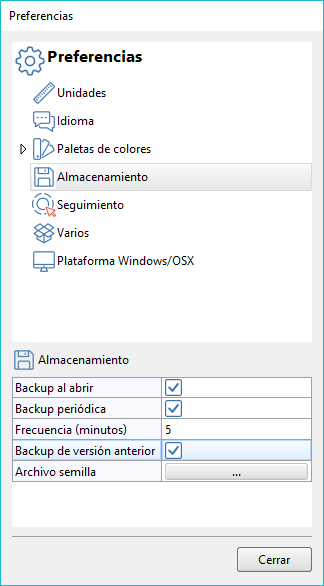
Los archivos generados por CARTOMAP 7.5 no se pueden leer con versiones previas. Por defecto CARTOMAP genera una copia de seguridad de los archivos de una versión anterior debidamente renombrados. Se puede configurar esta opción en Edición > Preferencias > Almacenamiento:
Se pueden leer los archivos generados por CARTOMAP 4 en adelante.
Nuevo Módulo 5 Modelos Geotécnicos
Este módulo permite calcular los diferentes materiales existentes en una zona en la que se han realizado una serie de sondeos para su uso como herramienta de análisis y cuantificación en minería y para su integración en proyectos de ingeniería civil para la visualización y cubicación diferenciada de los diferentes estratos de forma más precisa y sencilla que la funcionalidad actual de estratos.
Este nuevo módulo 5 Modelos Geotécnicos se puede adquirir como ampliación de las licencias de CARTOMAP ILIMITADO módulos 1+2+3. Consulte con ANEBA o con su distribuidor el coste de la ampliación.
Incorporación de sondeos |
Se pueden incorporar sondeos geotécnicos formados por muestras del terreno con diferentes materiales y espesores.
Importación de sondeos en formato ASCII
Desde el centro de comunicaciones, en el apartado de Formato ASCII aparece la importación de sondeos.
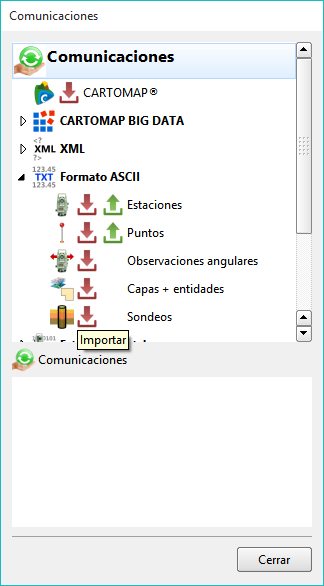
Que permite leer archivos en formato de texto donde se describen los materiales y cada uno de los sondeos con su nombre (opcional), coordenadas y una lista de material-espesor, del tipo:
#LANDTYPE <nombre terreno> TXR <archivo textura>
#LANDTYPE <nombre terreno> RGB <r> <g> <b>
LANDTYPE SUPERFICIE TXR hierba22.jpg
LANDTYPE ROCA TXR rock.jpg
LANDTYPE MINERAL TXR ore.jpg
LANDTYPE TACONITA TXR iron.jpg
#HOLE [<nombre sondeo opcional>]
#<x> <y> <z>
#<nombre terreno> <espesor>
#.............
#<nombre terreno> <espesor>
HOLE sondeo_1
6519.718 7780.986 809.551
SUPERFICIE 3.5
ROCA 4
TACONITA 2
MINERAL 1.5
ROCA 12.6
#23.6
HOLE
6545.070 7890.845 798.431
SUPERFICIE 6.5
ROCA 18
MINERAL 3
ROCA 6
#33.5
HOLE sondeo_3
6614.085 7851.408 797.820
SUPERFICIE 3.5
ROCA 10
TACONITA 2
MINERAL 3
ROCA 12
#30.5
HOLE
6678.873 7790.845 807.380
SUPERFICIE 6.5
ROCA 6
MINERAL 10
ROCA 12
#34.5
HOLE
6619.718 7742.958 814.613
SUPERFICIE 4.5
ROCA 6
TACONITA 4.0
MINERAL 2
ROCA 16
#32.5
HOLE
6723.944 7840.141 798.762
SUPERFICIE 4.5
ROCA 6
TACONITA 3.5
ROCA 2
MINERAL 10
ROCA 6
#32
HOLE
6691.549 7900.704 790.049
SUPERFICIE 3.5
ROCA 10
MINERAL 4
TACONITA 2
ROCA 12
#31.5
HOLE
6666.197 7951.408 785.218
SUPERFICIE 6.5
ROCA 24
MINERAL 3
ROCA 2
#35.5
HOLE
6816.901 7872.535 870.335
SUPERFICIE 8.5
ROCA 10
MINERAL 3
ROCA 8
#29.5
HOLE
6802.817 7944.366 784.501
SUPERFICIE 4.5
ROCA 8
TACONITA 4.4
MINERAL 5
ROCA 5
#26.9
Al importar, se muestra una pantalla en la que podemos indicar la capa en la que se crearán los sondeos, si se asignarán nombres a los mismos cuando no lo haya en el archivo y si se generarán los tipos de terreno que no existan:

Edición de sondeos
Desde la opción Modelo geotécnico > Lista de sondeos, es posible editar cada uno de los sondeos, su lista de materiales y su representación gráfica.
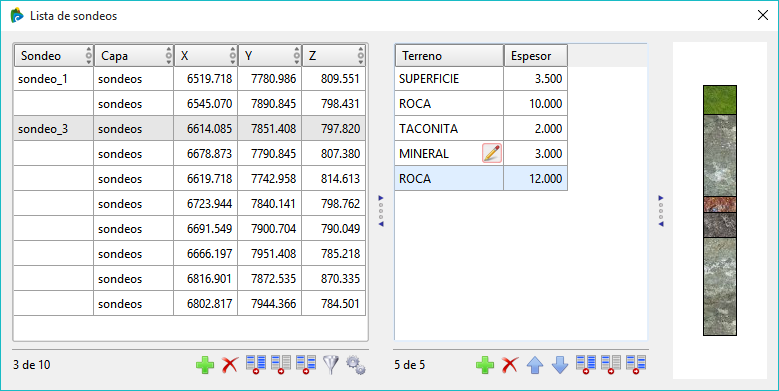
La asignación de texturas para cada terreno se hace a través de la opción Superficies > Lista de terrenos
Cálculo de Modelos Geotécnicos |
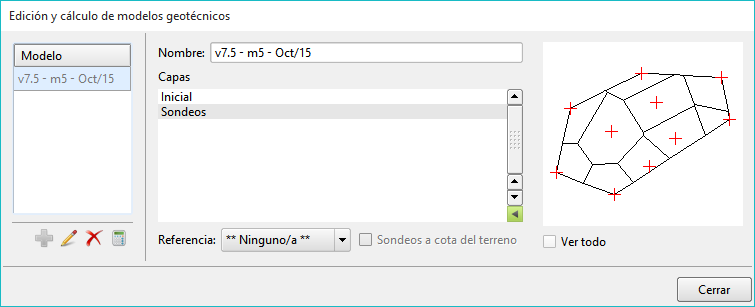
La opción Modelo geotécnico > Edición de modelos, permite generar modelos geotécnicos en base a una serie de sondeos. Se muestra el resultado de los sondeos y de la zona afectada. En cualquier momento se pueden añadir nuevos sondeos y recalcular el modelo geotécnico.
La zona afectada por cada sondeo llega hasta el punto medio con cualquier otro sondeo y se forman superficies de suelo, techo y paredes para cada tipo de material.
Listados |
Listado de sondeos
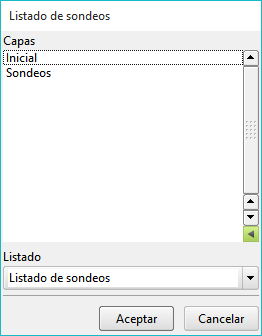
Desde la opción de Modelo Geotécnico > Listado de sondeos aparece una pantalla que permite seleccionar las capas de los sondeos:
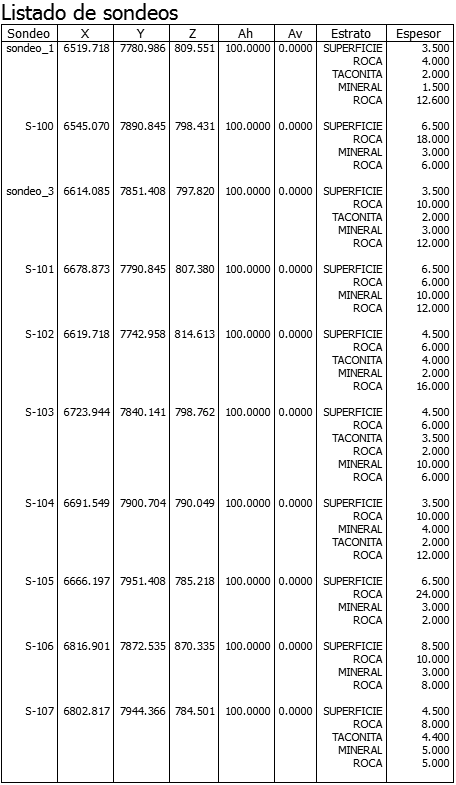
Y el resultado sería similar a:
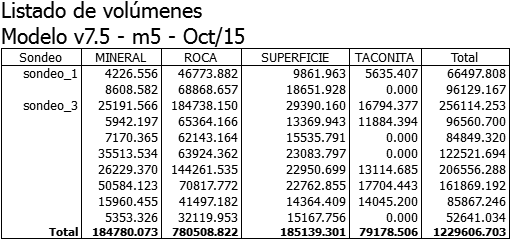
Listado de volúmenes
Desde la opción de Modelo Geotécnico > Listado de volúmenes aparece una pantalla que permite seleccionar el modelo geotécnico a imprimir:
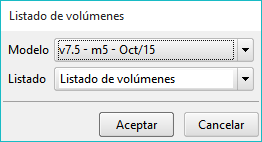
Y el resultado sería similar a:
Vista 3D |
Al tener activa una Vista 3D, se puede acceder a la función Modelo geotécnico desde el botón especializado a la derecha de la barra de la vista 3D o directamente desde el menú Vista.
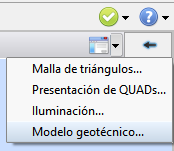
Que muestra una opción de visualización del modelo geotécnico en 3D:
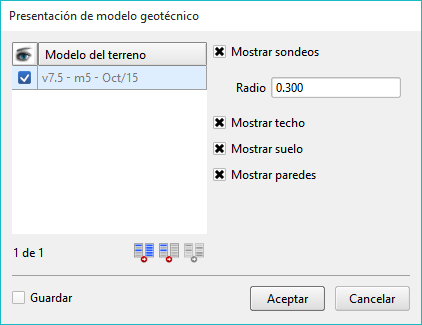
Con un resultado similar a:
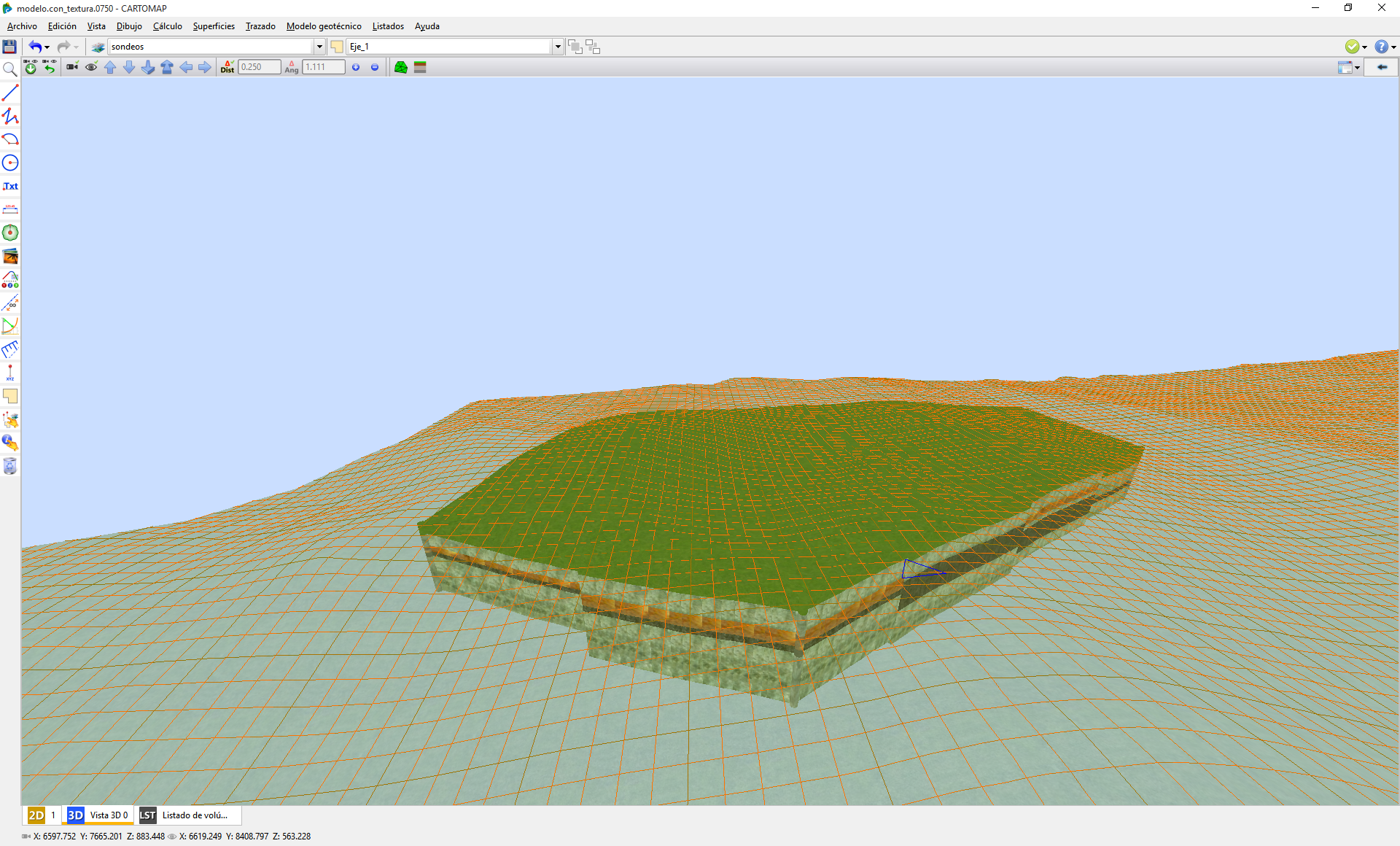
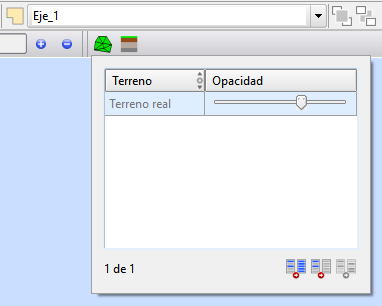
Control de la opacidad del terreno
Desde la barra de la vista 3D se activan nuevas opciones; la primera permite controlar el nivel de opacidad del terreno para permitir ver el modelo geotécnico subyacente:
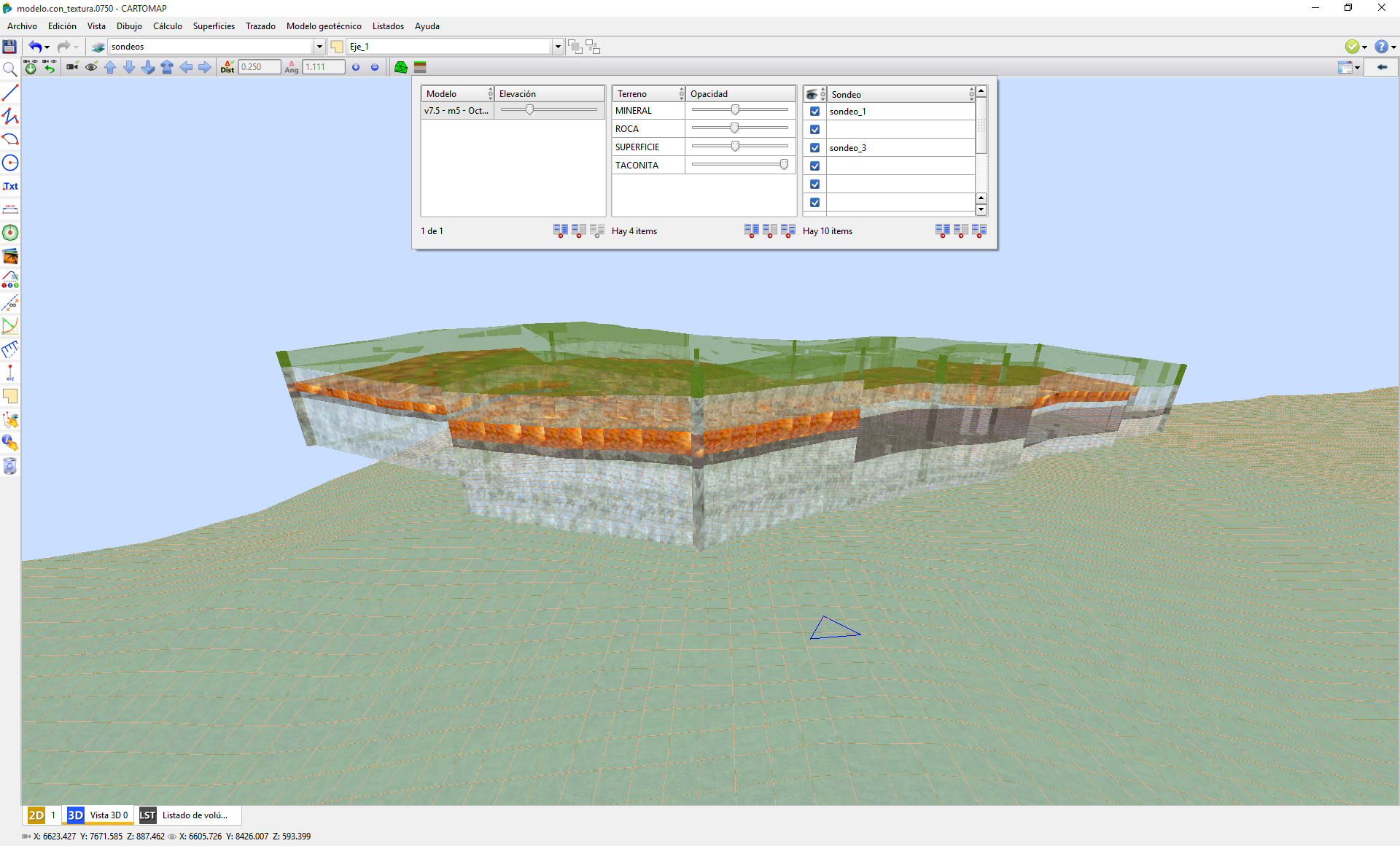
Control de la opacidad del modelo geotécnico
Desde la segunda nueva opción de la barra de la vista 3D se puede controlar la elevación del modelo geotécnico, el nivel de opacidad de cada tipo de material y la visibilidad de las zonas afectadas por cada sondeo.
Secciones tipo de túneles
Editor de secciones con tramos curvos |
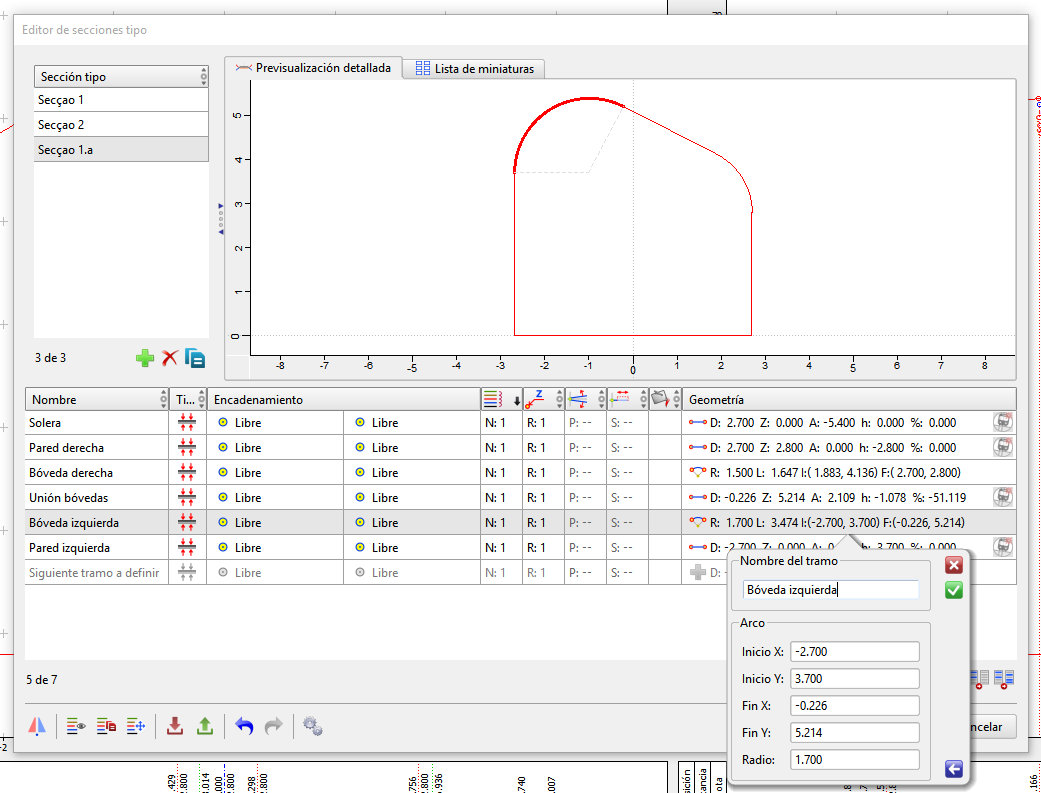
El nuevo editor de secciones tipo permite visualizar y editar tramos curvos en las secciones.
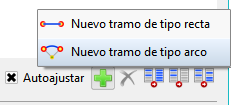
Los tramos curvos se definen por las coordenadas de sus extremos y el radio. También se pueden importar desde un dibujo realizado en la vista 2D, mediante la herramienta de importación:
Representación gráfica |
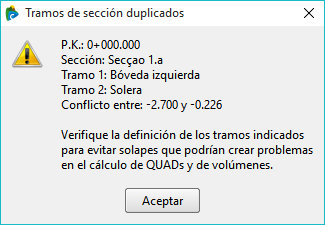
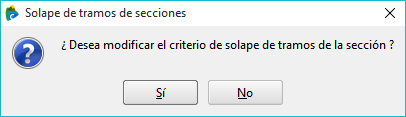
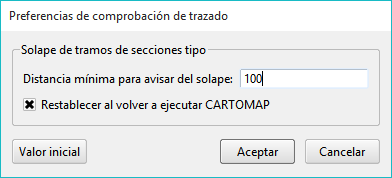
Al calcular QUADs puede ser necesario indicar una tolerancia mucho mayor de la habitual para el test de solape de tramos de un mismo nivel.
Control de calidad (preliminar) |
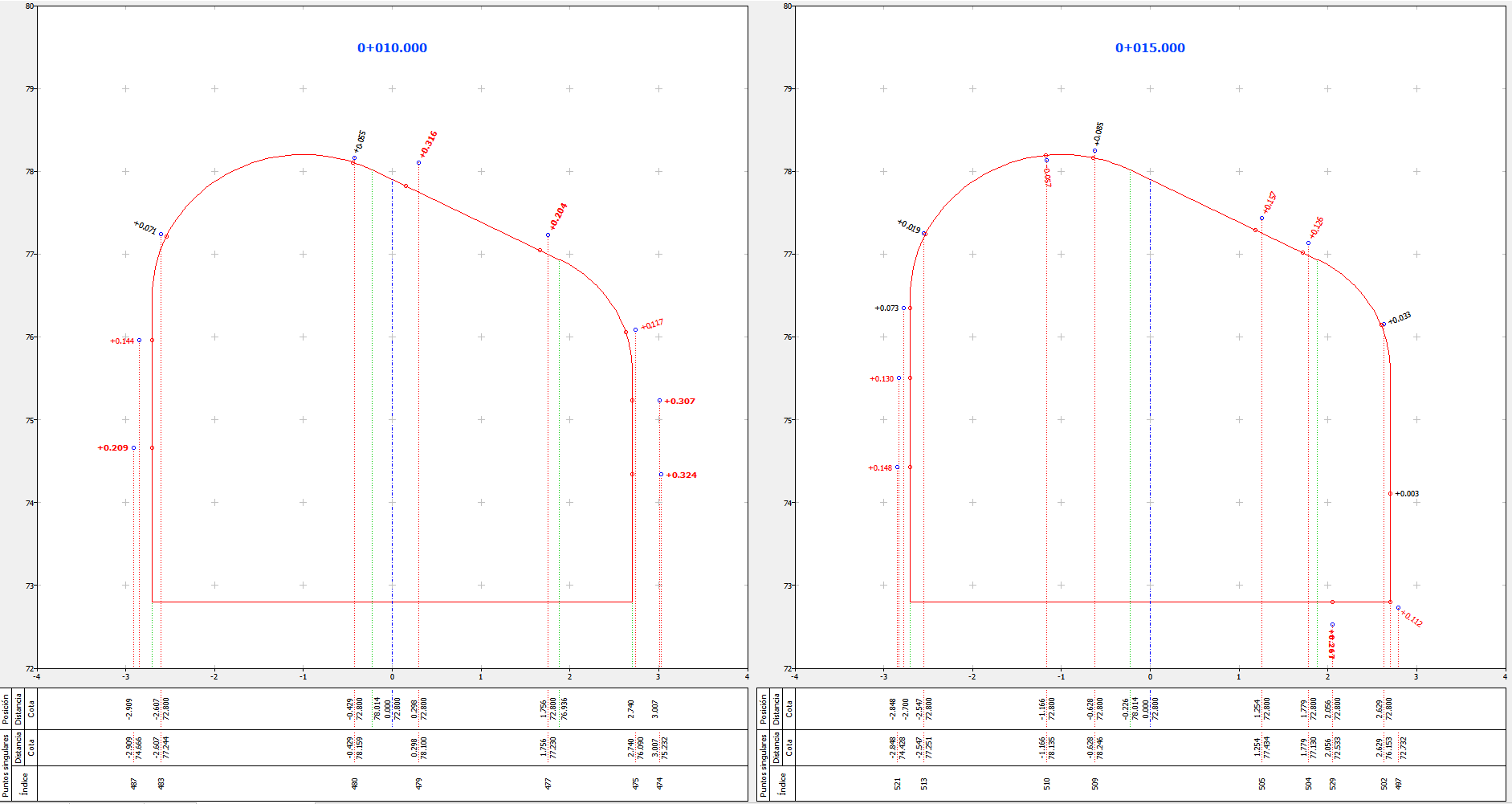
Se pueden mostrar los puntos singulares proyectados sobre la sección tipo e incluyendo la distancia perpendicular a la sección. El texto puede variar de color y grosor según se sobrepasa la distancia tolerada menos del 50%, entre el 50 y el 100% o supera a la distancia tolerada.
CAD Nuevas herramientas y mejoras
Superficie por puntos |
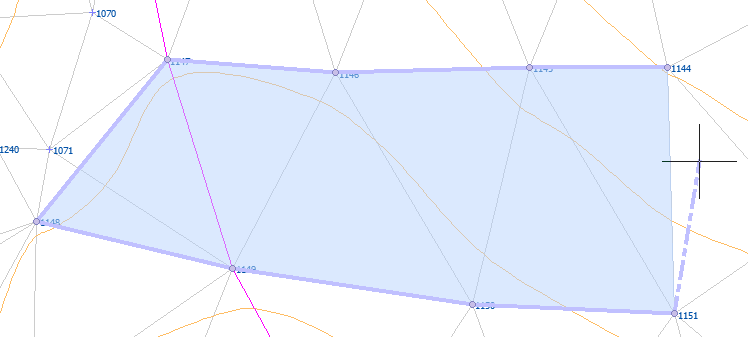
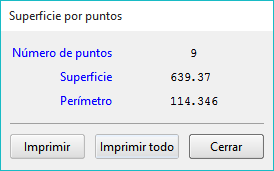
Permite obtener la superficie delimitada por una serie de puntos que se indican gráficamente. Durante la definición de la zona se muestra, en la barra inferior de seguimiento, la superficie y perímetro seleccionados. Se finaliza seleccionando pulsando [Intro] y se muestra la pantalla de información con la superficie y perímetro de la zona.
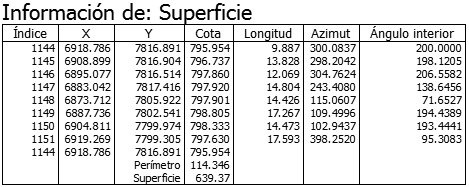
Si se selecciona la opción Imprimir, se mostrará un listado con los puntos seleccionados y datos relevantes de la superficie:
Orientación de textos en acotaciones |
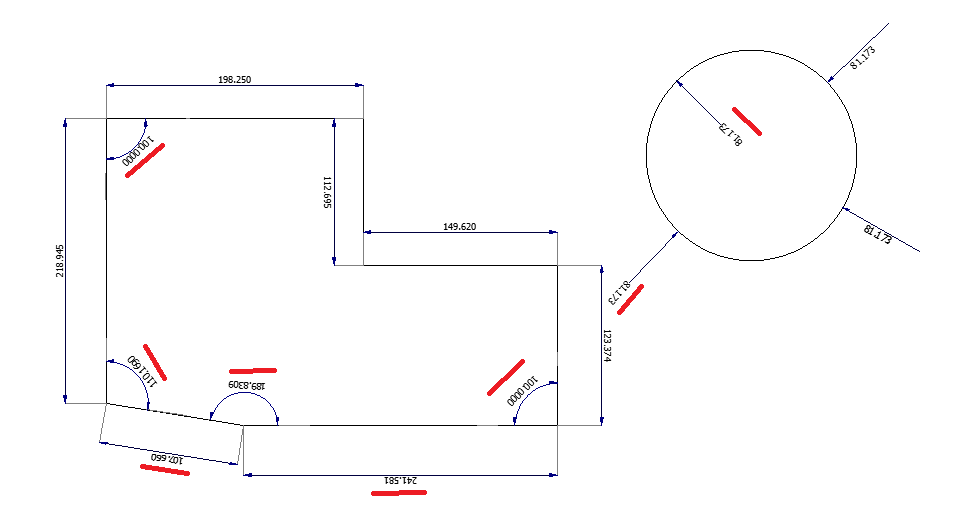
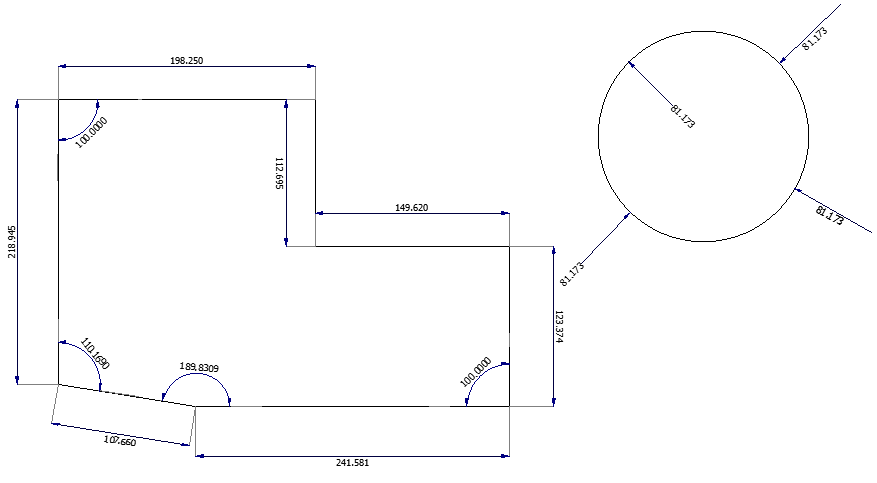
Los textos en las acotaciones de dimensionamientos (no en las de trazado) que tienen una orientación que complica su lectura se giran media vuelta para resultar más legibles.
Capturas de pantalla tras hacer desplazamientos de la vista 2D |
En determinados casos se podía generar un desplazamiento de las capturas tras hacer una serie de desplazamientos de la vista.
Líneas, nueva herramienta de orientación inversa |
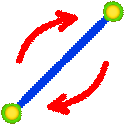 Se pide una línea y se cambia su orientación; visualmente es igual pero sus extremos inicial y final se intercambian.
División de rectas, arcos y círculos |
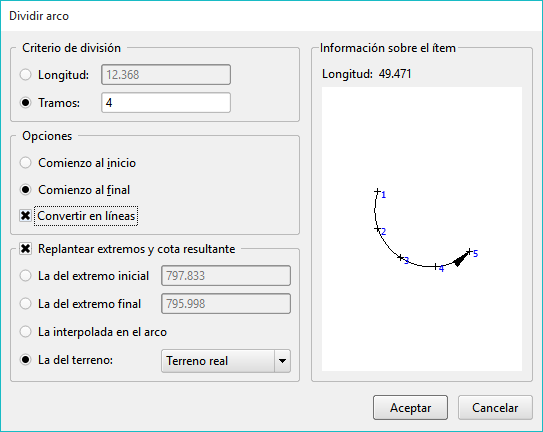
La pantalla de diálogo se ha restructurado para facilitar su uso.
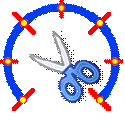
Se incluyen nuevas opciones para convertir los tramos de un arco o círculo dividido en líneas.
Captura de centro de círculo |
En ocasiones no seleccionaba el centro del círculo deseado.
Mejoras en perfiles
Edición de la zona de marcas y numeración en el longitudinal |
En ocasiones se restablecían las zonas de dibujo, de numeración de ejes y de marcas, editadas por el usuario, por la zona global ocupada por el perfil.
Numeración de cotas con decimales |
Si se establece un incremento fraccional se muestran uno o dos decimales en el eje de numeración de cotas tanto en perfiles longitudinales como transversales.
Perfil longitudinal con resolución variable |
Al mostrar una zona en detalle de un perfil largo (+10 km) se genera el perfil con la precisión adecuada en todo el trazado, pero se incrementa la resolución en la zona examinada.
Otras mejoras y errores solucionados
Soporte de Windows XP |
Se corrige un problema de eliminación de archivos que sucedía al ejecutar CARTOMAP sobre Windows XP.
Edición de capas con actualización gráfica |
El editar los atributos de visibilidad, color, tipo de línea se actualiza la vista gráfica.
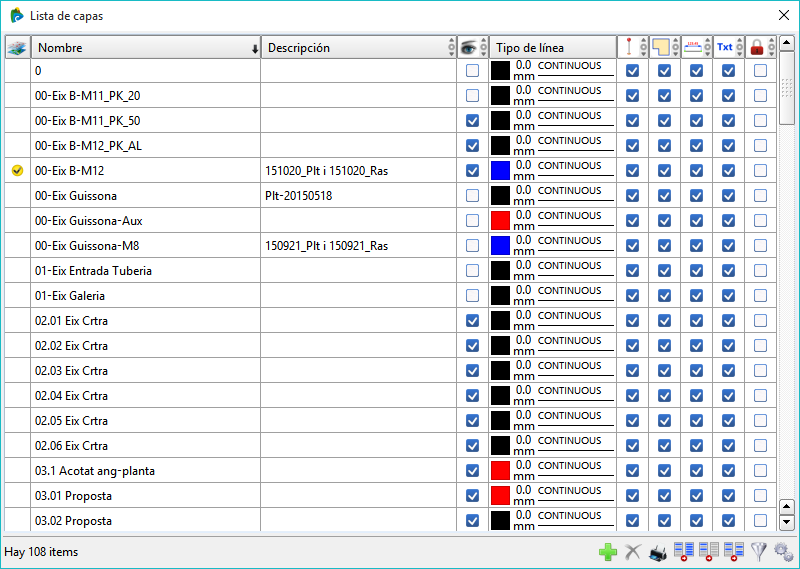
Presentación de puntos y estaciones en planos girados |
Se muestran horizontalmente independientemente del giro del plano. Se calcula mejor el tamaño de las marcas y la proximidad del texto a la marca.
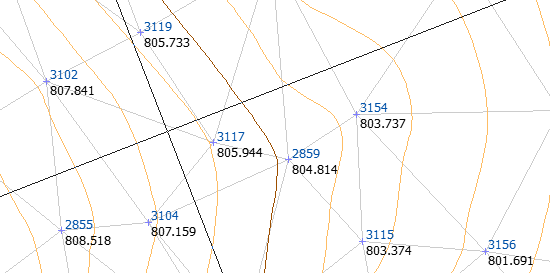
Transformaciones con puntos de modelos del terreno |
Al realizar una transformación (helmert, traslación, giro, cambio de sistemas de coordenadas) con capas del modelo del terreno se eliminaba el modelo. Ahora si intervienen todas las capas del modelo se conserva íntegramente y si son una parte los puntos afectados se eliminan del modelo y, automáticamente, se vuelven a incorporar en su nueva posición.
Nuevo editor de secciones tipo, varias mejoras |
(se accede directamente con la opción Trazado > Edición de secciones tipo o usando el acelerador Ctrl+T)
La vista de las secciones en miniatura aparece ordenada. La importación de secciones desde el CAD ha sido mejorada.
Editor de asignaciones |
Al empezar una nueva asignación, sin ninguna previamente definida, se toma el PK de inicio de la entidad como PK por defecto para la asignación.
Pantalla de cálculo de QUADs |
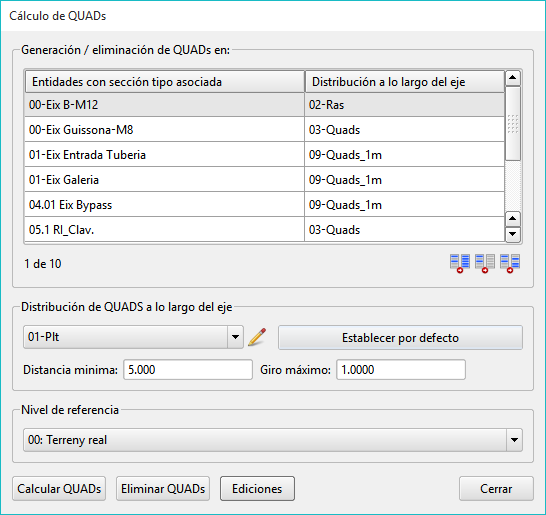
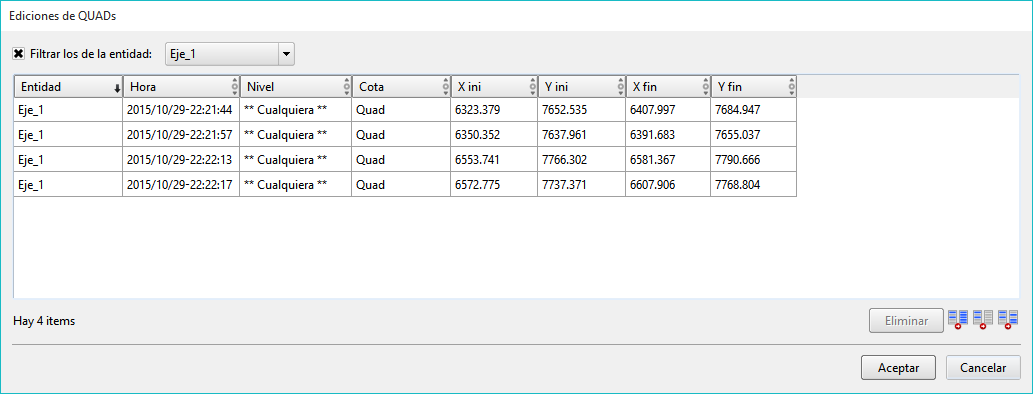
Se mantiene la funcionalidad de la pantalla de cálculo de QUADs y de la gestión de los QUADs modificados que pasan a ser compatibles multiplataforma (Windows, Mac).