|
<< Mostrar la tabla de contenidos >> CARTOMAP 7.4 build 2015.10 |
  
|
|
<< Mostrar la tabla de contenidos >> CARTOMAP 7.4 build 2015.10 |
|
Navigation: Nuevo en la versión > CARTOMAP 7 >


Nuevo editor compacto de secciones tipo
ACCESO ALTERNATIVO: Para usar este nuevo editor mantenga pulsada la tecla [Alt] mientras selecciona la opción de menú Trazado > Edición de secciones tipo.
Se ha rediseñado el nuevo editor de secciones tipo con 2 objetivos: Primero, ofrecer una vista más compacta y eficaz de TODOS los tramos de una sección y, segundo, permitir incorporar nuevos tipos de tramos a partir de CARTOMAP 7.5.
IMPORTANTE: A partir de CARTOMAP 7.5, desaparecerá el editor clásico de secciones tipo.
Zonas disponibles
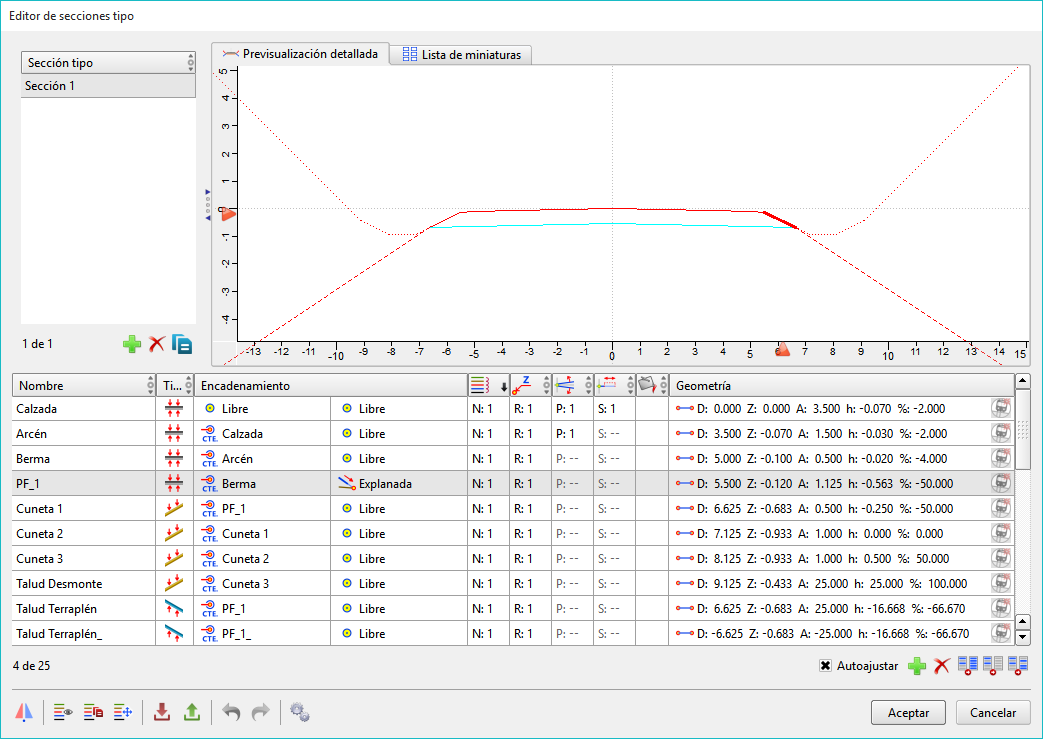
La pantalla del editor de secciones tipo dispone de varias zonas:
Lista de secciones
Está situada en la parte superior izquierda. Se muestran las secciones disponibles y, en la parte inferior, los botones para Añadir, Eliminar y Copiar secciones.
Previsualización gráfica
Está situada en la parte superior derecha. Tiene dos pestañas, para ver la previsualización detallada de la sección tipo seleccionada en la lista de secciones, y para ver una lista de miniaturas de todas las secciones definidas en el proyecto.
Tabla de tramos de la sección
Está situada en la mitad inferior. Muestra todos los datos de todos los tramos en un formato compacto. Aparecen el nombre del tramo, el tipo de tramo (calzada, desmonte o terraplén), el encadenamiento inicial y final respecto a otros tramos o entidades, el nivel, rasante, peralte, sobreancho y textura y, finalmente, la geometría del tramo.
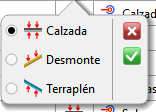
Tipos de tramo:
Permite seleccionar el tipo de tramo: Calzada, desmonte o terraplén.
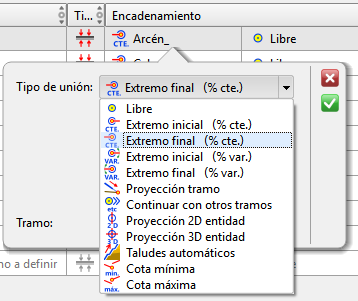
Encadenamiento
Permite seleccionar el tipo de encadenamiento y, en su caso, el tramo o entidad relacionado con dicho encadenamiento.
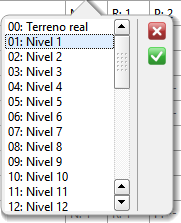
Nivel:
Permite seleccionar el nivel del tramo.
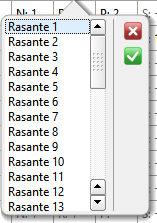
Rasante:
Permite seleccionar la rasante relativa a la cual se define la cota del tramo.
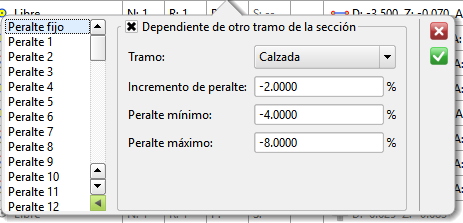
Peralte:
Se puede seleccionar un peralte fijo (que puede ser dependiente de otro tramo) o variable.
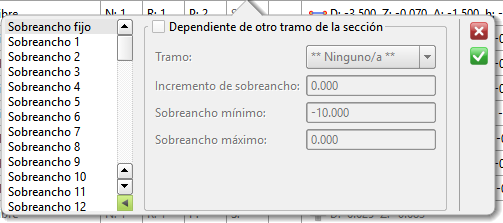
Sobreancho
Se puede seleccionar un sobreancho fijo (que puede ser dependiente de otro tramo) o variable.
Textura
Permite seleccionar la textura que se usará en vistas 3D.
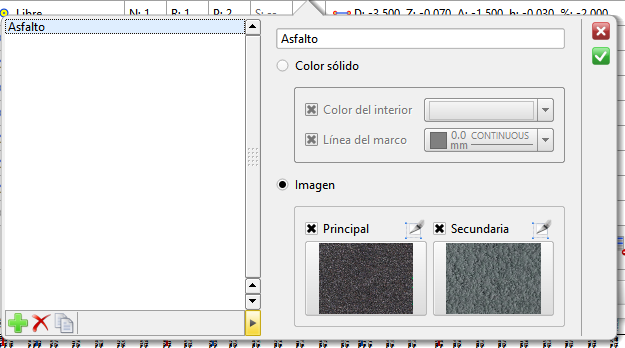
Geometría de tramos rectos
Se pueden editar todos los datos del tramo seleccionando el botón inferior derecho para expandir / contraer la parte izquierda con los datos generales del tramo.
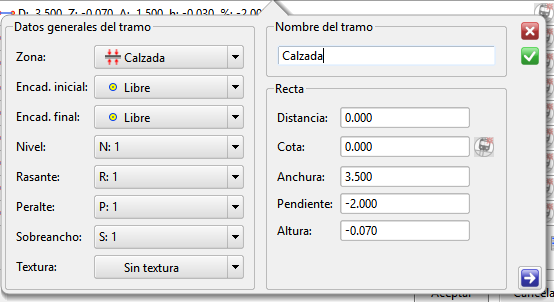
Todos estos valores son editables desde la misma tabla, de forma individual o sobre múltiples tramos. Se pueden ordenar las columnas y, por ejemplo, ordenar por nivel y seleccionar en bloque los tramos del nivel 3 y cambiarlos al nivel 5.
En la parte inferior derecha de la tabla de tramos se muestran diversas opciones para la edición de tramos:
Autoajuste
Al modificar un tramo se modifican los tramos relacionados.
Añadir
Añade un nuevo tramo. Si desea empezar en un determinado punto puede seleccionarlo gráficamente pulsando [Ctrl]+[clic] en la previsualización gráfica de la sección. De esta forma se seleccionan las coordenadas de un extremo de un tramo ya definido y se encadenará el inicio del nuevo tramo al extremo del tramo seleccionado. Al final de la tabla de tramos se mostrará en gris el nuevo tramo que se añadiría con sus valores iniciales.

Eliminar
Elimina el tramo, o tramos, seleccionados. Se pide confirmación de la acción.
Seleccionar todos, ninguno o el resto de tramos
Para selecciones en bloque de tramos de la sección.
Recuerde que puede hacer un bloque con un [clic] seleccionando el tramo inicial del bloque y [Ctrl]+[clic] para seleccionar el tramo final del bloque.
Opciones generales del editor de secciones
En la barra inferior, a la izquierda, se sitúan las opciones que afectan a la presentación y definición de la geometría de la sección.
Sección en espejo
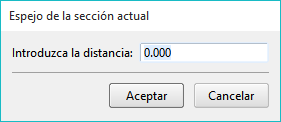
Permite, por ejemplo, definir media sección y generar la otra mitad como una imagen especular a una determinada distancia del eje especular. Los tramos generados con esta copia en espejo añaden el sufijo _ al nombre original del tramo.
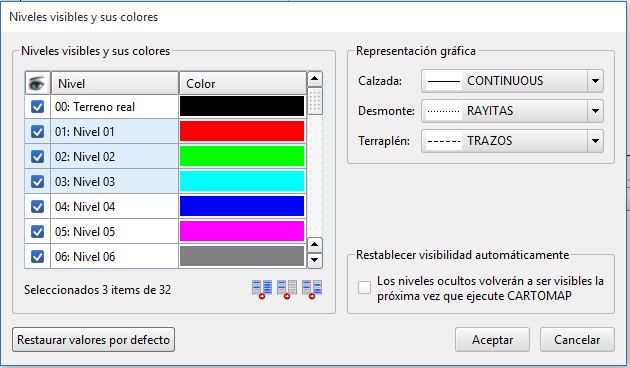
Niveles visibles
Permite seleccionar qué niveles se van a mostrar en la previsualización gráfica, y con qué colores y tipos de línea.
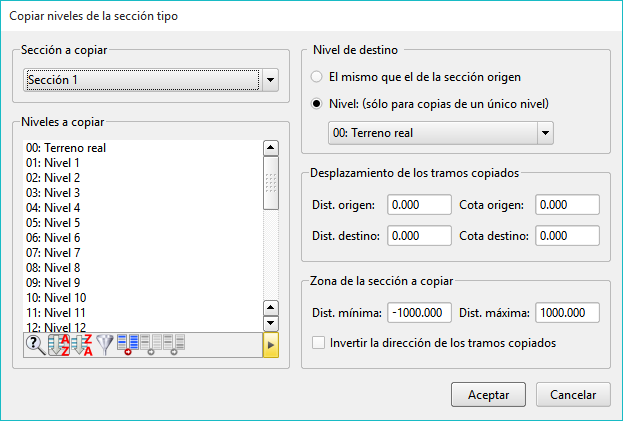
Copiar niveles
Para copiar un nivel, o niveles, de una sección tipo en otra incluyendo un desplazamiento y un cambio de orientación horizontal.
Importar a la sección actual desde el dibujo 2D
Permite importar el dibujo 2D de una sección tipo desde el dibujo 2D. Se activa una herramienta de CAD que pedirá el punto de referencia del eje y luego los diferentes elementos (rectas y arcos) que se traspasarán a la sección tipo.
Exportar la sección actual hacia el dibujo 2D
La exportación genera un dibujo 2D en la entidad actual representativo de la sección actual.
Deshacer / Rehacer
Permite, desde la misma pantalla de edición de secciones, deshacer la última acción o rehacer la que se acaba de deshacer.
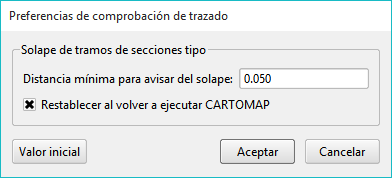
Configuración
Permite editar el parámetro para considerar solapes entre tramos al generar QUADs. De esta forma CARTOMAP puede avisar cuando la geometría de la sección se altere de tal forma que podría producir cubicaciones duplicadas.
Añadir una nueva sección
Seleccione el botón de añadir debajo de la lista de secciones. Se crea una nueva sección tipo y se edita el nombre que tendrá.
Añadir un tramo de la sección de forma libre
Al seleccionar la opción Añadir, debajo de la tabla de tramos, se mostrará la pantalla de definición de la geometría del nuevo tramo preguntando en primer lugar el nombre del nuevo tramo.
Añadir un tramo de sección encadenado a otro tramo
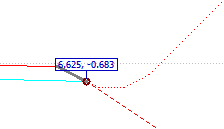
Si desea encadenar el nuevo tramo a otro ya existente pulse [Ctrl]+[clic] sobre el tramo con el que desea el encadenamiento y cerca del extremo a encadenar. Aparecerá un marcador con las coordenadas de dicho extremo.
En la parte inferior de la tabla de tramos aparecerá un tramo en gris con un nombre provisional Siguiente tramo a definir. Al seleccionar la opción Añadir, debajo de la tabla de tramos, se mostrará la pantalla de definición de la geometría de dicho tramo preguntando en primer lugar el nombre del nuevo tramo.
Diagrama de Masas
Exportación directa a DWG/DXF
Se puede exportar de forma directa el DM a un archivo DWG/DXF. Hay que tener en cuenta que las escalas horizontal y vertical pueden variar mucho dadas las distintas unidades utilizadas.
Para hacer la exportación directa, desde una vista de DM seleccione Archivo > Centro de comunicaciones y dentro de la pantalla seleccione CAD > DWG/DXF > Exportar. Se abrirá la pantalla habitual de exportación DWG/DXF para que defina los parámetros de la misma.
Incorporación en la Hoja Papel
Al incorporar una zona con el Diagrama de Masas tenga en cuenta la gran disparidad de las escalas horizontal y vertical; es preferible fijar la escala horizontal y variar la escala vertical según se desee.
Dibujo en la vista del Diagrama de Masas (DM)
Se dispone de 2 herramientas para poder dibujar en el DM y para poder transformar el DM en una polilínea editable por el usuario.
Crear entidad para dibujo en el DM
Crea una nueva entidad que permite dibujar sobre el DM. Hay que tener en cuenta que las escalas del DM son isométricas y muy dispares por lo que algunas figuras (círculos, arcos ) pueden quedar deformadas.
Crear entidad de dibujo del DM
Crea una entidad que contiene el dibujo del DM y de sus líneas divisorias verticales. Es posible modificar esta entidad a voluntad y con ello la representación del DM.
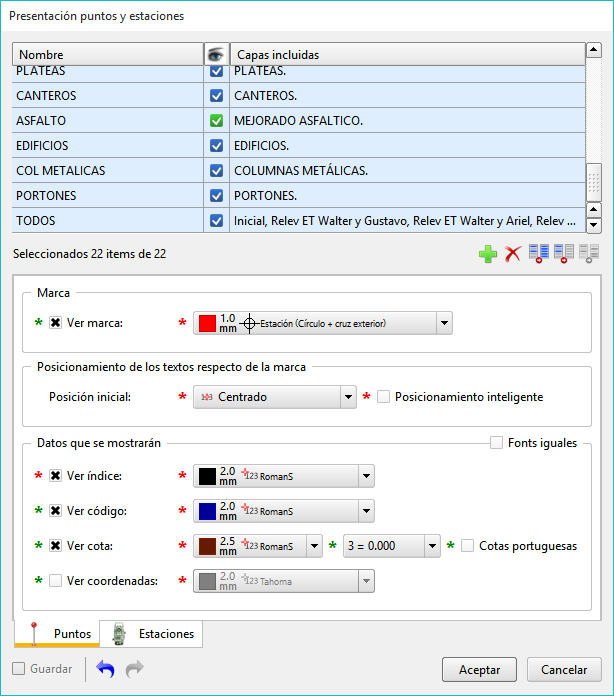
Edición múltiple de presentaciones 2D
Se pueden editar múltiples presentaciones de puntos/estaciones, malla de triángulos, curvas de nivel y mapas de colores; desde cambiar su visibilidad a cambiar sus atributos. Se marcan con un asterisco verde los valores que son iguales en todas las presentaciones seleccionadas y con un asterisco rojo aquellos valores que varían en las presentaciones seleccionadas.
Otras mejoras y errores solucionados
Acceso a servidores WMS mejorado
Se mejora el acceso a algunos servidores WMS que dejaban de mostrarse tras configurarlos o hacer algunos zooms.
Salvaguarda automática durante procesos complejos
El proceso de salvaguarda automática podía dar un mensaje Error al intentar guardar una copia de seguridad en procesos complejos durante los que se trataba de hacer una copia de seguridad.
Ahora la copia de seguridad sólo se lanza si no se están modificando los datos del proyecto.
Eliminación de archivos de salvaguarda al abrir un archivo
Cuando se abre un archivo y se detecta una copia de seguridad más reciente, CARTOMAP avisa por si se quiere usar la copia de seguridad. Si no se quiere usar la copia de seguridad se eliminaba el archivo, ahora se mueve a la Papelera de reciclaje, desde donde se podría recuperar de ser necesario.
Doble clic sobre un punto muestra el editor de puntos/estaciones
Al hacer un doble clic sobre un punto/estación en la vista 2D, sin tener nada seleccionado, se abre la ventana de edición de puntos.
Presentación de puntos/estaciones desde el editor de puntos/estaciones
Desde la pantalla de edición de puntos hay una nueva opción para mostrar la presentación de puntos de la capa a la que pertenece dicho punto. Si no existe, la crea y la edita. De esta forma se simplifica el acceso a una determinada presentación gráfica de un punto.
Botones de Deshacer/Rehacer mejorados

Se muestra una tooltip con la última opción que se desharía o reharía.
Al desplegar la lista con el histórico de tareas a deshacer / rehacer, se puede seleccionar con un clic todo el bloque que se vería afectado y con un doble clic se acepta la operación de deshacer/rehacer sobre los elementos seleccionados y se cierra la pantalla.
Cálculo de QUADs desde el navegador
Se generaban los QUADs sobre la entidad seleccionada en el navegador pero también sobre la seleccionada en la barra superior.
Aviso de solape de QUADs
Al generarse un aviso de solape de QUADs, al calcularlos, se da la opción de incrementar la tolerancia del solape y de hacerlo se podía producir un error.
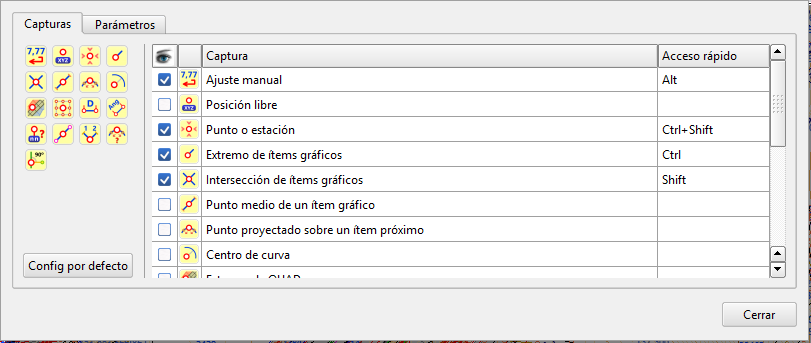
En las herramientas de captura de coordenadas desaparecen los atajos Ctrl+[A-Z]
Para evitar interferir con comandos genéricos de la aplicación se eliminan los atajos Ctrl+C (captura de centro de curva) y Ctrl+Q (captura de extremo de QUAD) que en cualquier caso se puede forzar su selección desde la barra de capturas gráficas.
Se pueden usar las teclas Alt / Ctrl / Shift (Máy.) como modificadores para la captura de coordenadas:
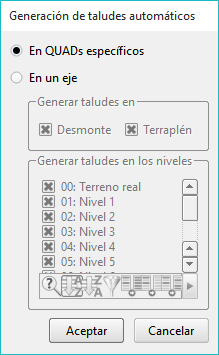
CAD Taludes automáticos en cualquier tramo
Se ha mejorado la herramienta de CAD que genera taludes automáticos a lo largo de un eje para poder especificar una secuencia concreta de tramos, ya sean en calzada (paquete de firmes ) o que no tengan una inclinación o tamaño mínimos para la generación automática (bermas en taludes, cunetas ). De esta forma el usuario tiene un mayor control sobre la generación automática de taludes.
Capturas de coordenadas en el perfil longitudinal
Al eliminar tramos intermedios de la rasante se podía perder la selección de extremos de la parte final que quedaba inconexa.
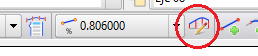
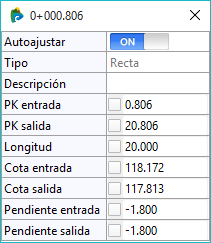
Edición de propiedades de un tramo de rasante
Si tenemos el navegador visible, al seleccionar un tramo se muestran sus propiedades en el navegador. Si el navegador está oculto se muestra la pantalla flotante de propiedades del tramo. De esta forma se pueden modificar los parámetros del tramo.
Características de dibujo, mejorados los arcos paralelos con líneas discontinuas
Al definir características de dibujo con líneas paralelas de tipo discontinuo, los arcos no se dibujaban correctamente; ahora siguen el patrón de la línea discontinua perfectamente.
Cartografía proyectada en perfiles transversales
Podía no visualizarse. Además se mejora ostensiblemente su velocidad de redibujo.
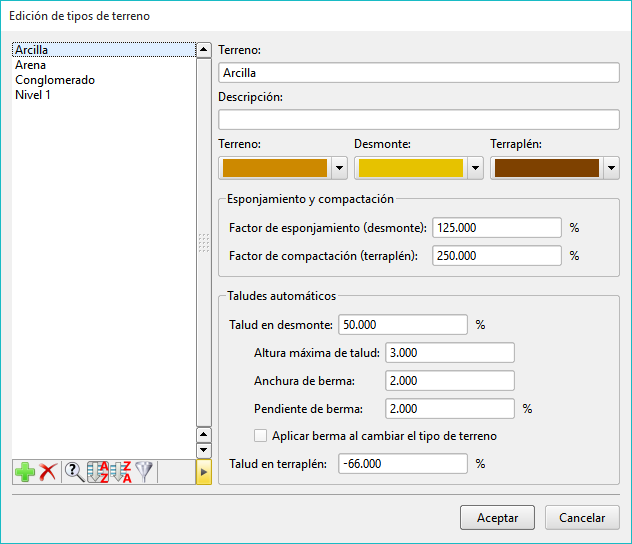
Nueva pantalla de edición de terrenos
Preparada para trabajar en multiplataforma (PC-Windows, Mac-OSX ) y para el nuevo módulo de Modelos Geotécnicos.
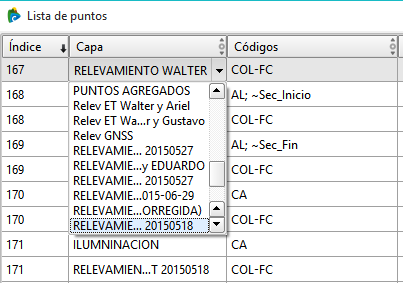
Tablas Celdas con listas de datos ordenadas
Las tablas muestran las listas desplegables de datos ordenadas según el tipo de dato.
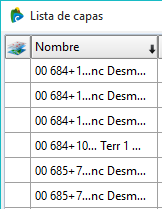
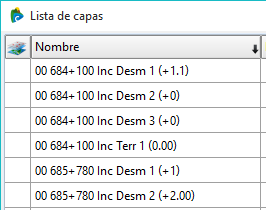
Cálculo automático de la anchura de una columna de una tabla
Al hacer un doble clic sobre la línea separadora entre columnas en la cabecera de una tabla, se recalcula su anchura en base a la anchura de los elementos visibles de dicha columna. Hay columnas de anchura fija que se diferencian porque no cambian el cursor al ponerlo sobre la línea separadora.
 ...
...  ...
... 
Modelo de malla de triángulos mejorado
Se mejora el método de generación del modelo y de cálculo de cota en mallas de triángulos en levantamientos de alta precisión y densidad.
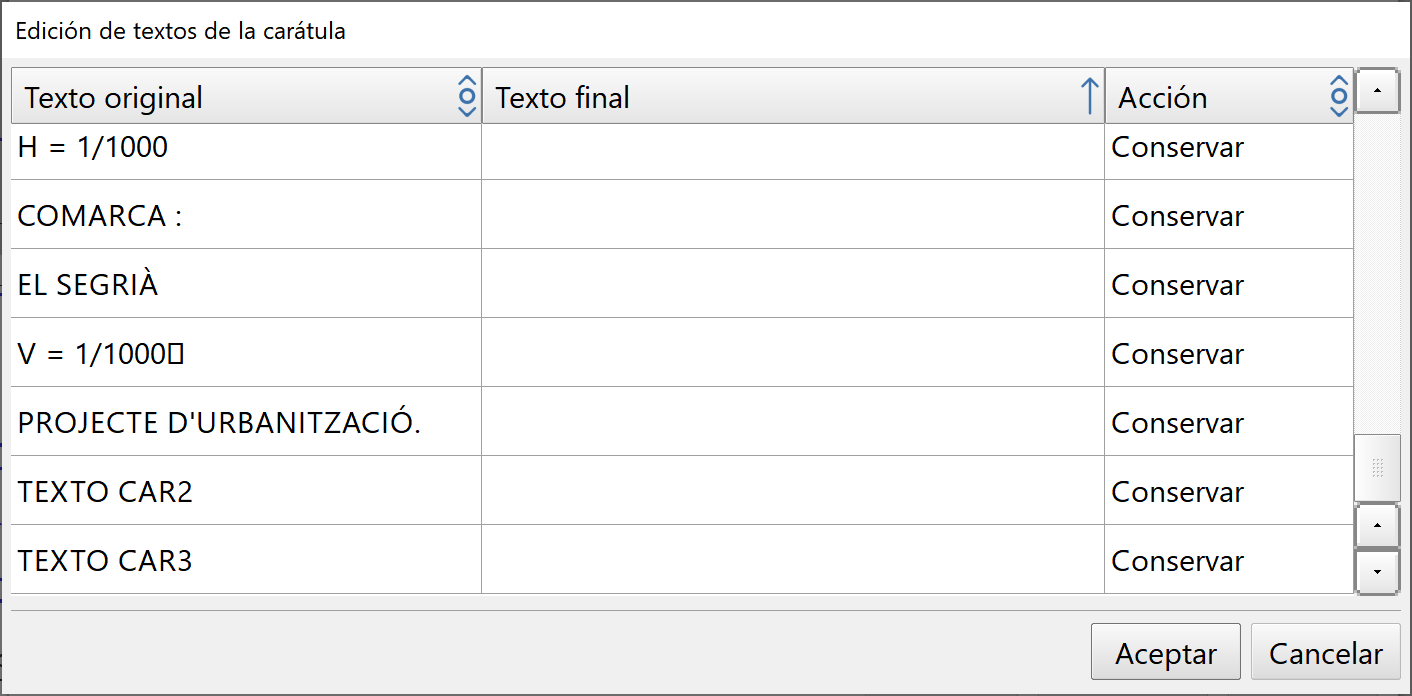
Salidas impresas - Edición de textos de la carátula
Se ha corregido un problema relacionado con la ordenación de la columna de textos.