|
<< Mostrar la tabla de contenidos >> CARTOMAP 7.4 build 2015.08 |
  
|
|
<< Mostrar la tabla de contenidos >> CARTOMAP 7.4 build 2015.08 |
|
Navigation: Nuevo en la versión > CARTOMAP 7 >


Compatible con Windows 10

Windows 10, de Microsoft, es una actualización GRATUITA para usuarios de Windows 7 y 8 que facilita el acceso a las nuevas tecnologías que van a ser más asequibles en los próximos meses.
Windows 10 representa un cambio estructural interno muy importante desde el tratamiento de pantallas de muy alta resolución (los monitores de 4K en 24-27 ya tienen un precio inferior a 500), la transferencia de datos a muy alta velocidad (discos SSD con más de 2 GBytes/s en lectura y escritura, 20 veces superior a un disco duro), el procesamiento de datos masivamente paralelos y el uso de memoria de mayor velocidad.
Windows 10 es un paso adelante natural para usuarios de Windows XP, 7 y 8, que ven las características de antaño pero con un aire renovado, más sencillo, más potente y capaz para el futuro inmediato.
Además, Windows 10 está disponible en teléfonos móviles y tabletas de última generación. Por ejemplo, una tableta robusta en 7 plenamente capaz para el uso de CARTOMAP tiene un coste de unos 1.000.
Prioridades de dibujo
Se pueden establecer las prioridades de dibujo de las diversas capas y entidades de un proyecto. Esta prioridad afecta al orden de redibujado, y por lo tanto al solape de elementos gráficos, y a la selección gráfica en elementos superpuestos.
Edición de Prioridades de Dibujo |
Al editor de prioridades de dibujo se accede desde el menú Edición > Prioridades de dibujo que muestra la siguiente pantalla:
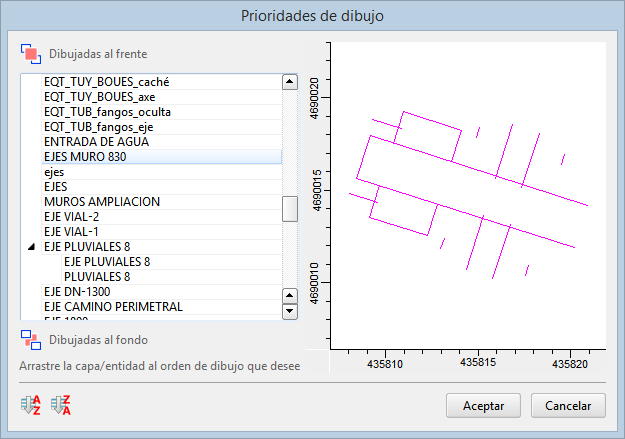
En la que aparece la lista de capas en el orden que se dibujarán y, en aquellas que tienen más de una entidad, se puede desplegar la lista de entidades para ordenarlas de forma diferenciada.
 Se cambia el orden seleccionando la entidad a mover y arrastrándola a la nueva posición. También se puede llevar al frente o al fondo seleccionando el icono correspondiente de la parte superior o inferior de la lista.
 En la parte inferior se dispone de dos opciones para ordenar por el nombre de la capa o entidad, en sentido ascendente o descendente.
Llevar al Frente Ctrl + Inicio |
 Cuando se tiene seleccionado un solo elemento gráfico, se activan las opciones de cambio de prioridad de dibujo.
La opción llevar al frente mueve la entidad y capa del elemento seleccionado para que se dibuje sobre el resto. Además, en caso de solape de elementos gráficos los de la entidad al frente se seleccionan primero.
Llevar al Fondo Ctrl + Fin |
 Cuando se tiene seleccionado un solo elemento gráfico, se activan las opciones de cambio de prioridad de dibujo.
La opción llevar al fondo mueve la entidad y capa del elemento seleccionado para que se dibuje debajo del resto. Además, en caso de solape de elementos gráficos los de la entidad al fondo son los últimos en seleccionarse.
Barra de opciones en el perfil longitudinal
Se han reordenado y clarificado las diversas opciones en la barra de perfil longitudinal que ahora muestra este aspecto (con el menú de rasantes desplegado):
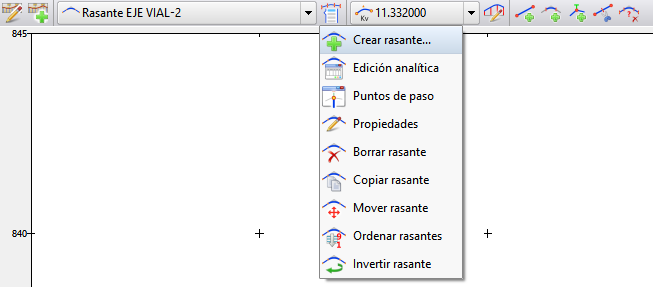
en la que podemos distinguir varias zonas:
Creación de entidades de dibujo en el perfil longitudinal |
 No hay cambios al respecto. La primera opción nos permite disponer de una entidad para dibujar sobre el perfil longitudinal. La segunda opción nos permite generar una entidad con el dibujo del perfil longitudinal que, de esta forma, pasa a ser modificable por el usuario.
Lista desplegable de rasantes |
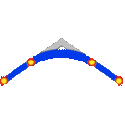 Permite seleccionar la rasante actual para las opciones gráficas de edición de rasantes. Actualiza los tramos que la forman. El icono se ha modificado para mayor claridad.
Menú de opciones de rasantes |
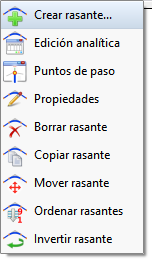
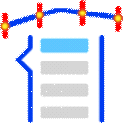 Se ha rediseñado el icono y se muestra un menú desplegable con iconos que clarifican las diversas opciones disponibles:
Lista desplegable de tramos |
Permite seleccionar un tramo de la rasante activa para editar sus propiedades, modificarlo de forma interactiva, etc.
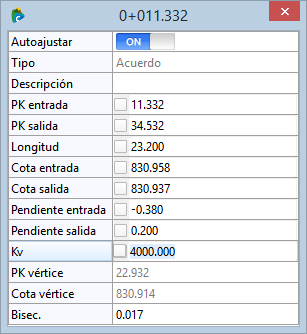
Propiedades del tramo de rasante |
 Muestra las propiedades del tramo seleccionado que se pueden editar modificando el tramo seleccionado y sus vecinos.
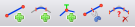
Edición gráfica de la rasante |
El resto de opciones de edición gráfica de tramos de rasante permanecen sin cambios, excepto por la nueva opción para añadir puntos de paso.
Puntos de paso en rasantes
CARTOMAP permite definir puntos de paso en la definición de las rasantes que pueden establecer la pendiente de entrada, la pendiente de salida y la altura de gálibo, todo ello de forma opcional.
Creación gráfica de puntos de paso |
Desde la barra de herramientas de edición gráfica de rasantes se accede a esta opción que pide varios datos:
Posición del punto de paso
Sitúa el punto de paso en una distancia y cota determinadas.
Pendiente de entrada
Permite seleccionar gráficamente la pendiente de entrada al punto de paso. Si se selecciona un punto a la derecha del punto de paso se interpreta que no se quiere fijar una pendiente de entrada.
Pendiente de salida
Permite seleccionar gráficamente la pendiente de salida del punto de paso. Si se selecciona un punto a la izquierda del punto de paso se interpreta que no se quiere fijar una pendiente de salida.
Altura de gálibo
Significa que se ha de respetar el paso por la cota superior. Puede ser a nivel documental (tendidos eléctricos que cruzan el eje ) o a nivel de proyecto si estamos definiendo un paso a nivel que ha de respetar un paso inferior a una cota determinada y con una altura de gálibo mínima. Si se selecciona una cota por debajo de la cota de definición del punto de paso, se interpreta como una altura de gálibo nula y no se tiene en cuenta esta restricción.
Edición analítica de puntos de paso |
 Desde las opciones de rasantes, se dispone del acceso al editor de puntos de paso que muestra la siguiente pantalla:
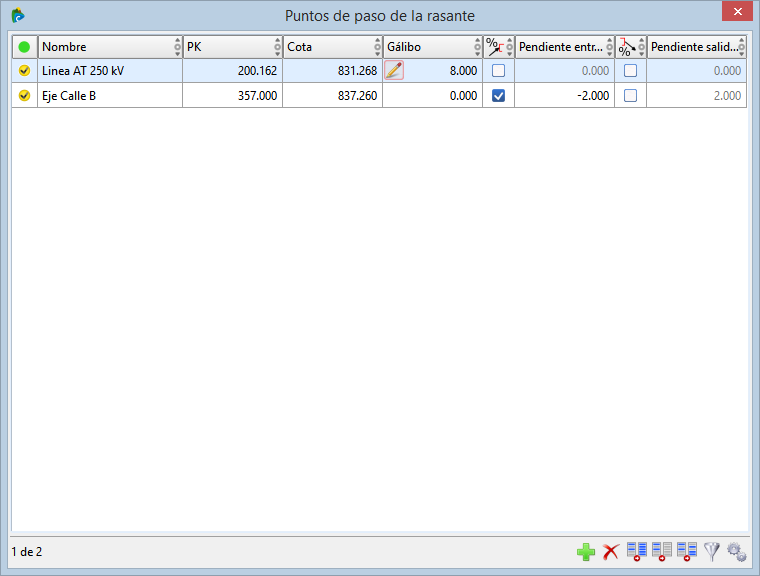
desde la que se pueden añadir, eliminar o modificar los puntos de paso de la rasante activa. Básicamente se pueden entrar datos con una altura de gálibo que puede ser a nivel documental (tendidos eléctricos que cruzan el eje ) o a nivel de proyecto si estamos definiendo un paso a nivel que ha de respetar un paso inferior a una cota determinada y con una altura de gálibo mínima.
Nuevos atajos para el Zoom
Se dispone de nuevos atajos de teclado, también con acceso por menú, para las funciones de ampliar/reducir y desplazar la pantalla en vistas 2D y de perfiles longitudinales y transversales.
Acción |
Atajo de teclado |
|
Ctrl + + |
|
Ctrl + - |
|
Ctrl + [Flechas de cursor] |
|
Ctrl + May. + [Flechas de cursor] |
Otras mejoras y errores solucionados
Comprobación de la edición analítica del trazado en planta |
Se realiza una comprobación de los datos de las clotoides verificando la relación entre longitud, radio y parámetro de la misma. En caso de discrepancia se muestra una pantalla con las diversas opciones de ajuste de los datos:
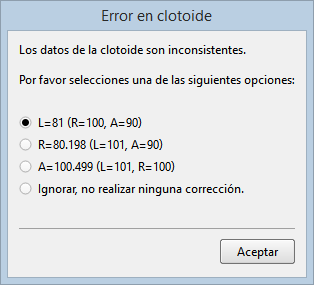
Si la entrada analítica se valida pulsando [Intro] para cada campo, se ajusta la longitud o el parámetro de forma automática, manteniendo el radio como valor correcto.
Si se entra la longitud y el parámetro, dejando el radio a cero, se calcula el radio automáticamente.
Se corrige un problema que podía causar una propagación incorrecta del azimut generando una pérdida de tangencia.
Seguimiento de información |
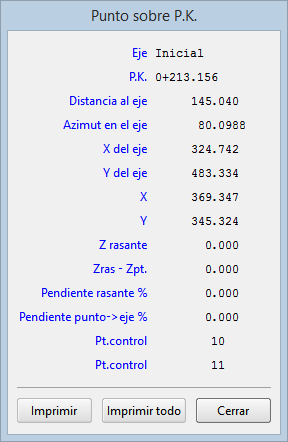
Se han mejorado algunos textos y se incluyen los índices de los puntos generados en la pantalla de información y en los consiguientes listados de información.

Salidas en la impresora configurada |
Siempre aparecía la impresora configurada por defecto en Windows al hacer una salida gráfica. Esto solo debe suceder si la impresora que se configuró en la hoja papel no está configurada en el equipo actual. Si la impresora existe aparecerá seleccionada.
Contenido en perfiles transversales |
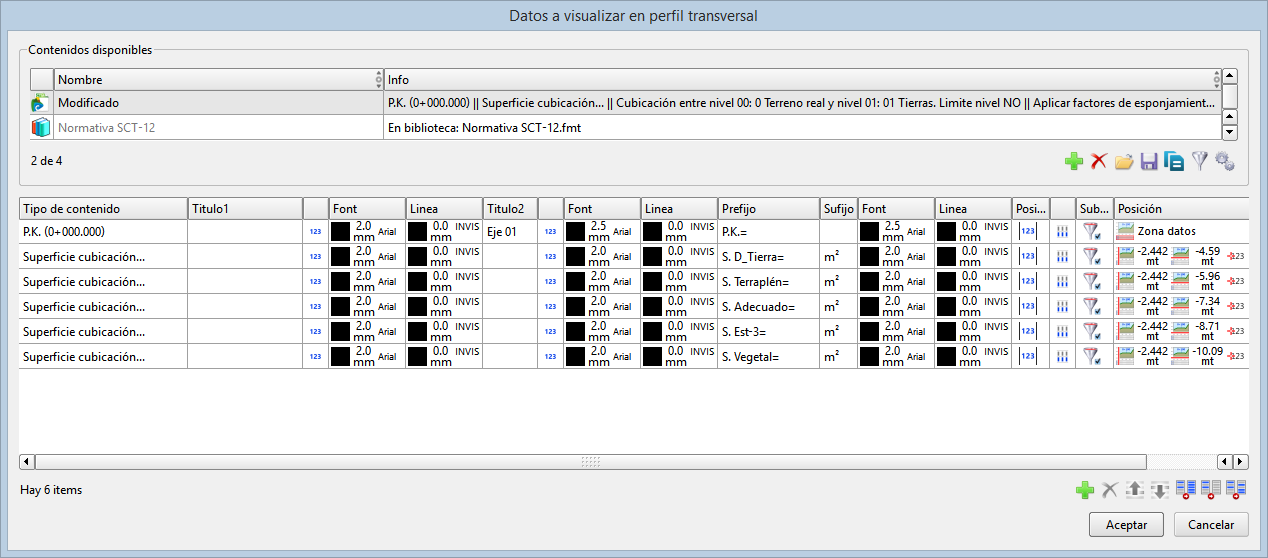
Se ha mejorado la tabla de contenidos:
•Se puede cambiar la anchura de las columnas con texto, desde los separadores de la cabecera, para poder ver el texto completo.
•La columna Posición admite valores con decimales, mostrando hasta 3 significativos.
Eliminación de puntos del modelo del terreno |
Al eliminar uno o más puntos de las capas de uno o más modelos, se rehace el hueco que quedaría en cada modelo para evitar recalcular los modelos afectados.
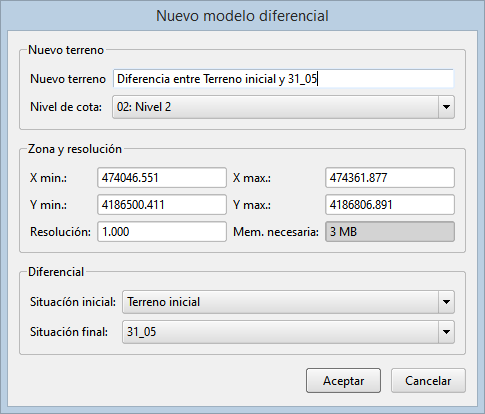
Modelo diferencial entre dos modelos |
Mantienen la funcionalidad y estructura previas pero usa el sistema multiplataforma (PC, Mac ).
Dispone de un seguimiento gráfico durante el proceso de cálculo del modelo diferencial.
Ortofotos con extensión JPEG |
Se admite la extensión JPEG, además de JPG, junto con un archivo de extensión .JGW o .TXT que contiene las coordenadas y tamaño de la ortofoto y que debe de estar en el mismo directorio que la imagen JPG/JPEG.
Desplazamiento de perfiles transversales con teclado |
Las teclas [Re. Pág.] y [Av. Pág.] funcionan en el orden correcto, atrás y adelante, respectivamente.
Instalación en directorios específicos |
El programa de instalación permite ubicar CARTOMAP en directorios diferentes a CARTOMAP 7 como, por ejemplo, CARTOMAP 7.4 2015.08. Esto es de gran ayuda en sistemas con diversas versiones.