|
<< Mostrar la tabla de contenidos >> CARTOMAP 7.4 build 2015.07 |
  
|
|
<< Mostrar la tabla de contenidos >> CARTOMAP 7.4 build 2015.07 |
|
Navigation: Nuevo en la versión > CARTOMAP 7 >


Cálculo de modelos del terreno
Se unifica la pantalla de cálculo de modelos del terreno para su compatibilidad entre diversos sistemas.
Crear o recalcular un modelo
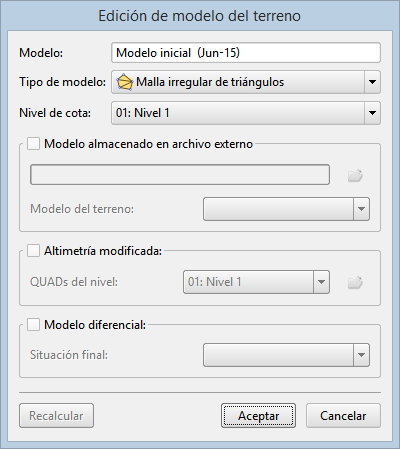
Al crear un nuevo modelo o editar un modelo existente, se muestra la pantalla que permite seleccionar su nombre, tipo, nivel de cota y otros datos acerca de si es un modelo externo, de altimetría modificada o diferencial. Si se trata de un nuevo modelo se genera mediante la opción [Aceptar], si es un modelo existente se puede usar la opción [Recalcular] o simplemente validar los datos modificados con la opción [Aceptar], que no recalcularía el modelo.
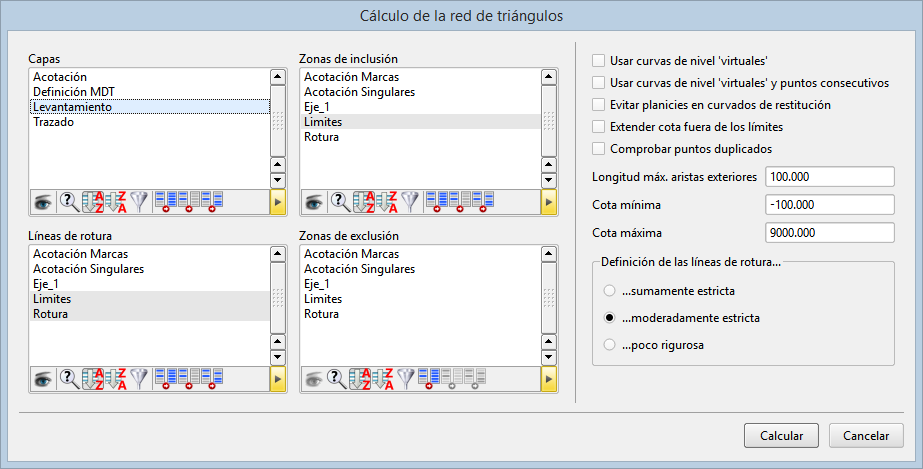
Cálculo del modelo de red de triángulos
Los datos para el cálculo del modelo se editan en una misma pantalla, que incluye las opciones de cálculo que antes se editaban en otra pantalla.
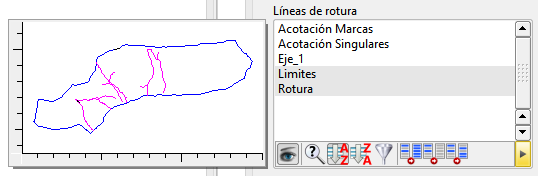
Además, las listas permiten la previsualización gráfica de su contenido facilitando ver qué intervendrá en el cálculo del modelo.
Seguimiento gráfico permanente de la información solicitada
Nueva pantalla de Información (Ctrl + I)
Se actualiza la pantalla de petición de información gráfica con los iconos de las herramientas de CAD y el texto con una indicación añadida (*) para las herramientas que disponen del seguimiento permanente.
Esta es una forma muy conveniente de saber qué información se ha solicitado de forma fehaciente.
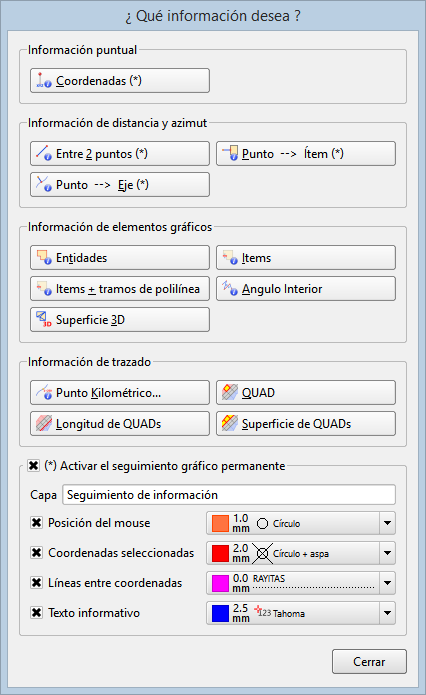
Activar el seguimiento gráfico permanente
Al marcar el check para activar el seguimiento gráfico permanente se pueden definir el resto de opciones específicas.
Capa
Permite definir el nombre de la capa que almacenará los datos (puntos, marcas, líneas, textos ) generados durante las diversas peticiones de información. Dicho nombre podrá ser modificado posteriormente para crear diversas capas de seguimiento permanente. Se crea una entidad con el mismo nombre en la capa indicada.
Posición del mouse
Permite definir si se quiere poner una marca en el lugar donde se hizo clic con el mouse, independientemente del dato seleccionado por proximidad gracias a las herramientas de captura.
Coordenadas seleccionadas
Permite definir si se quiere poner una marca en la posición de dato seleccionado por proximidad gracias a las herramientas de captura.
También se genera un punto de levantamiento en las coordenadas seleccionadas.
Líneas entre coordenadas
Facilita la representación de los nexos de unión en herramientas de información con múltiples datos.
Texto informativo
Permite definir el tipo de letra que se utilizará para mostrar, en un texto de múltiples líneas, la información solicitada.
Uso del seguimiento gráfico permanente
Primero debe de activar el seguimiento gráfico permanente y después seleccionar la herramienta de CAD de información deseada (coordenadas, distancia entre dos puntos ).
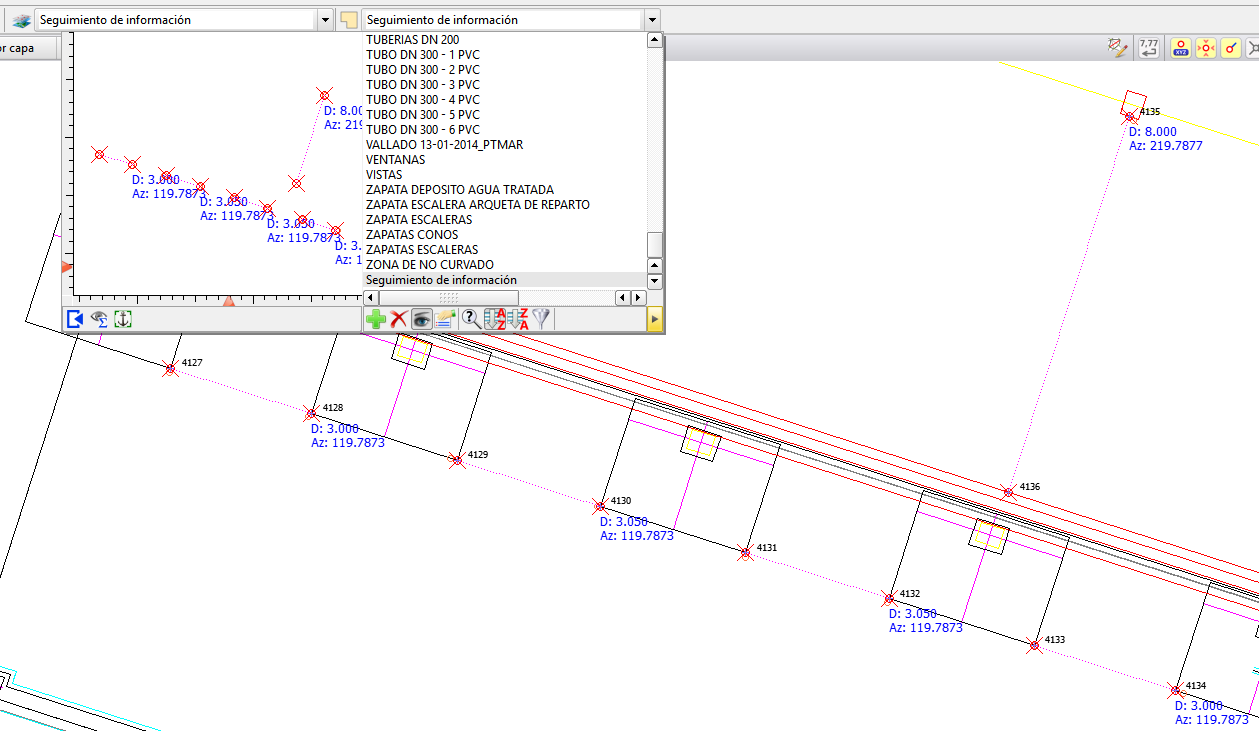
Al pedir información con la herramienta de CAD se mostrará la pantalla informativa como es habitual y se generarán los elementos deseados del seguimiento gráfico permanente, con un resultado similar a:
Otras mejoras y errores solucionados
Filtrado de nombres en listas y navegador
Se ha mejorado y unificado el filtro usado en las listas y en el navegador. Ahora se busca el texto indicado independientemente del uso de mayúsculas o minúsculas y de los acentos que pueda tener.
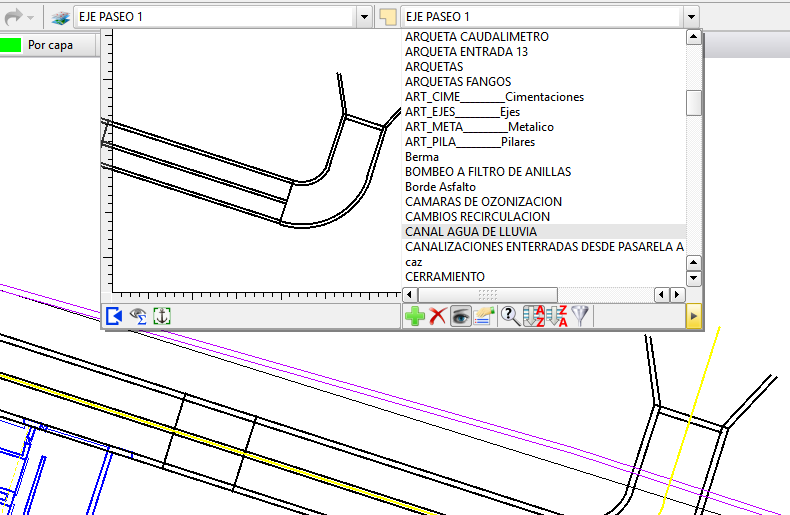
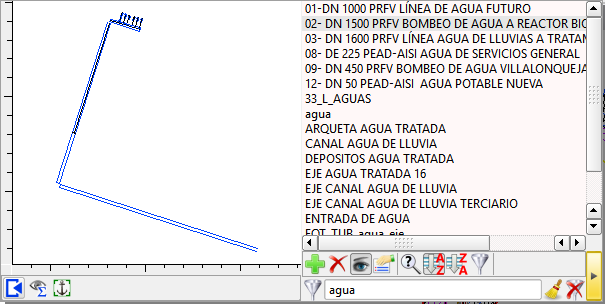
Para acceder a esta funcionalidad desde una lista, seleccione la herramienta de filtro, introduzca el texto a buscar y pulse [Intro]:
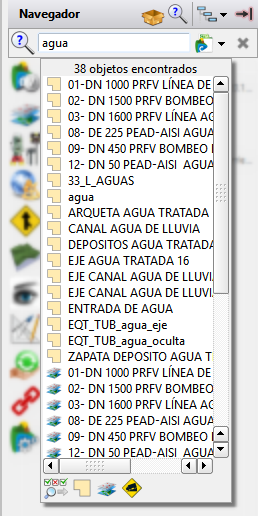
Desde el navegador seleccione la opción de búsqueda e introduzca el texto a buscar; aparecerá una lista con todos los objetos que contienen dicho texto:
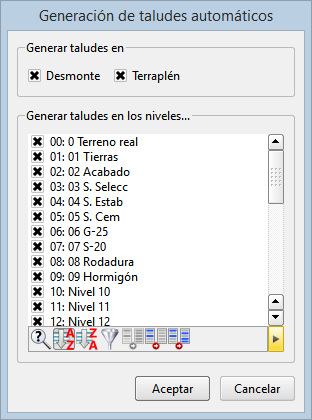
CAD Taludes automáticos: Nivel seleccionable
La herramienta de generación de taludes automáticos a lo largo de un eje permite elegir si se desean en desmonte y/o en terraplén y sobre qué niveles se considerarán los taludes.
CAD sobre perfiles
Se dispone de más herramientas de CAD sobre perfiles longitudinales y transversales. Incluidas las de seguimiento gráfico permanente de la información.
Perfiles transversales, cambiar el tipo de línea del último nivel
No se podía cambiar el tipo de línea del último nivel (Nivel 31).
Las listas desplegables editables no necesitan pulsar [Intro]
En las listas desplegables de entidades, capas, etc. que permiten definir un nuevo nombre no es necesario pulsar [Intro] para validar el nombre, al saltar a otro campo de la pantalla de diálogo ya se produce la validación.
