|
<< Mostrar la tabla de contenidos >> CARTOMAP 7.3 build 2014.06 |
  
|
|
<< Mostrar la tabla de contenidos >> CARTOMAP 7.3 build 2014.06 |
|
Navigation: Nuevo en la versión > CARTOMAP 7 >


•Centro de notificaciones
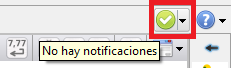
Las notificaciones o avisos, que en versiones anteriores se mostraban bajo la línea de estado, ahora se muestran en el centro de notificaciones, en la zona superior derecha de la ventana:
Al eliminar de forma masiva puntos que forman parte de una triangulación, seleccionar un símbolo como entidad activa, al cambiar de entidad si está activa la opción de avisos de cambio de entidad etc,, CAROMAP muestra distintos avisos al usurario. Estos mensajes permanecen visibles unos segundos en la zona superior derecha de la vista:
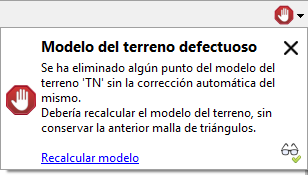
Pasado este tiempo se ocultan quedando almacenados en el centro de notificaciones. En función de la última notificación mostrada el icono del centro de comunicaciones cambia de aspecto:
 : no hay ninguna notificación
 : existen notificaciones, la última de ellas es un aviso.
 : existen notificaciones, la última de ellas es referente a un error.
 : existen notificaciones, la última de ellas es un mensaje informativo.
Al pulsar sobre este icono se muestran las notificaciones:
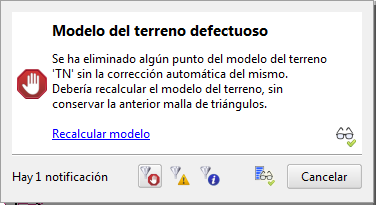
Si existen notificaciones de error se activa el botón , si hay avisos el botón
  y si hay mensajes informativos el botón
  . Al pulsar sobre cada uno de estos botones se verán las notificaciones del tipo señalado:
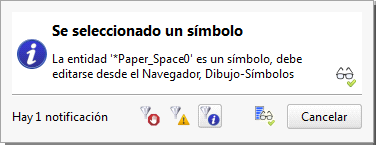
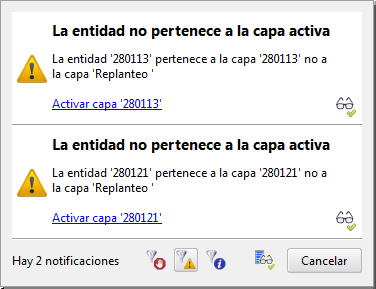
Junto a cada notificación aparece el botón  , al pulsarlo, la notificación se da por leída y desaparece del centro de notificaciones.
El botón  permite dar por leídas todas las notificaciones sean del tipo que sean.
•Campos editables en tablas
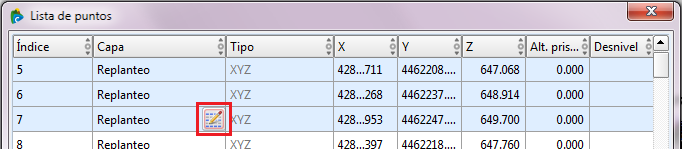
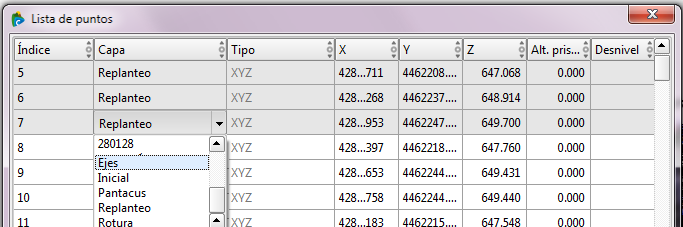
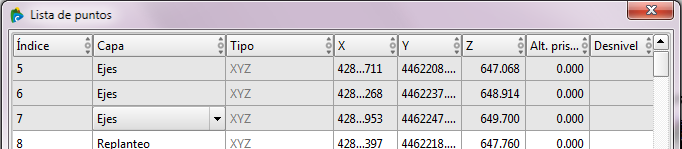
Al situar el cursor sobre un campo editable de una tabla se muestra el icono  indicando que el campo es editable. Por ejemplo, al seleccionar varios puntos en la Lista de puntos, al mover el cursor sobre cualquiera de las celdas aparece este icono, por ejemplo, para mover de capa los puntos seleccionados:
•Operaciones anidadas de CAD
Al ejecutar distintas opciones de CAD una a continuación de otra sin cancelar la orden previa las operaciones se van anidando, es decir, al cancelar una, la anterior estará nuevamente activa. Todas estas operaciones se pueden cancelar pulsando dos veces seguidas la tecla Escape o el botón de cancelar herramienta situado en la barra de seguimiento gráfico:

•Presentación de malla de triángulos
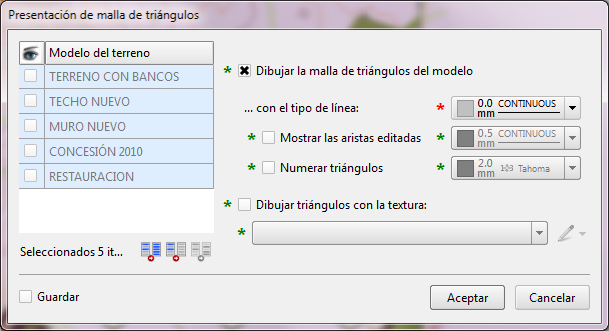
En archivos con varios modelos digitales del terreno del tipo malla irregular de triángulos se puede configurar la presentación de la malla de forma conjunta para todos o algunos de ellos. Para hacerlo basta con seleccionar los modelos a modificar en la lista de la izquierda y, a continuación, seleccionar los parámetros para su representación gráfica, al visualizar cualquiera de ellos en la vista 2D se dibujarán igual.
Cuando se seleccionan varios modelos, junto a los distintos parámetros aparece un asterisco, si es de color verde indica que los modelos seleccionados tienen configurado del mismo modo ese parámetro, si el asterisco es rojo indica que alguno de los modelos seleccionados tiene ese parámetro configurado de un modo distinto:
 .
.
•Modelo digital de malla regular de cotas: se leen los datos proporcionados por el IGN en formato LIDAR.
•Exportación DXF/DWG: los textos multilínea se exportan del mismo modo que se visualizan en CARTOMAP.
•Entidad paralela: se genera correctamente la entidad paralela de una que contenta tramos de ovoide.
•Capturas gráficas: captura de ángulo normalizado no tenía en cuenta las tolerancias establecidas por el usuario.