|
<< Mostrar la tabla de contenidos >> CARTOMAP 7.2 build 2014.03 |
  
|
|
<< Mostrar la tabla de contenidos >> CARTOMAP 7.2 build 2014.03 |
|
Navigation: Nuevo en la versión > CARTOMAP 7 >


•Aceleradores para cambio de vista
Nuevos aceleradores de teclado que permiten cambiar la vista activa:
•Control+Tabulador: siguiente vista
•Control+Shift+Tabulador: vista anterior
1.Pulsar Control+Tabulador, en el centro de la pantalla aparecerá una previsualización con miniaturas de las vistas del archivo:
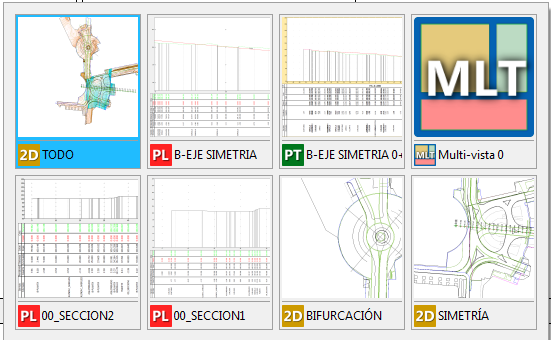
2.Al seguir pulsando la tecla Tabulador, se va resaltando la vista siguiente en color azul. Al soltar las teclas se cierra la ventana y se activa la vista selecciona.
3.Si se mantienen pulsadas Control+Shift y se vuelve a pulsar el Tabulador, se activará la vista anterior a la seleccionada.
4.También se puede seleccionar directamente con el cursor la vista que se desea activar.
El funcionamiento de esta ventana es muy similar a la respuesta del sistema operativo a al pulsar el acelerador Alt+Tab
•Rasante con la cota del trazado
Nueva opción que permite crear una rasante a partir de la cota de los elementos que definen el trazado en planta.
1.Añadir una rasante a una entidad de trazado:

2.Se abrirá la ventana Nueva rasante. Después de seleccionar la rasante e introducir el nombre, marcar la opción Cota del trazado, en el apartador Si no se definen tramos:
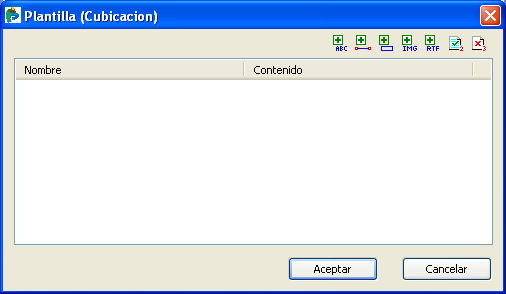
3.La rasante tomará la cota de los elementos (líneas, arcos y/o coloides) que definen el trazado en planta siempre que no se defina ningún tramo de rasante. Si la rasante tiene algún tramo definido, se tomará la cota de éste, en lo PKs donde no haya tramo, se tomará la cota del trazado en planta.
•Deshacer/rehacer
La opción para activar o desactivar la opción de Deshacer/Rehacer se ha cambiado de Preferencias-Almacenamiento a Preferencias-Varios:

•Marcas de posicionamiento
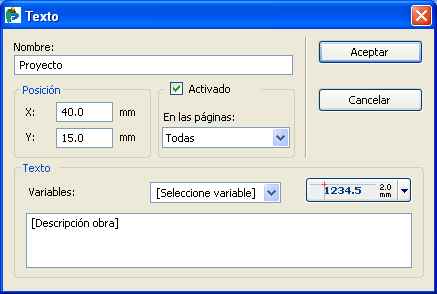
Se ha añadido el campo Tamaño, para definir el tamaño de la marca:
•Edición de malla de triángulos
Se han agrupado las opciones de intercambio de aristas y ocultar/visualizar triángulos.
Al entrar en el modo de edición de malla de triángulos del modelo digital activo (pulsando F4 o el botón en la barra de CAD Superficies), en la zona superior derecha de la vista 2D aparecen los botones con las opciones de edición. Por defecto aparece activado el primer botón, Intercambio de aristas:
Al hacer clic sin más sobre la arista de un triángulo, está se intercambia con la otra opción posible. Si se hace clic sobre un triángulo y, sin soltar el botón izquierdo del ratón, se arrastra el cursor, al soltar el botón se habrán modificado los triángulos que quedan debajo de la línea definida.
Las otras dos opciones que se han agrupado son ocultar/visualizar un triángulo y ocultar/visualizar los triángulos solapados con una línea definida:

Al activar el botón o pulsar Control, y pulsar sobre un triángulo, este se activa/desactiva. Si se pulsa sobre un triángulo y, sin soltar el botón izquierdo del ratón, se arrastra el cursor sobre la vista, al soltar el botón se habrán ocultado o activado (según el estado previo) los triángulos situados bajo la línea definida..
•Editor de secciones tipo: Se puede editar la distancia en tramos con encadenamiento.
•Información de coordenadas- extremo de QUAD: mostraba información del QUAD, ahora muestra únicamente las coordenadas del extremo seleccionado.
•Editor de tipos de línea: se pueden definir nuevos tipos de línea apoyados en símbolos.
•Eje paralelo a otro elemento gráfico: toma bien el punto de partida para el desplazamiento.
•Plano papel: toma correctamente los tamaños A1 y A0 en la impresora PDF Creator.
•Puntos con posicionamiento inteligente: cuando el texto visible del punto (índice, cota, coordenadas o códigos) tiene activado un fondo opaco se ve encima del dibujo, es decir, los datos del punto no se tapan con el resto de elementos gráficos