|
<< Mostrar la tabla de contenidos >> CARTOMAP 7.2 build 2014.02 |
  
|
|
<< Mostrar la tabla de contenidos >> CARTOMAP 7.2 build 2014.02 |
|
Navigation: Nuevo en la versión > CARTOMAP 7 >


•Aceleradores para la edición de modelo digital
Se ha modificado la forma de acceder a la edición de la malla de triángulos de los modelos digitales y se han implementado nuevos aceleradores de teclado para estas opciones. En versiones anteriores estas opciones estaban agrupadas en la barra de CAD Superficies, ahora se activan pulsando F4 o el botón  en la barra de CAD Superficies:
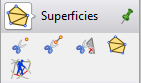
Al activar el modo de edición de la malla de triángulos, las opciones de captura gráfica son sustituidas por las de edición del modelo, en la zona superior derecha de la vista. La herramienta activada por defecto es la de intercambio de aristas:

Las herramientas de edición se pueden activar pulsando el botón específico para cada una de ellas en esta barra o mediante su acelerador de teclado, el botón de la herramienta activa se resalta en color verde en la barra. Al colocar el cursor sobre cada uno de estos botones se muestra información de la opción que activan y el acelerador de teclado correspondiente a esa opción si lo tiene. Los aceleradores disponibles son:
Teclas + Botón Izqdo. ratón |
Función |
Ninguna |
Intercambia la arista seleccionada. |
Control |
Oculta/visualiza un triángulo. |
Control + Shift |
Oculta/visualiza todos los triángulos con un vértice en el punto del levantamiento más próximo. |
Control + Shift + C |
Oculta/visualiza todos los triángulos con algún vértice en la misma capa que el punto del levantamiento más próximo. |
Arrastre del cursor |
Manteniendo pulsado el botón del ratón y arrastrando de un punto a otro se modifica el modelo adaptándose a la línea trazada. |
Control+Arrastre |
Manteniendo pulsados el botón izquierdo del ratón y la tecla Control y arrastrando el cursor se ocultan todos los triángulos que corta la línea trazada. |
Alt |
Incrementa el suavizado de las curvas de nivel situadas dentro del triángulo seleccionado. |
Alt + Shift |
Disminuye el suavizado de las curvas de nivel situadas dentro del triángulo seleccionado. |
•Capturas gráficas
Se han modificado los botones de las capturas gráficas para permitir comprobar su estado de una forma más rápida. Los botones activados se resaltan en amarillo, en verde cuando se ha seleccionado un elemento correspondiente a un tipo de captura, los iconos en gris indican que esas capturas no están activadas:
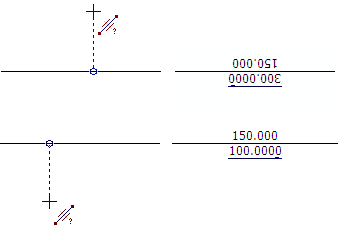
 en esta imagen están activadas la captura de extremo y punto/estación
 en esta imagen, se ha activado alguna herramienta de CAD (dibujo de línea, arco, polilínea....), el icono verde de la captura de punto/estación nos está indicando que el cursor se encuentra sobre un punto o estación.
•Asignación de tipos de terreno desde ASCII
Nueva opción que permite importar las asignaciones de terreno desde un archivo ASCII,. Para que CARTOMAP interprete estos datos correctamente los datos se han de ajustar al siguiente formato:
Los datos se han de ordenar en cuatro columnas:
<pk>;<tipo de terreno>;<profundidad>;<buzamiento>
Si un estrato va paralelo al terreno se puede omitir el último dato, buzamiento.
Los datos deben estar separados por ; (punto y coma).
El carácter decimal debe ser el punto.
Las líneas en blanco y los espacios al principio de una línea se ignoran.
Se pueden añadir comentarios al archivo añadiendo líneas comenzadas con el carácter # y a continuación el comentario.
Un ejemplo sería este:

Para asignar los tipos de terreno a un eje desde un archivo con este formato:
1.En el Navegador, abrir el nodo Comunicaciones.
2.Hacer doble clic sobre Trazado.
3.Pulsar el botón Importar que aparece junto a la opción Definición de asignaciones - Tipos de terreno:

4.Se abrirá la ventana Importar asignaciones de tipo de terreno:

5.Seleccionar la entidad sobre la que se quiere importar la asignación.
6.Si en el archivo no existen terrenos, marcar la opción Crear el terreno si no existe, se crearán automáticamente al leer los datos.
7.Si la entidad ya tenía asignado algún terreno, marcar o no la opción Eliminar las asignaciones existentes según se deseé o no conservarlas.
8.Pulsar Importar y seleccionar el archivo en el que se han guardado los datos. Si éstos son correctos, la aplicación mostrará un mensaje similar a de la imagen:
•Búsqueda de textos, edición directa de textos en la tabla
La herramienta de búsqueda de textos muestra un listado de las coincidencias del texto buscado en los elementos indicados y permite su edición directa desde esta tabla, simplemente seleccionando el texto en ella y realizando el cambio:

•Botón zoom previo en las ventanas Buscar texto y Analizar entidad
En ambas ventanas se ha añadido el botón Zoom previo  , en la zona inferior de la ventana, de este modo se puede retomar el nivel de zoom de la vista original:

•Selección múltiple de elementos
Se han eliminado las limitaciones en la selección múltiple de objetos en las vistas 2D (antes limitada a 250 elementos). También se han incluido puntos y estaciones en la selección.
•Exportación DXF de planos papel: se exportan las líneas de terreno y rasante de las vistas de longitudinal.
•Introducción de datos por teclado: no funcionaba el teclado numérico.