|
<< Mostrar la tabla de contenidos >> CARTOMAP 7.2 build 2014.01 |
  
|
|
<< Mostrar la tabla de contenidos >> CARTOMAP 7.2 build 2014.01 |
|
Navigation: Nuevo en la versión > CARTOMAP 7 >


•Buscar texto Nueva herramienta que permite localizar y editar textos en vistas 2D, cuenta con la ventaja de permitir interactuar con el resto de herramientas de CAD mientras la ventana de diálogo Buscar texto está abierta. Se accede a esta herramienta desde la barra de CAD textos, pulsando el botón
Al pulsarlo se abre la ventana Buscar texto:
Para buscar un texto: 1.Introducir el texto a buscar en el campo superior de la ventana. 2.Seleccionar los parámetros para la búsqueda marcando las opciones oportunas en la zona central. 3.Pulsar Buscar. En la ventana aparecerá un listado con las coincidencias. 4.Al seleccionar cualquiera de los textos, si está activada la opción zoom automático 5.Además de esto, si está activada la opción Activar propiedades, en el nodo Preferencias-Varios en el Navegador, los parámetros del elemento seleccionado aparecerán en Propiedades desde donde se podrán consultar o modificar:
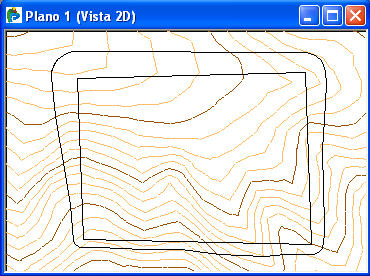
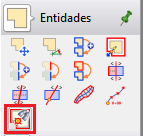
Esta es la primera fase de desarrollo de la herramienta, en las siguientes actualizaciones se añadirán nuevas opciones. •Localizar discontinuidades Nueva herramienta que permite localizar discontinuidades y bifurcaciones dentro de una entidad gráfica, permite el uso de otras herramientas de CAD mientras está en uso, es decir, mientras la ventana de diálogo Analizar entidad está abierta. Esta herramienta es de gran utilidad a la hora de cerrar una entidad de modo que defina un contorno cerrado, para usarla por ejemplo como zona de inclusión o exclusión al crear un modelo digital, para obtener superfices 2D y 3D, etc Se accede a ella desde la barra de CAD Entidades, pulsando el botón
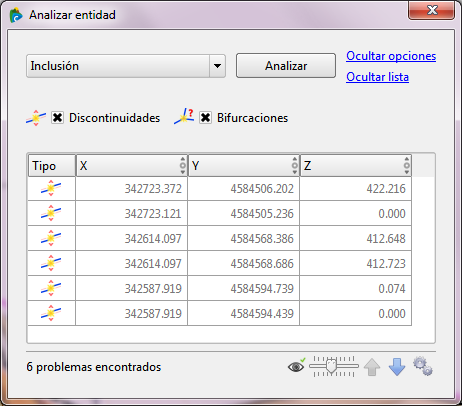
Al pulsarlo se abre la ventana Analizar entidad:
Para analizar una entidad: 1.Seleccionar la entidad mediante la lista de selección situada en la zona superior de la ventana. 2.Marcar las opciones de búsqueda Discontinuidades y/o Bifurcaciones y pulsar Analizar, aparecerá un listado con las coordenadas de los puntos donde hay conflicto 3.Al seleccionar un punto conflictivo en la lista, si está activada la opción Zoom automático
Esta es la primera fase de desarrollo de la herramienta, en las siguientes actualizaciones se añadirán nuevas opciones. •Planos papel, acceso a las propiedades de la impresora Se ha añadido el botón
Correcciones•Exportación DXF: las imágenes se recortan bien al exportar únicamente una parte de ellas. •Exportación DXF: revisión de exportación de polilíneas cuando no se exportan en su totalidad. •Cálculo en perfiles transversales: en los casos en los que el eje excede la zona del modelo digital y se trabaja con asignación de capa vegetal. |