|
<< Mostrar la tabla de contenidos >> CARTOMAP 7.2 build 2013.09 |
  
|
|
<< Mostrar la tabla de contenidos >> CARTOMAP 7.2 build 2013.09 |
|
Navigation: Nuevo en la versión > CARTOMAP 7 >


•Edición de capas y entidades: Tanto las capas como las entidades se pueden crear desde la barra de menús, simplemente haciendo clic en el campo del nombre de la capa/entidad activa, introduciendo el nombre del nuevo elemento y pulsando Intro:

•Autocroquis: Nuevo diseño de la ventana Edición y generación de autocroquis. La ventana está dividida en dos tablas, en la primera se muestran los autocroquis definidos, los datos se pueden editar simplemente haciendo clic en la celda a modificar e introduciendo o modificando el texto:
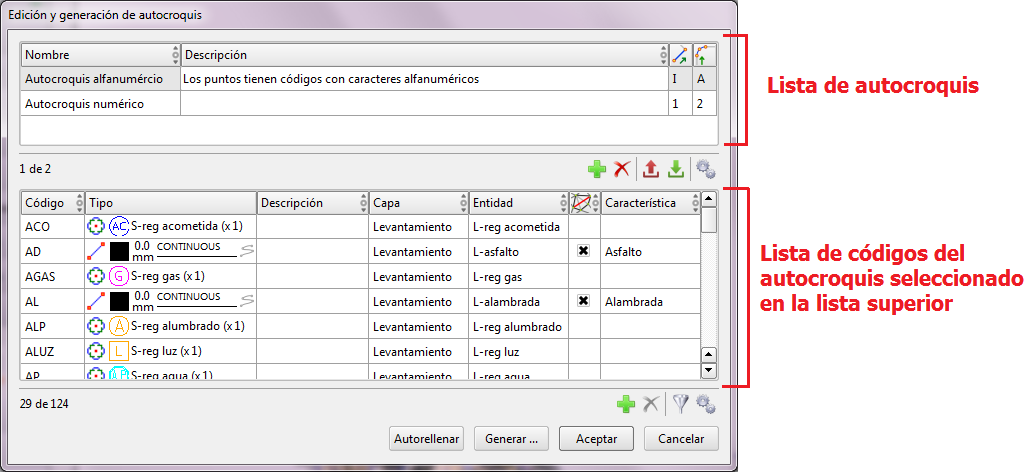
Los botones situados junto a la tabla superior permiten añadir  o eliminar
  autocroquis, importar
  o exportar
  archivos con los datos del autocroquis y configurar las columnas a mostrar en la tabla
 . Al seleccionar un autocroquis en esta tabla se muestra la codificación definida en la tabla inferior, los botones desituados junto a la tabla inferior permiten añadir
  o eliminar
  códigos ya añadidos, filtrar
  los códigos a mostrar en la tabla y configurar las columnas a mostrar
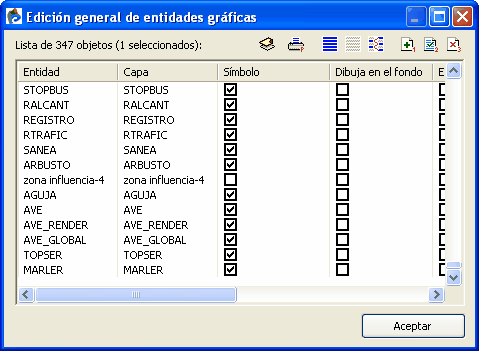 .
.
Al añadir un código a la lista se añade una nueva fila de celdas a la tabla:
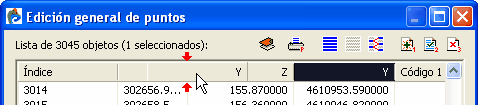
Los campos se rellenan automáticamente con los datos seleccionados, para introducir los datos correctos, simplemente pulsaremos sobre cada celda para editarlos:
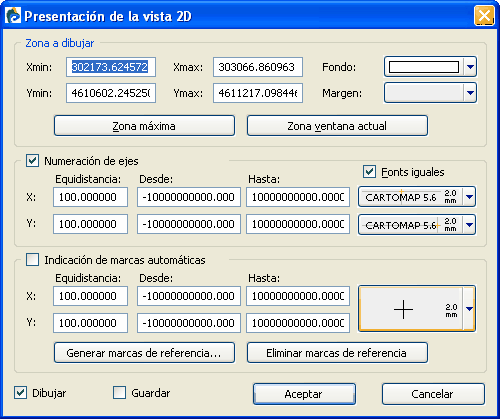
Para editar la siguiente celda, se puede seleccionar directamente o pulsar el tabulador:
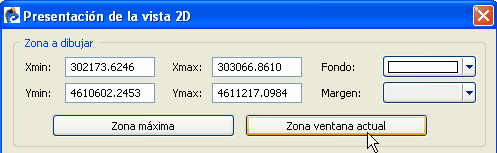
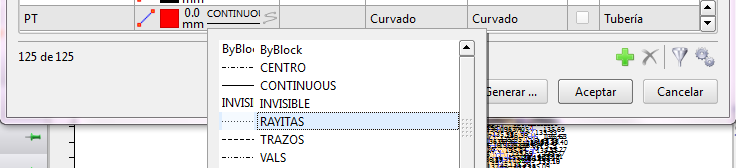
Al definir la capa en la que se ha de guardar el resultado se puede escoger una de las existentes en el archivo o introducir el nombre de la nueva capa, ésta se creará automáticamente al generar el autocroquis:
Esto mismo es aplicable a la entidad en la que se han de guardar los elementos y a la característica a asignar.

Para modificar un código ya añadido, el proceso es el mismo, seleccionar el dato a modificar y editarlo.
•Autocroquis Crear lista de códigos automáticamente: Esta nueva opción realiza un barrido por todos los puntos del archivo en el que se comprueban los códigos de cada uno de ellos, al finalizar, añade estos códigos a la lista del autocroquis activo. Esto se hace desde la ventana Edición y generación de autocroquis. En primer lugar se crea el autocroquis y después se pulsa el botón Autorrellenar, situado en la zona inferior de la ventana:
•Centro de comunicaciones CAD: Se añade una nueva opción que permite importar archivos DGN:

•Plantillas de impresión: no quedaban seleccionadas.
•Importación DWG: no se leían algunos archivos.