|
<< Mostrar la tabla de contenidos >> CARTOMAP 7.2 build 2013.08 |
  
|
|
<< Mostrar la tabla de contenidos >> CARTOMAP 7.2 build 2013.08 |
|
Navigation: Nuevo en la versión > CARTOMAP 7 >


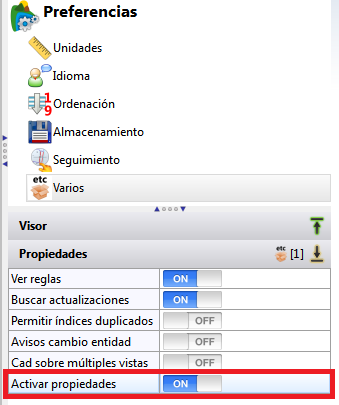
•Propiedades de elementos: Nueva ventana Propiedades, se activa/desactiva a través del Navegador, nodo Preferencias-Varios- Activar propiedades:
Si esta opción está activada, al seleccionar cualquier elemento o grupo de elementos gráficos en una vista 2D se abre una ventana con los datos de los elementos seleccionados. Si el Navegador está abierto, estos datos aparecen en el apartado Propiedades:
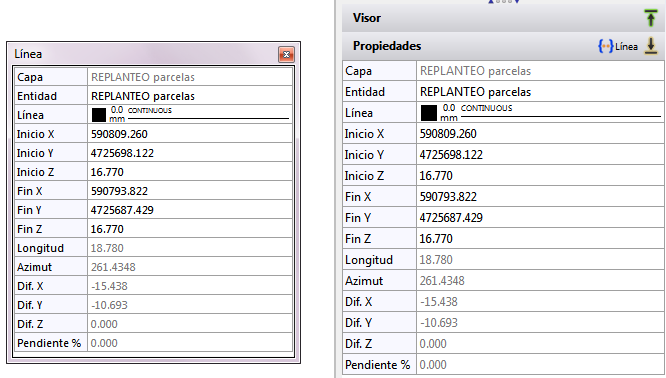
En función del tipo de elemento seleccionado, se pueden editar ciertos parámetros del mismo, simplemente pulsando sobre el dato a modificar. Los parámetros no editables aparecen en gris.
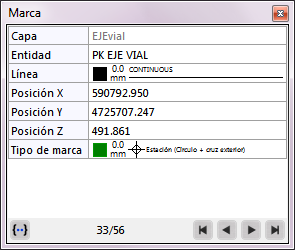
Cuando se seleccionan varios elementos gráficos, en la ventana aparecen las propiedades comunes (capa, entidad, tipo de línea) y en la zona inferior un grupo de botones que permite comprobar las propiedades de cada uno de los elementos:
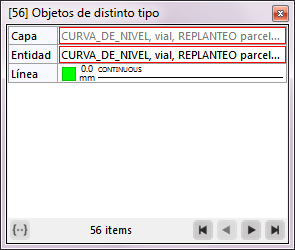
 Muestra los datos comunes a todos ellos
 Controles que permiten comprobar las propiedades de cada elemento, uno a uno.
Si el Navegador está abierto, aparece un nuevo nodo Elementos seleccionados, al seleccionar un elemento, en el Visor aparece su previsualización del mismo (el botón  permite identificarlo más fácilmente) y en el apartado Propiedades sus parámetros:
•Transformaciones geodésicas: Implementada la transformación geodésica de coordenadas ED50 a ETRS89 y viceversa. Se accede a esta opción a través del menú clásico Cálculo-Transformaciones geodésicas o el menú del nodo Cálculo en el Navegador:
•Vista 3D- texturas escalables: Nueva opción que permite definir el tamaño de una textura especificando su ancho y alto en unidades de longitud.
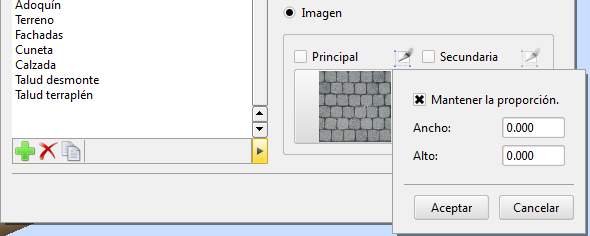
Al definir la textura con la que se ha de visualizar un elemento en la vista 3D (malla de triángulos, tramos de sección tipo, polilíneas,..), una vez se ha seleccionado la imagen a aplicar, pulsamos el botón  , se abre la ventana para establecer el tamaño a aplicar a la imagen seleccionada para la textura:
En la siguiente imagen se muestra un QUAD de 10X10 m. Al aplicar una textura, sin cambiar la escala de la misma, el QUAD se vería en la vista 3D como en la imagen izquierda, cada adoquín mediría aproximadamente 1,5 m. La imagen del centro muestra el mismo QUAD con una textura de dimensiones 3X3 y la de la derecha con dimensiones 1X1:
•Vistas 3D- Creación rápida a partir de un modelo digital: Esta opción es válida para modelos digitales del tipo malla irregular de triángulos, permite crear de forma rápida una vista 3D en la que el modelo se representa en ella con una textura sólida sobre la que se dibuja una malla de curvas con pasos de 10 y 1 m. Las curvas mayores, de paso 10, se ven siempre, las menores, de paso 1, solo se dibujan cuando se está cerca del modelo. En esta primera fase, la malla no es configurable. Esta vista se crea desde el menú del modelo digital en el Navegador:
En la nueva vista, el Punto visado se sitúa en el centro geométrico de la zona ocupada por el modelo. La cota de este punto es la correspondiente sobre el modelo, o la cota máxima de éste si no hay modelo en esa posición XY. La cámara se sitúa al sureste con una cota tal, que el punto de vista incide con 60º sobre el plano XY:
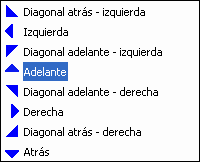
•Vistas 3D: nuevas opciones de navegación: Se ha implementado el uso del ratón, en combinación con el teclado, para hacer más fácil la navegación en las vistas 3D.
•Navegación entre vistas: Los botones de navegación entre vistas, cuando en el archivo hay tantas que no caben en la pantalla, se sitúan en la zona inferior izquierda:
A los botones para desplazar las vistas a izquierda y derecha  se ha unido el botón
  , al pulsarlo se muestra una lista con todas las vistas que permite seleccionar aquella que se quiere activar:

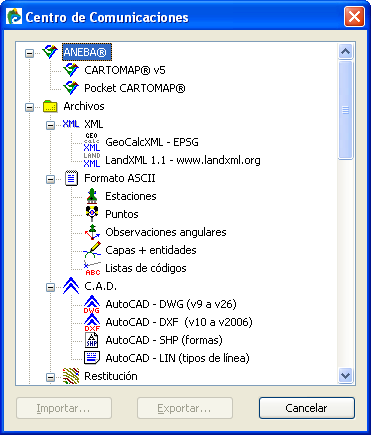
•Exportación formato XML- Google Earth: Se añaden nuevas opciones a la exportación de archivos KML/KMZ para su posterior lectura con Google Earth. La exportación se realiza a través del Centro de comunicaciones, en el Navegador:
Al seleccionar la opción XML-Google Earth-KLM, y pulsar Exportar  , se abre la ventana Exportación a Google Earth-KML. En esta ventana se han incluido las siguientes opciones:
En el apartado Opciones de cota, la opción Aplicar transformación geodésica a la cota, permite seleccionar si la transformación del sistema origen a WGS84 se debe o no aplicar a las cotas.
En el apartado Opciones de modelos, la opción Exportar malla de curvas, permite exportar, en lugar de los triángulos del modelo, una colección de polilíneas cruzadas y equidistantes, calculadas sobre el modelo digital del terreno, con un paso mayor y uno menor y simbología diferenciada para cada uno de ellos.
Las polilíneas de paso menor solo se generarán al activar la opción Menor. Los valores de los campos de Paso permiten indicar la equidistancia entre las polilíneas de ambas mallas. El color de cada malla se selecciona mediante los controles adyacentes.

•Preferencias de uso: Las preferencias de uso de CARTOMAP se guardan automáticamente:
- Al modificar los parámetros de preferencias en el Navegador
- Al cargar o grabar un archivo CTM
- Al finalizar un Undo (Deshacer)
•Listas de objetos: al realizar una ordenación en cualquier ventana de listas de objetos (Lista de capas, Lista de entidades, Lista de puntos,..) se mantiene la última ordenación.
•Autocroquis: los códigos se consideran iguales si están escritos con mayúsculas o minúsculas.
•Compactación de datos: se ha revisado la función ya que, en algunos casos, no funcionaba correctamente.