|
<< Mostrar la tabla de contenidos >> Zona gráfica |
  
|
|
<< Mostrar la tabla de contenidos >> Zona gráfica |
|
Navigation: »No topics above this level«


La zona gráfica es la que ocupa la parte central de la pantalla, en ella se muestran las distintas vistas creadas en el archivo en uso:
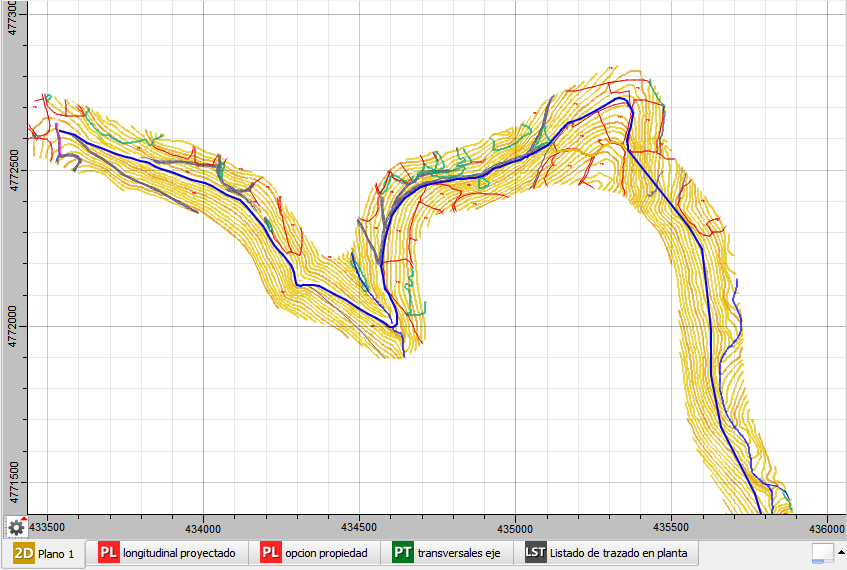
La zona central está ocupada por los elementos del proyecto, ya sea una vista 2D, perfiles transversales o longitudinal, listados de datos.... en función del tipo de vista activa.
En la parte inferior derecha de esta ventana está el botón opciones de vistas  , al pulsarlo se despliega un menú con las opciones Crear nueva vista, Editar la vista actual y Cerrar la página actual.
Las ventanas de listados no se crean desde le menú Opciones de vistas si no desde el Navegador de datos al generar cualquier tipo de listado.
Al añadir nuevas vistas, se van añadiendo pestañas en la parte inferior de la zona gráfica, de modo que al pulsar una de ellas se activará la vista correspondiente.
Cada pestaña tiene un icono distinto en función del tipo de vista que contiene:
 Vista en planta (2D)
 Vista de perfil longitudinal
 Vista de perfiles transversales
 Vista 3D
 Vista de hoja papel
 Vista que contiene uno o varios listados
 Multivista o vista múltiple: vista que agrupa vistas de diversos tipos
En las vistas 2D, aparece el botón  en la parte inferior izquierda del área gráfica, al pulsarlo se despliega el menú que permite configurar las reglas y rejilla, añadir/eliminar ejes y definir sistemas de coordenadas personalizados.
Cambiar la vista activa
Se puede cambiar la vista activa de varias formas:
1.Pulsando sobre la pestaña de la vista que se desea activar. Si el proyecto contiene varias vistas, se pueden usar las flechas de desplazamiento  para localizar la vista adecuada, o bien se puede pulsar el botón
  , con lo que se mostrará un listado de las vistas existentes, basta con seleccionar la que se desea activar:
2.Mediante aceleradores de teclado, Control+Tabulador o Control+Shift+Tabulador. A pulsar cualquiera de estas combinaciones en el centro de la pantalla aparecerá una previsualización con miniaturas de las vistas del archivo:
Al seguir pulsando la tecla Tabulador, se va resaltando la vista siguiente en color azul. Al soltar las teclas se cierra la ventana y se activa la vista selecciona. Si se mantienen pulsadas Control+Shift y se vuelve a pulsar el Tabulador, se activará la vista anterior a la seleccionada. También se puede seleccionar directamente con el cursor la vista que se desea activar.
El funcionamiento de esta ventana es muy similar a la respuesta del sistema operativo a al pulsar el acelerador Alt+Tab
3.En el Navegador, seleccionando la vista a convertir en actual en el nodo Vistas. Al situar el cursor sobre ella y pulsar el botón derecho de ratón se abre un menú emergente, seleccionar la opción Convertir en actual:
