|
<< Mostrar la tabla de contenidos >> Reglas y rejilla |
  
|
|
<< Mostrar la tabla de contenidos >> Reglas y rejilla |
|
A fin de incrementar la velocidad y la eficacia del dibujo, CARTOMAP permite activar reglas laterales y una rejilla rectangular. Las reglas se visualizan en los lados inferior y derecho de la ventana y muestran las coordenadas X e Y respectivamente. La rejilla es un patrón rectangular de líneas que se extiende por toda la vista 2D, ayuda a alinear objetos y a percibir la distancia entre ellos.
La opción de captura gráfica Rejilla permite capturar los vértices de la rejilla, ya sea para apoyar en ellos el dibujo de cualquier elemento gráfico u obtener otro tipo de información.
Para activar y desactivar las reglas:
1.Seleccionar en el navegador de datos el nodo Preferencias, desplegarlo haciendo doble clic sobre él y seleccionar Varios, en la ventana Propiedades activar (ON) la opción Ver reglas:
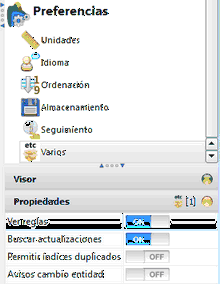
2.Para desactivar la reglas, repetir los mismos pasos, seleccionando OFF en la opción Ver reglas. También se pueden desactivarlas reglas pulsando el botón  , situado en la parte inferior derecha de la vista 2D, en el menú que se despliega seleccionar Ocultar reglas.
Para activar y desactivar la rejilla:
1.Pulsar el botón situado en la parte inferior derecha de la vista 2D. Este botón aparece únicamente cuando las reglas están visibles, si no es así, debe activarlas para poder trabajar con la rejilla.
2.Se despliega un menú en el que se debe seleccionar Ver rejilla.
3.Para ocultar la rejilla se ha de proceder del mismo modo, seleccionando Ocultar rejilla.
Para modificar los parámetros de las reglas y rejilla:
1.Pulsar el botón situado en la parte inferior derecha de la vista 2D. Este botón aparece únicamente cuando las reglas están visibles, si no es así, debe activarlas para poder trabajar con la rejilla.
2.Seleccionar Configurar reglas y rejilla en el menú emergente. Se abrirá la ventana Reglas y rejilla:
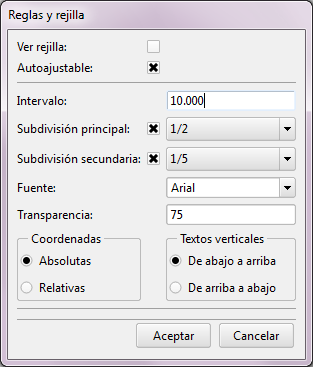
En ella aparecen las siguientes opciones:
Ver rejilla: permite activar o desactivar la visualización de la rejilla
Autoajustable: Si está activada, las reglas y rejilla se autorregulan en función del nivel de zoom de la ventana. Los valores de las divisiones no representan distancias absolutas, sino que son proporcionales al tamaño de la zona que se muestra en la ventana de dibujo, no pudiendo haber más de 10 marcas de división primaria en ningún eje. Si es una zona pequeña, los valores de las coordenadas mostradas en las reglas se dividen por el valor Intervalo. Si es muy grande, se van multiplicando por este valor. Es decir, el valor de las reglas no se muestra cada 10 unidades (valor por defecto), si no múltiplos de este valor que varían en función del nivel de zoom:

Si no se activa esta opción, los valores del intervalo y subdivisiones sí se tomarán como absolutos, lo que puede provocar que en zonas muy grandes, y en función de estos valores, las reglas y rejilla no se vean.
Intervalo, Subdivisión principal y Subdivisión secundaria. El primer valor, Intervalo, permite configurar la separación entre las divisiones primarias de la regla, se trata de una distancia arbitraria en las unidades de dibujo. Los valores de subdivisión determinan las marcas secundarias y terciarias que se dibujarán. El valor de Subdivisión principal indica las divisiones que se realizarán en el valor del campo Intervalo, es decir, determina la distancia entre las marcas secundarias de rejilla. El valor del Subdivisión secundaria determina las marcas terciarias que se dibujarán, es decir, las divisiones que ser realizarán en la distancia secundaria. Por defecto, estos valores son 10, 1/2 y 1/5, si se trabaja en metros, las marcas principales se dibujarán cada 10 metros, las secundarias cada 5 metros y las terciarias cada metro.
Las divisiones terciarias y secundarias se pueden activar o no, activando el botón que aparece junto a los campos Subdivisión secundaria y Subdivisión principal.

Fuente: permite seleccionar el tipo de letra con el que se mostrarán los valores de coordenadas las reglas.
Transparencia: campo para introducir porcentaje de transparencia de las reglas. El valor 0 hace que las reglas sean opacas, ocultando los elementos de CAD que se solapen con ellas. El valor 100 las convierte en transparentes.
Coordenadas: permite seleccionar el tipo de coordenadas a mostrar en las reglas. Si se marca Absolutas, se numerarán todas las marcas principales con las coordenadas reales del dibujo. Si se marca Relativas, en cada eje se numerará una de las marcas con coordenadas reales, el resto se numerará con incrementos respecto a este valor.
Textos verticales: permite seleccionar la orientación del texto del eje Y mediante las opciones Abajo-Arriba o Arriba-Abajo.
3.Una vez se han configurado los distintos parámetros, pulsar Aceptar.