|
<< Mostrar la tabla de contenidos >> Vistas múltiples |
  
|
|
<< Mostrar la tabla de contenidos >> Vistas múltiples |
|
En este tipo de vistas se pueden agrupar varias vistas de diversos tipos: planta 2D, perfil longitudinal o perfiles transversales e interactuar entre ellas.
Se trata de una primera fase de desarrollo por lo que solo se pueden usar las opciones de CAD entre subvistas del tipo vista 2D, ya que aún o están implementadas las herramientas de captura sobre perfiles. Tampoco se pueden añadir vistas 3D.
Las vistas múltiples se crean desde el menú de Opciones de vistas  :
:
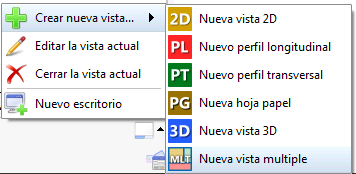
Al crear una vista múltiple, la aplicación le pone un nombre de forma automática Multi-vista1, Multi-vista2,… en la pantalla de CARTOMAP se les identifica por el tipo de pestaña que muestra el aspecto de la siguiente imagen:

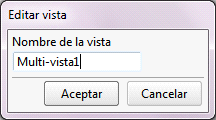
Se puede renombrar la vista seleccionando Editar la vista actual, en el menú de Opciones de vistas :
Para añadir subvistas se debe seleccionar en el nodo Vistas del Navegador, la vista 2D, longitudinal o transversal que se desee y arrastrarla sobre la pantalla. Al mover el cursor se van resaltando en gris los cuadrantes:
Al soltar el botón del ratón, la vista seleccionada se verá en el cuadrante seleccionado:
Seleccionar otra vista y arrastrarla de nuevo sobre la pantalla, el espacio restante se dividirá nuevamente en cuadrantes. Al situar cualquiera de ellas sobre el recuadro central ocupará toda la zona:
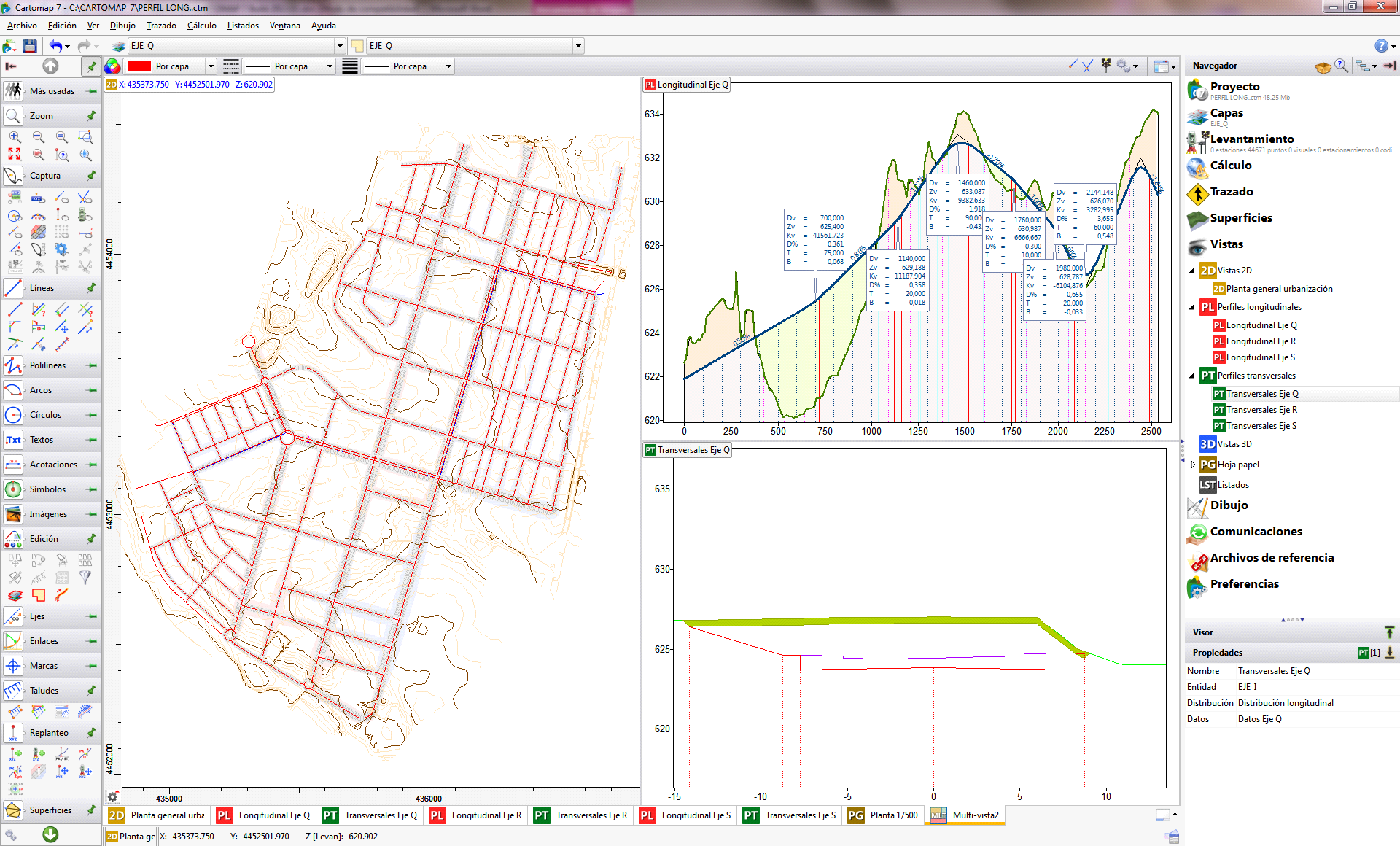
En cada subvista añadida aparece, en la esquina superior izquierda, una etiqueta con el nombre de la vista original y las coordenadas de la posición del cursor. En la vista activa, estos datos se muestran en color azúl:

Al situar el cursor sobre cualquiera de ellas, muestran el nombre de la vista original. Al pulsar con el cursor sobre una de estas pestañas queda seleccionada como activa:
Junto al nombre de la vista, aparecen dos botones:  elimina la vista y
  abre la ventana Configuración de la subvista:
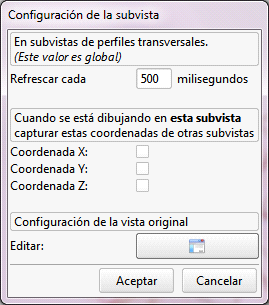
–Refrescar cada: campo para introducir el tiempo de refresco de las sub-vistas de perfiles transversales.
–Captura de coordenadas: permite activar las coordenadas a capturar en otras vistas cuando se utiliza alguna herramienta de CAD.
–Configuración de la vista original, permite el acceso a la ventana de configuración específica para cada tipo de vista.
La barra rápida (en la zona superior de la ventana) y la barra de seguimiento (en la zona inferior de la ventana) están sincronizadas con la vista activa, es decir, se pueden realizar las mismas acciones que la vista original.
Al mover el cursor sobre la vista activa, en las otras, se marca su posición con un círculo rojo:
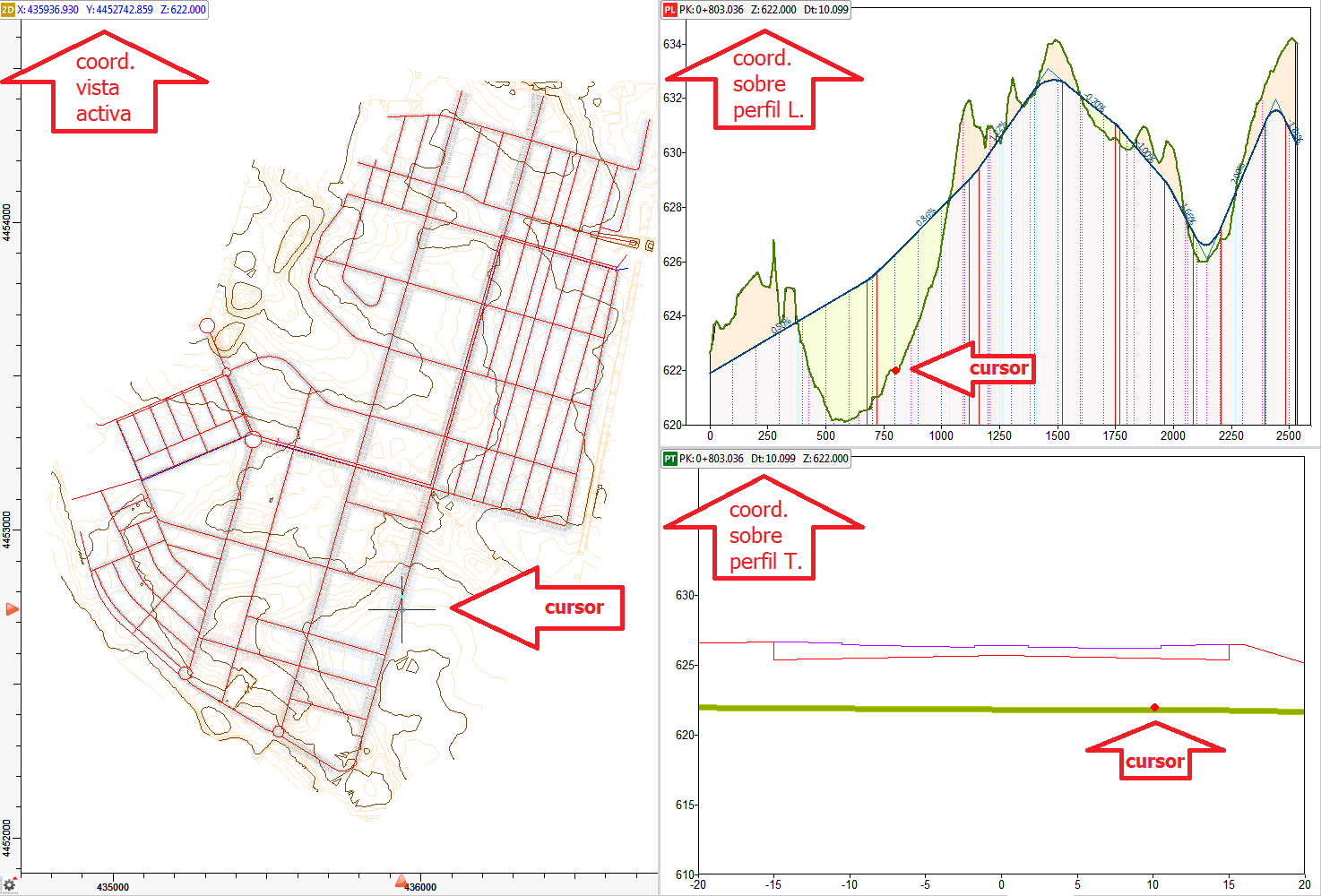
Cuando la vista activa es del tipo 2D, al mover el cursor sobre ella, el punto que ser resalta en vistas de perfil longitudinal es la proyección de este punto sobre el eje del perfil, en vistas de transversales, se muestra el perfil transversal de la proyección del punto sobre el eje de los transversales, de ahí la opción Refrescar cada, en la ventana Configuración de la subvista, ya que en función del valor establecido en las subvistas de transversales el refresco de la vista se realizará con mayor o menor rapidez.
Al activar una vista de perfil longitudinal y mover el cursor sobre ella, también se va indicando su posición en la vista 2D, el perfil, en las subvistas transversales se va actualizando, Lo mismo ocurre al activar una subvista de perfil transversal.