|
<< Mostrar la tabla de contenidos >> Vistas 3D |
  
|
|
<< Mostrar la tabla de contenidos >> Vistas 3D |
|
Navigation: »No topics above this level«
CARTOMAP permite generar vistas en tres dimensiones de un trabajo. Estas vistas pueden ser estáticas o dinámicas.
Antes de generar una vista 3D es necesario disponer de texturas 3D que se han de asignar a los elementos que forman parte de la vista 3D, como modelo digital del terreno, QUADs y bloques 3D
Las vistas 3D se crean desde el navegador de datos, nodo Vistas:
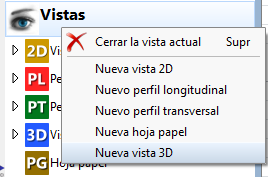
o desde la barra de estado, pulsando el botón Opciones de las vistas:
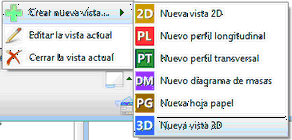
Al añadir una nueva vista 3D se abre la ventana Presentación de la vista 3D:
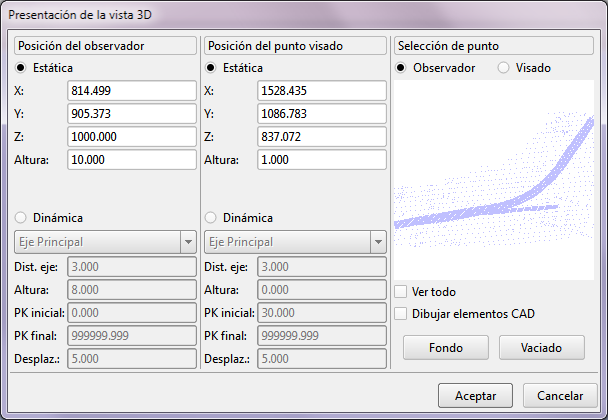
Posición del observador: Permite determinar la posición del punto desde el que se observa la presentación en tres dimensiones mediante sus coordenadas X, Y, Z. Puede ser Estática o Dinámica. En el primer caso se han de indicar las coordenadas X, Y, Z del punto en el que se encuentra el observador. Estas coordenadas se pueden introducir directamente o bien se pueden capturar gráficamente en la zona Selección de puntos de esta ventana, activando la opción Observador y señalando con el curso las coordenadas sobre la zona de previsualización gráfica.
Si la posición del observador es Dinámica se han de seleccionar los siguientes parámetros:
Selector de entidad: permite escoger la entidad del proyecto que define la trayectoria por la que se desplaza la posición del observador.
Dist. eje: Distancia con respecto a la entidad seleccionada a la que se desplaza la posición del observador
Altura: Distancia con respecto al MDT a la que se sitúa la posición del observador.
PK inicial: PK de la entidad seleccionada en el cual empieza a desplazarse la posición del observador.
PK final: PK de la entidad seleccionada hasta la cual empieza se desplaza la posición del observador.
Deplaz.: Intervalo a lo largo de la entidad seleccionada en la que se va situando la posición del observador, y proporcionando así las diferentes vistas estáticas que forman la vista 3D dinámica
Posición del punto visado: Permite determinar la posición del punto visado en la presentación en tres dimensiones.
Selector de entidad: permite escoger la entidad del proyecto que define la trayectoria por la que se desplaza la posición visada.
Dist. eje: Distancia con respecto a la entidad seleccionada a la que se desplaza la posición visada.
Altura: Distancia con respecto al MDT a la que se sitúa la posición visada.
PK inicial: PK de la entidad seleccionada en el cual empieza a desplazarse la posición visada.
PK final: PK de la entidad seleccionada hasta la cual empieza se desplaza la posición visada.
Deplaz. : Intervalo a lo largo de la entidad seleccionada en la que se va situando la posición visada, y proporcionando así las diferentes vistas estáticas que forman la vista 3D dinámica.
Dibujar: Permite la representación de la vista 3D en pantalla. Si esta opción no está activada, no se dibujará.
Fondo : Permite seleccionar las texturas para la representación del fondo de la vista 3D. Al pulsar este botón aparece la ventana Definición del fondo de la vista 3D, con las siguientes opciones:
Tamaño de la vista: Tamaño del cubo imaginario que define la vista 3D en las unidades del proyecto.
Color sólido: Control de trama para seleccionar un relleno para el fondo de la vista 3D.
Texturas: Permite seleccionar una textura 3D (previamente definida) para cada una de las caras del cubo imaginario que envuelve la vista 3D. El botón accede a la ventana Edición de texturas que permite añadir, modificar o eliminar Ttexturas 3D.
Vaciado: Permite desactivar de forma automática los triángulos del modelo digital que se solapan con los QUADs. Al pulsar el botón se muestra una ventana con las tres opciones posibles, No calcular el vaciado automático (activada por defecto), Vaciado automático rápido y Vaciado automático preciso. Las dos opciones de vaciado calculan la zona ocupada por los QUADs de los niveles y entidades visibles en la vista 3D y recorta el modelo en las zonas de solape. En función de la opción de vaciado seleccionada el cálculo se realizarán con menor o mayor grado de precisión.
En la siguiente imagen los triángulos del modelo tapan parte de los QUADs, el modelo está sin vaciar:
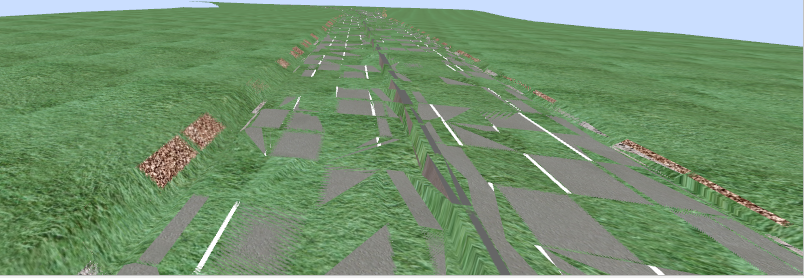
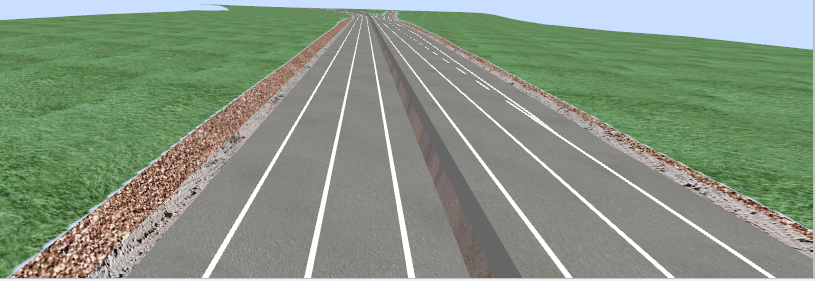
Al realizar el vaciado automático rápido los triángulos se recortan con lo que los QUADs se ven correctamente, pero se puede apreciar una pequeña franja en las cabezas y pies de talud, donde se ha llevado a cabo el recorte de los triángulos:
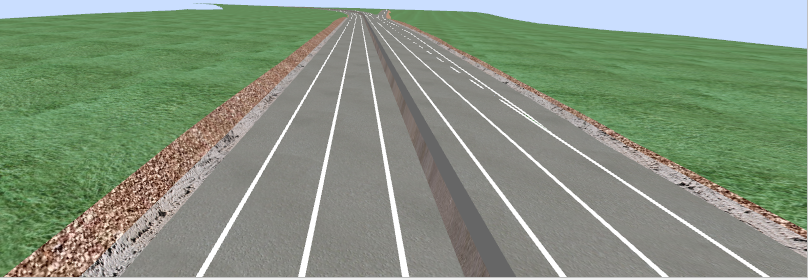
Al realizar el vaciado automático preciso la línea de corte del terreno con los QUADs queda limpia:
Aceptar: al pulsar ese botón se genera la vista 3D:

Al activar una ventana de Vista 3d, los botones de navegación de la vista se activan en la barra rápida y las coordenadas de la cámara y el punto visado en la barra de estado :

 Guardar la posición actual como punto de inicio: al pulsar este botón, se guardan la posición del observador y del punto visado en los campos homónimos de la ventana Presentación de la vista 3D.
 Ir a la posición estática inicial: al pulsar este botón, se retoma la posición inicial del observador y del dato visado.
 Aplicar los movimientos a la cámara: este botón tiene dos posiciones: activado y desactivado
  . Si esta activado, al pulsar las flechas de desplazamiento los movimientos afectarán a la posición de la cámara. Si está desactivado, no se modificará su posición.
 Aplicar los movimientos al punto visado: este botón tiene dos posiciones: activado y desactivado
  . Si está activado, al pulsar las flechas de desplazamiento, los movimientos afectarán a la posición del puntos visado. Si está desactivado, no se modificará su posición.
 Subir: permite elevar la posición de la cámara y/o el puntos visado. Cada vez que se pulse el botón desplazará la posición de la cámara, y/o punto visado, de acuerdo con los incrementos de los campos
  y
y  . Si se mantiene pulsado el botón, se producirá un desplazamiento continuo. Las opciones posibles son:
Si se aplica solo a la cámara ésta gira hacia arriba en un plano vertical alrededor del punto visado, sin variar la distancia.
Si se aplica a ambos se incrementa la coordenada Z de la cámara y del punto visado de modo que se mantiene la distancia y el ángulo entre ellos.
Si se aplica solo al punto visado se incrementa la coordenada Z del punto visado, equivale a levantar la mirada.
 Bajar: permite bajar la posición de la cámara y/o el puntos visado. Cada vez que se pulse el botón desplazará la posición de la cámara, y/o punto visado, de acuerdo con los incrementos de los campos y . Si se mantiene pulsado el botón, se producirá un desplazamiento continuo. Las opciones posibles son:
Si se aplica solo a la cámara ésta gira hacia abajo en un plano vertical alrededor del punto visado, sin variar la distancia.
Si se aplica a ambos disminuye la coordenada Z de la cámara y del punto visado de modo que se mantiene la distancia y el ángulo entre ellos.
Si se aplica solo al punto visado se reduce la coordenada Z del punto visado, equivale a bajar la mirada.
 Avanzar: : produce un desplazamiento hacia adelante, es decir, en el sentido en que estamos mirando. Cada vez que se pulse el botón desplazará la posición de la cámara, y/o punto visado, de acuerdo con los incrementos de los campos y . Si se mantiene pulsado el botón, se producirá un desplazamiento continuo. Las opciones posibles son:
Si se aplica solo a la cámara, nos acercamos al punto visado.
Si se aplica a ambos, la imagen se desplaza hacia adelante, es decir, en dirección al punto de vista, sin variar la distancia ni el ángulo entre cámara y punto visado,
Si se aplica al punto visado este se aleja de la cámara, viene a ser como mirar más lejos. En este caso no se aprecia ningún cambio en la escena pero sí en los datos numéricos (en la barra de estado), particularmente en la distancia entre ellos, que a su vez determina el radio en operaciones de rotación.
 Retroceder: produce un desplazamiento hacia atrás, es decir, en sentido contrario a nuestro punto de vista. Cada vez que se pulse el botón desplazará la posición de la cámara, y/o punto visado, de acuerdo con los incrementos de los campos y .. Si se mantiene pulsado el botón, se producirá un desplazamiento continuo. Las opciones posibles son:
Si se aplica solo a la cámara, nos alejamos del punto visado.
Si se aplica a ambos, la imagen se desplaza hacia atrás, es decir, en dirección contraria al punto de vista, sin variar la distancia ni el ángulo entre cámara y punto visado,
Si se aplica al punto visado este se acerca a la cámara, viene a ser como mirar más cerca. En este caso no se aprecia ningún cambio en la escena pero sí en los datos numéricos (en la barra de estado), particularmente en la distancia entre ellos, que a su vez determina el radio en operaciones de rotación.
 Izquierda: permite desplazar hacia la izquierda la posición de la cámara y/o el puntos visado. Cada vez que se pulse el botón desplazará la posición de la cámara, y/o punto visado, de acuerdo con los incrementos de los campos y . Si se mantiene pulsado el botón, se producirá un desplazamiento continuo. Las opciones posibles son:
Si se aplica solo a la cámara ésta gira, hacia la izquierda, alrededor del punto visado, para verlo desde todos sus ángulos manteniendo la distancia.
Si se aplica a ambos, la vista se desplaza hacia la izquierda manteniendo constante el punto de vista, es decir, no varía ni la distancia ni el ángulo entre cámara y punto visado. Equivale a viajar en un tren mirando por la ventana.
Si se aplica al punto visado la cámara gira sobre si misma, hacia la izquierda, para mirar alrededor.
 Derecha: permite desplazar hacia la derecha la posición de la cámara y/o el puntos visado. Cada vez que se pulse el botón desplazará la posición de la cámara, y/o punto visado, de acuerdo con los incrementos de los campos y . Si se mantiene pulsado el botón, se producirá un desplazamiento continuo. Las opciones posibles son:
Si se aplica solo a la cámara ésta gira, hacia la derecha, alrededor del punto visado, para verlo desde todos sus ángulos manteniendo la distancia.
Si se aplica a ambos, la vista se desplaza hacia la derecha manteniendo constante el punto de vista, es decir, no varía ni la distancia ni el ángulo entre cámara y punto visado. Equivale a viajar en un tren mirando por la ventana.
Si se aplica al punto visado la cámara gira sobre si misma, hacia la derecha, para mirar alrededor.
Incremento lineal a aplicar: permite aumentar el incremento lineal a aplicar a los movimientos de la cámara y punto visado. El valor mínimo es 0,25 m. Para modificar el valor, se ha de pulsar sobre el botón, de modo que quede activado y, a continuación el botón  , para aumentar el valor, o
  para reducir el valor.
Incremento angular a aplicar: permite aumentar el incremento angular a aplicar a los movimientos de la cámara y punto visado. El valor mínimo es 1º, expresado en la únidad angular seleccionada en Preferencias. Para modificar el valor, se ha de pulsar sobre el botón, de modo que quede activado y, a continuación el botón , para aumentar el valor, o para reducir el valor.
Puede utilizarse la rueda del ratón para desplazarse en la vista 3D
Giros (Órbita 3D): En función de las teclas que pulsemos el punto de pivote para el giro varía. En cualquiera de los casos, al activar las teclas de giros, en la escena aparece el icono •Sobre el centro de la escena: manteniendo pulsado el botón izquierdo del ratón, los movimientos de éste hacen girar el punto de vista alrededor del centro geométrico de la escena. •Sobre un objeto de la escena.: 1.Pulsamos SHIFT. 2.Seleccionamos un punto de la escena mediante un clic con el botón izquierdo del ratón. 3.Manteniendo pulsados SHIFT y el botón izquierdo del ratón, los movimientos del ratón hacen girar el punto de vista alrededor del punto seleccionado.
Desplazamiento horizontal/vertical (PAN): Funciona pulsando el botón derecho del ratón a la par que se mueve éste. La escena se desplaza arriba/abajo e izquierda/derecha siguiendo el movimiento del ratón. En el centro de la escena aparece el icono
Zoom: Acerca/aleja del objeto seleccionado: 1.Pulsamos SHIFT. 2.Seleccionamos un punto de la escena mediante un clic con el botón derecho del ratón. 3.Manteniendo pulsados SHIFT y el botón derecho del ratón, al mover el ratón nos acercamos o alejamos del punto marcado, en el centro de la escena aparece el icono
Desplazamiento: Mueve la posición del observador o cámara adelante y atrás en la dirección en que miramos la escena. Funciona moviendo el ratón mientras mantenemos pulsado su botón derecho y la tecla CTRL. La rueda del ratón hace este mismo movimiento. En el centro de la escena aparece el icono |