|
<< Mostrar la tabla de contenidos >> Insertar símbolos en vistas 3D |
  
|
|
<< Mostrar la tabla de contenidos >> Insertar símbolos en vistas 3D |
|
CARTOMAP permite insertar símbolos, en formato 3DS, en vistas 3D. Estos símbolos se pueden insertar en todos los puntos de una capa, en puntos o coordenadas concretas o a lo largo de una entidad con distintos intervalos.
Se accede a las opciones para insertar y eliminar símbolos 3D a través de la barra de CAD Símbolos, estas herramientas únicamente se activan cuando la vista activa es una vista 3D:
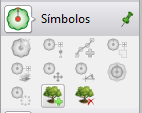
Para insertar símbolos 3D la vista activa debe ser de tipo 3D:
1.Seleccionar o crear la entidad en la que se desea guardar los símbolos 3D.
2.En la barra de CAD Símbolos, pulsar el botón Insertar símbolo 3D  , se abrirá la ventana Inserción de símbolos 3D:
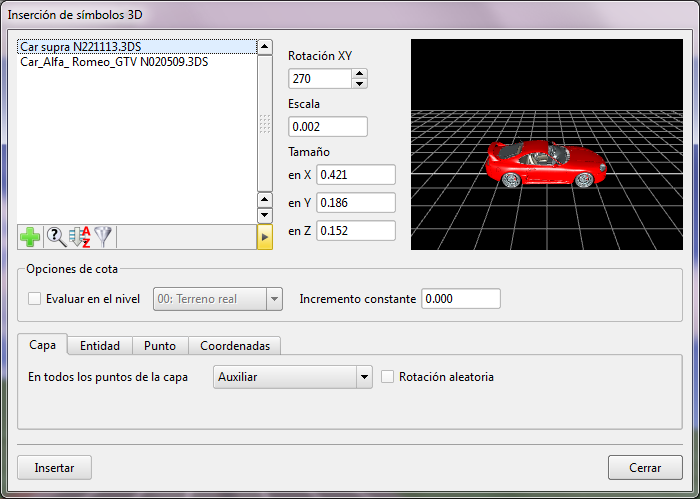
3.A través de esta ventana se seleccionan los símbolos 3D a insertar:
Parámetros para insertar el símbolo: En la zona superior izquierda de esta ventana se muestra un listado de los símbolos existentes en el archivo. Para leer nuevos símbolos se debe pulsar el botón Añadir  situado bajo la lista. El formato soportado por CARTOMAP es 3DS.
Al seleccionar un símbolo en la lista de la izquierda se muestra su previsualización en la zona derecha. Los campos Rotación XY, Escala y Tamaño muestran los parámetros originales del símbolo o los últimos usados si el símbolo se ha insertado con anterioridad en el archivo.
El campo Rotación XY muestra la orientación del símbolo y permite al usuario cambiar el valor. En la zona de previsualización se puede apreciar una línea blanca más gruesa que sirve como referencia.
Respecto al tamaño, éste se puede establecer aplicando un factor de escala al tamaño original del símbolo o bien especificando su tamaño en una de las tres direcciones. Los campos Escala, y tamaños X, Y, Z están relacionados, al modificar cualquiera de ellos los otros tres se recalculan.
Opciones de cota: Permiten ajustar la cota de los símbolos al insertarlos, asentándolos sobre un determinado nivel (tanto si el nivel seleccionado está asociado al modelo como si lo está a un grupo de QUADs). Si no se activa esta opción los puntos se asentarán sobre la cota de los elementos en los que se insertan.
El campo Incremento constante permite desplazar la cota de inserción una determinada distancia, por ejemplo, si se inserta un avión.
Posición en la que se insertarán los puntos: en la zona inferior de la ventana aparecen cuatro pestañas, Capa, Entidad, Punto y Coordenadas. En función de donde queramos insertar los símbolos elegiremos una u otra:
Coordenadas: únicamente hay que introducir por teclado las coordenadas de la posición en la que se desea insertar el símbolo:

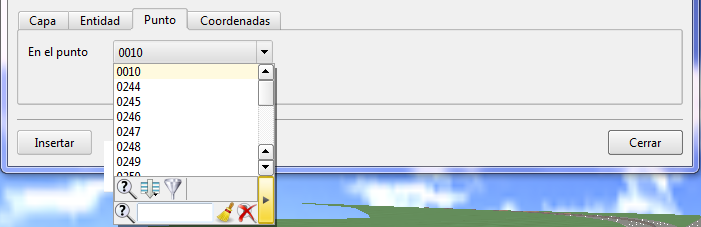
Punto: basta con abrir el selector de punto e indicar el índice del punto en el que se desea insertar el símbolo. En archivos con muchos datos la opción de búsqueda permite localizar rápidamente un índice:
Capa: el uso de esta opción permite insertar un símbolo en cada uno de los puntos de una capa. Bastará con seleccionar la capa en la que están contenidos los puntos. La opción Rotación aleatoria permite insertar los símbolos con distinta orientación, sin tener en cuenta el valor definido para el símbolo:

Entidad: permite insertar símbolos a lo largo de una entidad o parte de ella en intervalos marcados por el usuario en los campos desde PK, hasta PK y cada.
Los símbolos se pueden insertar sobre el eje o a una distancia a él, según el valor introducido en el campo Distancia al eje. Se pueden insertar según el ángulo definido para el símbolo, rotando de acuerdo con el azimut del eje (si se marca la opción Rotación según el eje) o con un ángulo aleatorio (si se marca la opción Rotación aleatoria)

4.Una vez se ha seleccionado el símbolo y el modo en el que se desea insertar en la vista, pulsar Insertar, el símbolo se insertará de acuerdo con las opciones seleccionadas. La ventana Inserción de símbolos 3D permanecerá abierta, lista para seguir insertando símbolos.
5.Una vez se han insertado los símbolos 3D, pulsar Cerrar.
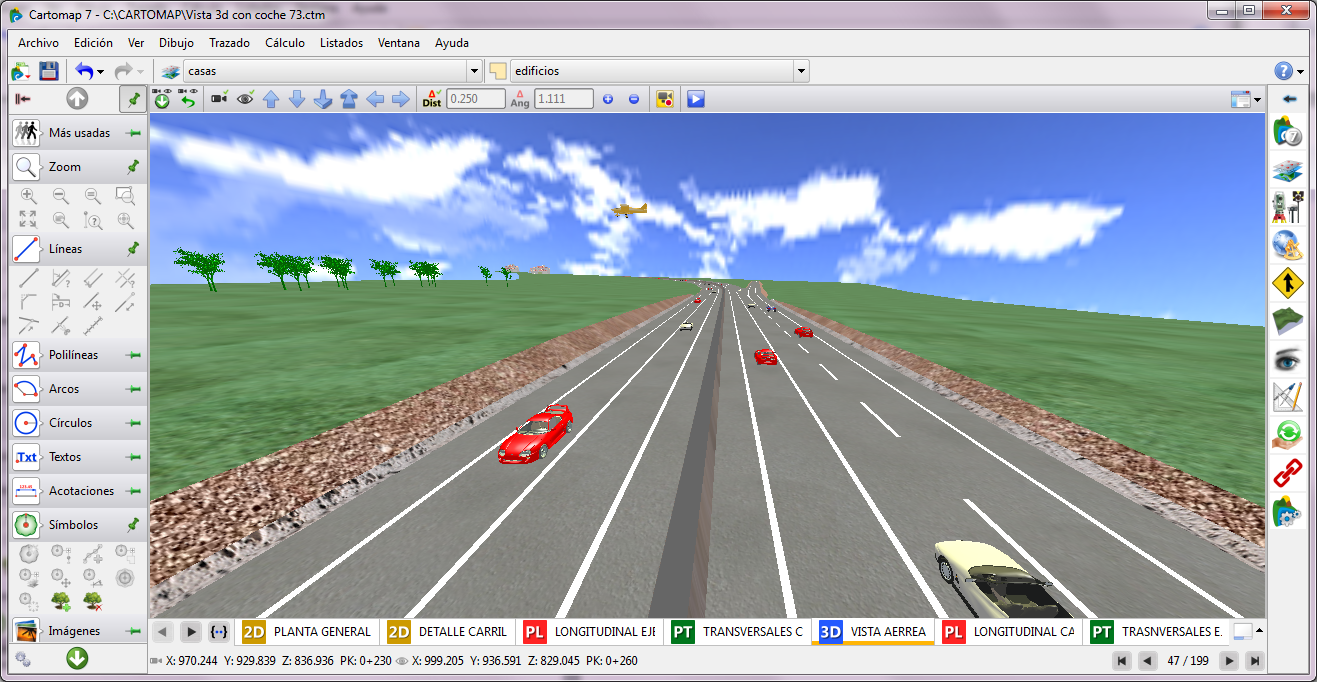
Al insertar símbolos en una vista 3D la ventana Inserción de símbolos 3D permanece abierta y permite usar otras herramientas de tal modo que si al insertar un símbolo el resultado no es satisfactorio se puede pulsar Deshacer  y el símbolo o símbolos insertados se eliminarán.
La otra opción para eliminar determinados símbolos de la vista es utilizar la herramienta Elimina símbolos 3D  , en la barra de CAD Símbolos. Al pulsarlo se abre la ventana Eliminación de símbolos 3D:
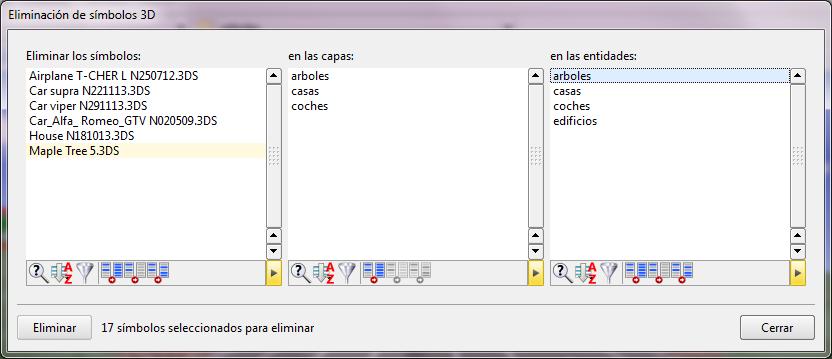
En esta ventana aparecen tres listas de datos:
Eliminar los símbolos: lista de los símbolos insertados en el archivo
En las capas: lista de las capas que contienen entidades en las que se han insertado símbolos 3D
En las entidades: lista de entidades que contienen símbolos 3D
El proceso para eliminar símbolos será:
1.Pulsar el botón Elimina símbolos  en la barra de CAD Símbolos.
2.Seleccionar el símbolo a eliminar en la listas Eliminar los símbolos.
3.Seleccionar la entidad o capa de la que se desea eliminar este símbolo. Si se selecciona una capa, se eliminarán todas las instancias del símbolo seleccionado en todas las entidades contenidas en la capa seleccionada. Si se selecciona una entidad, únicamente se eliminarán las instancias de ese símbolo en esa entidad.
4.En la zona inferior izquierda, junto al botón Eliminar, aparece el número de símbolos que se eliminará.
5.Pulsar Eliminar, los símbolos se borrarán de la vista 3D.