|
<< Mostrar la tabla de contenidos >> Poligonales |
  
|
|
<< Mostrar la tabla de contenidos >> Poligonales |
|
Anterior| Crear un proyecto > Ajuste de datos > Siguiente Poligonales |
CARTOMAP calcula y compensa itinerarios tanto encuadrados como cerrados. Además de efectuar el ajuste planimétrico, también es posible realizar el cálculo de la nivelación trigonométrica de la poligonal. Después de realizado el cálculo, la aplicación muestra un informe con todos los datos relativos a mismo. Los datos de una poligonal se pueden introducir manualmente o bien se pueden leer directamente a partir de archivos de campo generados por las distintas libretas o aparatos topográficos, en este último caso habrá que comprobar como están etiquetadas las visuales para asegurar el correcto encadenamiento de la poligonal. En el siguiente ejemplo se explica el proceso para realizar el ajuste de una poligonal:
1.Abrir el archivo POLIGONAL.ctm, guardado en la carpeta de ejemplos de CARTOMAP, contiene los datos de un levantamiento formado por distintos puntos y estaciones. El trabajo parte de la estación PA-59 a partir de la cual se ha realizado la toma de datos de una poligonal cerrada, luego el anillo está formado por las siguientes estaciones: PA-59, 1, 2, 3, 4, 5, cerrando de nuevo sobre PA-59. Desde cada una de estas estaciones se han ido realizando visuales de poligonal hacia las adyacentes, además de haber ido radiando distintos puntos.
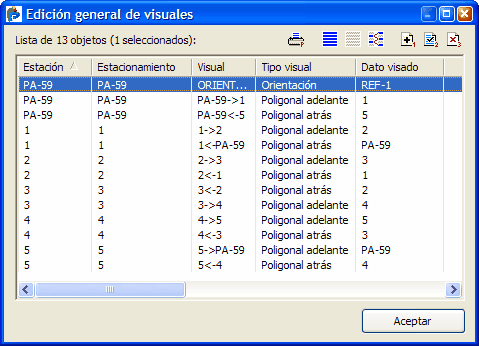
2.Acceder al menú Edición-Levantamiento-Visuales, aparecerá la ventana Edición general de visuales, desde ella se ha de comprobar que no falte ninguna visual entre estaciones, además de que estén correctamente etiquetadas:
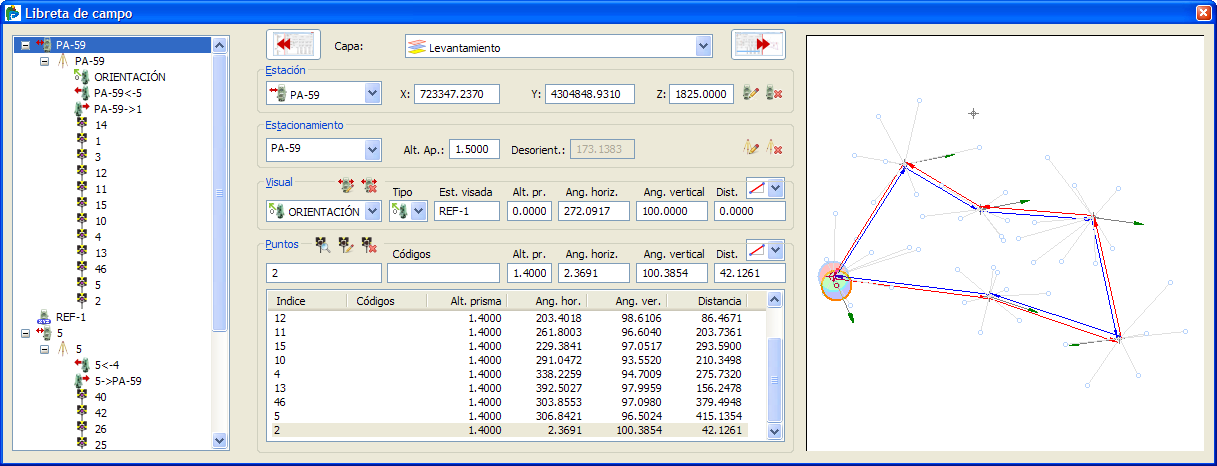
3.También se pueden comprobar los datos de campo activando el menú Edición-Levantamiento-Libreta de campo, se abrirá la ventana Libreta de campo, desde ella se puede obtener además una previsualización del encadenamiento de las visuales (zona derecha de la ventana):
4.Después de hecha la comprobación, pulsar el botón Aceptar para salir de ella.
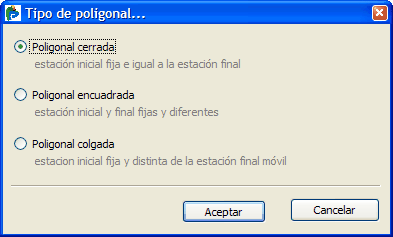
5.Acceder al menú Cálculos-Compensación de poligonales, se abrirá la ventana Tipo de poligonal, en ella se ha de seleccionar el tipo de visual a ajustar, en el ejemplo, al tratarse de una poligonal cerrada, habrá que marcar la primera opción, Poligonal cerrada, y acto seguido, pulsar Aceptar:
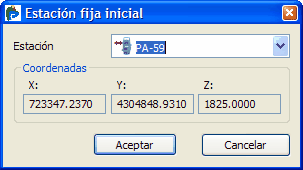
6.A continuación se abrirá la ventana Estación fija inicial, desde la que se ha de seleccionar la estación de partida de la poligonal, en el caso del ejemplo, PA-59:
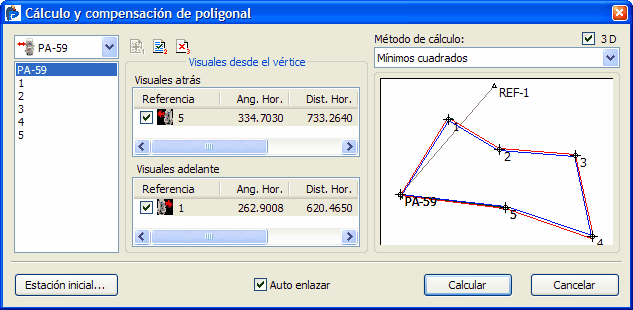
7.Al pulsar Aceptar, se abrirá la ventana Cálculo y compensación de poligonal, en ella aparece una lista con las distintas estaciones que intervienen en la misma. En la zona izquierda aparece una previsualización de su posición en campo. Al seleccionar cualquiera de las estaciones de la lista de la derecha, los datos tomados desde ella se reflejarán en los apartado Visuales atrás y Visuales adelante. Junto a los datos de cada visual aparece un recuadro que permite o no activar esa poligonal, es decir, si aparece seleccionada  se tendrá en cuenta para el ajuste, por el contrario, si está desactivada
  no se considerará. El botón Estación inicial permite comprobar las coordenadas de la estación inicial o seleccionar otra estación en caso de no haber seleccionado inicialmente la estación adecuada. Por último, en el apartaado Metodo de cálculo, el usuario puede activar o no la opción 3D, dependiendo de si se activa o no, se realizará el ajuste de la cota o solo el planimétrico, la lista de selección Método de cálculo, permite escoger el criterio para llevar a acabo el ajuste de datos:
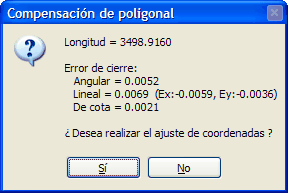
8.Pulsar el botón Calcular, se realizará el calculo de la poligonal y se abrirá una ventana con un primer informe de los errores de cierre de la misma, si estos son muy groseros el usuario puede abortar el cálculo pulsando el botón No y revisar a continuación los datos iniciales. Si se encuentran dentro de la tolerancia admitida, al pulsar el botón Si, se realizará el ajuste de los datos.Al mismo tiempo se generará automáticamente un listado con los datos detallados del ajuste.
Ver también...
