|
<< Mostrar la tabla de contenidos >> Capas |
  
|
|
<< Mostrar la tabla de contenidos >> Capas |
|
Las capas se gestionan desde desde la Barra de menú

La capa que se muestra es la capa activa. Al pulsar el botón  se abre la vetana Lista de capas, detallada al final de este apartado. Al desplegar la lista de selección se puede seleccionar cualquier otra como activa. Además, se puede obtener una previsualización de su contenido
  , acceder a sus propiedades
  , añadir
  o eleminar
  capas, tal como aparece detallado en el apartado Barra de menú:

También se pueden gestionar desde el Navegador, a través del nodo Capas. Al situar el cursor sobre este nodo y pulsar el botón derecho del ratón, aparecen dos opciones:

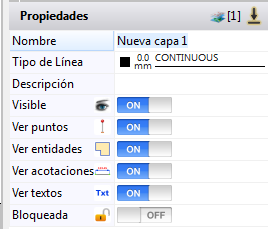
Crear una capa nueva: Al seleccionar esta opción se crea una nueva capa a la que CARTOMAP asigna un nombre de forma automática, Nueva capa 1, 2, 3, .... Los datos de la nueva capa se muestran en al apartado Propiedades del navegador. El usuario puede introducir el nombre de la capa y demás parámetros a través de estos campos:
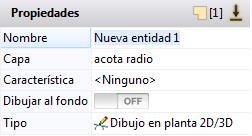
Crear una entidad nueva: Al seleccionar esta opción se crea una nueva entidad, en la capa activa, a la que CARTOMAP asigna un nombre de forma automática, Nueva entidad 1, 2, 3, .... Los datos de la nueva entidad se muestran en al apartado Propiedades del navegador. El usuario puede introducir el nombre de la entidad y demás parámetros a través de estos campos:
Crear un punto: Al seleccionar esta opción se crea un nuevo punto. Los datos del nuevo punto se muestran en al apartado Propiedades del navegador. El usuario puede introducir su índice y coordenadas:

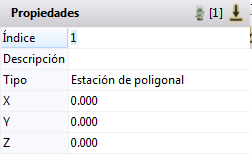
Crear una estación: Al seleccionar esta opción se crea una nueva estación. Los datos de la nueva estación se muestran en al apartado Propiedades del navegador. El usuario puede introducir su índice y coordenadas:
Ir a la capa activa: Al seleccionar esta opción queda seleccionado en el Navegador el nodo de la capa activa.
Ir a la entidad activa: Al seleccionar esta opción queda seleccionado en el Navegador el nodo de la entidad activa.
Lista de capas: Al seleccionar esta opción se abre la ventana Lista de capas, en la que aparece una tabla con los atributos de todas las capas del archivo:
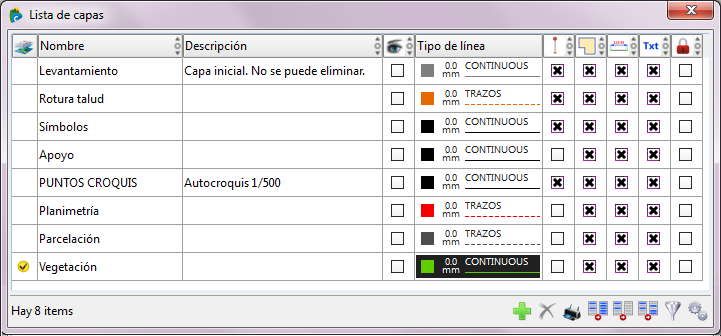
En ella aparecen las siguientes columnas de datos:
 La primera columna indica la capa activa, ésta se localiza de forma rápida ya que tiene el símbolo
  . Para cambiar la capa activa basta con pulsar sobre esta columna, en la fila de la capa que se desea poner como activa.
Nombre: Indica el nombre de cada una de las capas contenidas en el archivo. Se puede modificar el nombre de cualquiera de ellas simplemente haciendo doble clic sobre el nombre actual, el campo será editable permitiendo al usuario cambiar el nombre de la capa:

Descripción: Campo editable (al hacer doble clic sobre él), permite al usuario introducir cualquier comentario que considere oportuno.
 Indica si el contenido de cada capa está visible
  u oculto
  en la vista activa. Para cambiar el estado de visibilidad de una capa basta con activar/desactivar este botón.
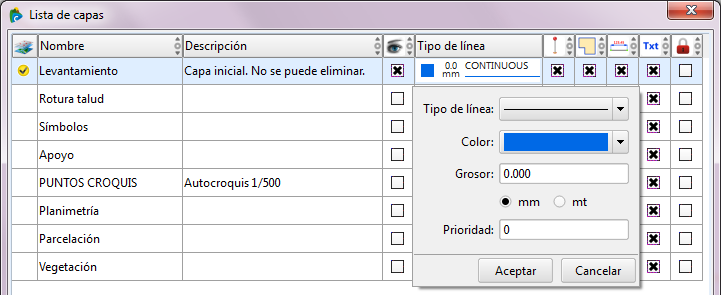
Tipo de línea: Muestra el color y tipo de línea con el que, por defecto, se dibujarán los elementos de cada capa. Al pulsar sobre alguna de las celdas de esta columna se despliega el selector de tipo de línea, desde él es posible modificar el color y/o tipo de línea establecido por defecto para esa capa:
 Permite visualizar u ocultar los puntos contenidos en cada capa en la vista activa.
 Permite visualizar u ocultar las entidades contenidas en cada capa en la vista activa.
 Permite visualizar u ocultar las acotaciones contenidas en cada capa en la vista activa.
 Permite visualizar u ocultar los textos contenidos en cada capa en la vista activa.
 Permite bloquear o no , una capa. Si una capa está bloqueada no se permite realizar ningún cambio, ni en la capa en sí ni en su contenido.
Las flechas  que aparecen en la mayoría de estas columnas permiten ordenar los datos de forma alfanumérica/numérica ascendente/descendente (en función de lo establecido en Preferencias) o por orden de creación de las capas.
En la parte inferior de la tabla aparecen los siguientes elementos:

 Permite añadir nuevas capas
 Permite eliminar las capas seleccionadas
 Genera un listado con los datos de las capas seleccionados en la ventana. Si no hay ninguna seleccionada el listado mostrara todas las capas de la lista.
 Permite filtrar las capas que aparecen en la lista. Al pulsar el botón se despliega la ventana Filtrar de datos:
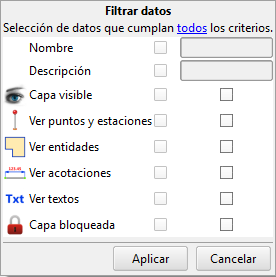
Para filtrar datos, activar el control que aparece junto a cada criterio (Nombre, Descripción, Capa visible,...) . Al seleccionar los criterios Nombre y/o Descripción, introducir el texto a buscar en el campo adjunto. En el resto de criterios, marcar si el criterio a aplicar debe o no estar activo.
Si no se conoce el nombre exacto de la capa o su descripción, se pueden usar asteriscos *para el filtrado. Por ejemplo, para filtrar todas las capas que empiezan por COL, escribir COL*, las que acaban en COL, *COL, y las que contienen COL, *COL*.
Pulsar sobre la opción todos o alguno, en la parte superior de la ventana. Al pulsar Aplicar, en la Lista de capas aparecerán aquellas que cumplen todos o alguno de los criterios establecidos.
Cuando se aplica el filtro, en la parte inferior de la ventana Lista de capas aparecen los siguientes botones:  , indica que hay un filtro activo, y
  elimina el filtro activo:

 ,
,  y
y  Permiten seleccionar todos los elementos de la lista, desactivar la selección existente o invertirla.
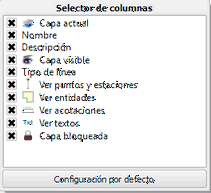
 Al pulsar este botón se despliega el selector de columnas desde el que se pueden activar/desactivar las columnas que han de estar visibles en Lista de capas:
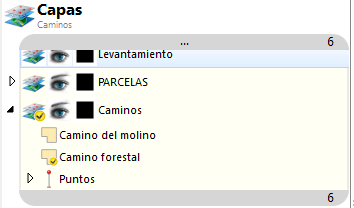
Al pulsar sobre el nodo Capas se muestran las capas del archivo. Si en el archivo existen más de 5 capas, la rueda del ratón o las flechas de desplazamiento del teclado permiten el desplazamiento entre ellas:
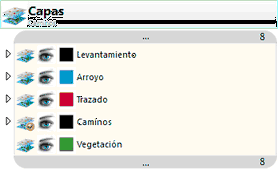
Junto al nombre de cada capa aparecen los siguientes botones:
 Indicativo de capa activa. Al pulsar sobre este botón la capa queda seleccionada como activa.
 Indica si el contenido de una capa está o no visible para la vista activa. Para cambiar el estado visible/no visible basta con pulsar encima del botón.
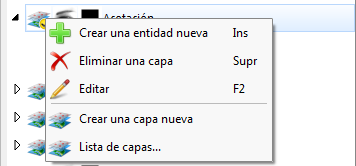
Al situar el cursor sobre cualquiera de estos dos botones y pulsar el botón derecho se muestran las opciones: Crear una entidad nueva, Eliminar una capa, Editar, Crear una capa nueva y Lista de capas:
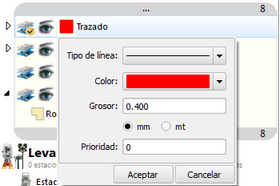
 Indica el color con el que por defecto se dibujarán los elementos contenidos en esa capa. Al pulsarlo se despliega el selector de color y tipo de línea para cambiar los parámetros establecidos por defecto para la capa:
Al seleccionar una capa, su contenido se previsualiza en el Visor de datos, y sus parámetros en Propiedades:
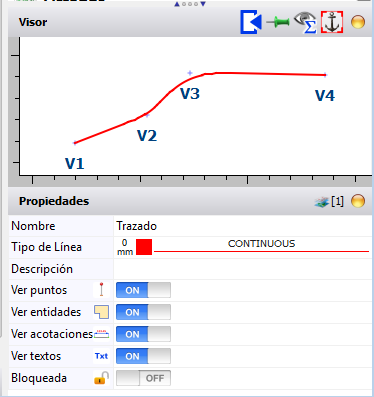
Desde la ventana de Propiedades se puede modificar el nombre de la capa, el tipo de línea por defecto, añadir cualquier descripción que se crea oportuna o activar/ocultar todo o parte de su contenido.
Al hacer doble clic sobre una capa se muestran las entidades y puntos que contiene: