|
<< Mostrar la tabla de contenidos >> Toma de visuales |
  
|
|
<< Mostrar la tabla de contenidos >> Toma de visuales |
|
Anterior| Crear un proyecto > Entrada de datos > Directa > Estación total > Siguiente Toma de visuales |
CARTOMAP permite realizar distintos tipos de visual, dependiendo de la etiqueta de ésta, los datos tomados se tendrán en cuenta para realizar según que cálculos. Así, por ejemplo, al calcular una poligonal el programa encadenará las distintas visuales etiquetadas como Poligonal adelante y Poligonal atrás.
A continuación se explica el procedimiento a seguir para la toma de datos de visuales, el proceso es similar para todas ellas, salvo por la selección del Tipo de visual, que cambiará en función de la finalidad de los datos tomados.
1.Pulsar el botón Selección de tipo de visual  de la barra de herramientas Estación total. Se abrirá la ventana de Edición de visuales:
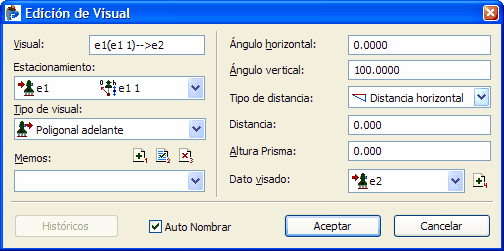
2.Mediante la lista de selección Tipo de visual, escoger el tipo adecuado, dependiendo del tipo de visual que se vaya a realizar.
3.Si la estación a visar ya se ha creado con anterioridad en el archivo, se podrá seleccionar mediante la lista desplegable Dato visado. Si no existe, bastará reescribir sobre este campo el nuevo nombre de la estación a crear. Al realizar visuales de Orientación o Intersección inversa, en las que necesariamente el usuario ha de conocer el dato a visar, si éste no se ha creado con anterioridad en el archivo, habrá que crearlo en este momento, pulsando el botón añadir  . Se abrirá la ventana Edición de estación, desde ella es posible introducir, además del nombre y coordenadas para la nueva estación, cualquier descripción o memo que el usuario crea oportuno:
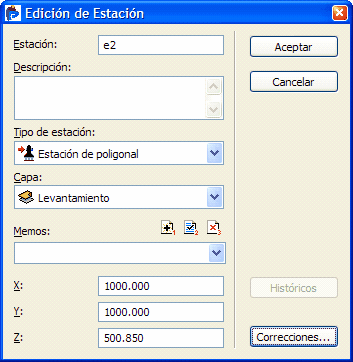
4.Después de introducir el índice de la nueva estación, ya sea escribiendo su nombre directamente o a través de la ventana Edición de estación, si se tiene activa la opción Auto Nombrar, en el campo visual se actualizará el nombre de la visual, [Nombre Estación]([Nombre Estacionamiento]) --> [Nombre Dato visado].
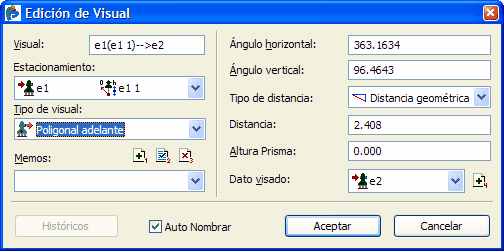
5.Pulsar el botón Medir ángulos y distancias  de la barra de herramientas Estación total. Los datos de la medición se muestran en sus correspondientes campos de la ventana de Edición de visuales (Ángulo horizontal, Ángulo vertical y Distancia)
|
Al realizar una visual del tipo Orientación, se puede usar también la opción de toma de datos angulares únicamente (pulsando el botón Medir sólo ángulos |
6.Pulsar el botón Aceptar, para continuar con la toma de datos. La visual y el dato visado (si no existía ya en el archivo) se crearán automáticamente.
Ver también...


