|
<< Mostrar la tabla de contenidos >> Entidades |
  
|
|
<< Mostrar la tabla de contenidos >> Entidades |
|
Las herramientas de edición de entidades se encuentran agrupadas en la barra de CAD Entidades:

 Mover entidad: permite desplazar todos los elementos contenidos en una entidad. Al activar la herramienta se ha de señalar gráficamente la entidad a mover, el punto de referencia para el desplazamiento y su nueva posición.
 Girar entidad: permite aplicar un giro a todos los elementos contenidos en una misma entidad. Al activar la herramienta se ha de señalar gráficamente la entidad a girar, el punto de pivote y un segundo punto que se tomará como referencia para el ángulo de giro. Al mover el cursor sobre la vista, la entidad girará hasta que se indique la nueva posición o se introduzca a través del teclado el valor exacto del ángulo de giro.
 Copiar entidad: permite copiar el contenido de una entidad a la entidad activa. Al activar la herramienta se ha de seleccionar algún elemento gráfico contenido en la entidad a copiar. El punto de selección de este elemento será el punto de referencia para el desplazamiento. Al señalar la posición de la nueva entidad CARTOMAP muestra el siguiente mensaje:

Si la entidad original es una entidad de trazado, al pulsar Si, se copiarán todas sus rasantes y asignaciones. En caso de responder no, sólo se copiarán los elementos gráficos.
 Entidad paralela: permite generar una copia paralela de una entidad, con la particularidad de que únicamente se generará la copia paralela desde el inicio de la entidad hasta su primera discontinuidad. Al activar la herramienta, la aplicación muestra la siguiente ventana en la que se ha de marcar como ha de ser la unión de elementos:
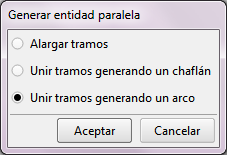
 Copiar elementos: permite copiar cualquier elemento a la entidad activa. Al activar la herramienta se ha de señalar gráficamente el elemento a copiar. A continuación, marcar su nueva posición.
 Traspasar elementos: permite cambiar de entidad cualquier elemento gráfico. Al activar la herramienta se ha de señalar el elemento a traspasar. El elemento señalado pasará a estar contenido en la entidad activa.
 Traspasar entidad: permite traspasar todo el contenido de una entidad a otra eliminando la primera entidad del archivo. Al activar la herramienta se ha de señalar un elemento de la entidad a traspasar y otro de la entidad a la que se traspasará la 1ª. Antes de traspasar los elementos de una a otra entidad, CARTOMAP muestra un mensaje para que el usuario confirme la entidad cuyo contenido se va a traspasar.
 Dividir por paralela: permite dividir una superficie mediante una línea paralela a una de las que definen el contorno de la misma. Al activar la herramienta, se ha de seleccionar la línea, o tramo de polilínea, que define la superficie a dividir a partir de la que se va a generar la paralela para la división. Al señalarla se abre la ventana División de parcelas:

Entidad original: muestra la Superficie de la entidad a dividir. Si se activa la opción Eliminarla tras generar las divisiones, la entidad inicial se eliminará automáticamente tras la división. En caso contrario permanecerá en el archivo de trabajo.
División 1 (roja): muestra los datos de la superficie coloreada en rojo en la zona de previsualización.
Superficie: muestra la superficie de la zona de entidad coloreada en rojo. Este valor es editable, al modificarlo, los resultados se plasman en la zona de previsualización. También se modifican los valores de los campos del apartado División 2 (azul).
Porcentaje: muestra el porcentaje de superficie ocupado por la zona coloreada en rojo respecto al total de la entidad. Al igual que ocurre con el valor del campo Superficie, este valor es editable.
Generar una nueva entidad: Si se activa esta opción, al completar la orden, se creará una nueva entidad de acuerdo con la zona coloreada en rojo, se le asignará el nombre del campo adjunto. Si no se activa la opción no se creará.
División 2 (azul): muestra los datos de la superficie coloreada en azul en la zona de previsualización.
Superficie: muestra la superficie de la zona de entidad coloreada en azul. Este valor es editable, al modificarlo, los resultados se plasman en la zona de previsualización. También se modifican los valores de los campos del apartado División 1 (roja).
Porcentaje: muestra el porcentaje de superficie ocupado por la zona coloreada en azul respecto al total de la entidad. Al igual que ocurre con el valor del campo Superficie, este valor es editable.
Generar una nueva entidad: Si se activa esta opción, al completar la orden, se creará una nueva entidad de acuerdo con la zona coloreada en azul, se le asignará el nombre del campo adjunto. Si no se activa la opción no se creará.
 Dividir según una línea con un determinado azimut: permite dividir una superficie mediante una línea de división que se define marcando un punto de paso y su azimut. Este valor puede ser introducido gráfica o analíticamente. Al activar la herramienta, una vez se define la línea de corte, se abre la ventana División de parcelas, explicada en el punto anterior.
 Dividir según una línea que pasa por un punto determinado: permite dividir una superficie mediante una línea definida por dos puntos de paso. Al activar la herramienta, una vez se ha definido la línea de corte, se abre la ventana División de parcelas, explicada en el punto anterior.
 Generar zona de influencia: permite dibujar automáticamente el contorno de los QUADs definidos en una entidad. Este contorno queda definido por una polilínea que se apoya en la cota de los QUADs más alejados del eje del trazado y queda guardado en la entidad activa.
 Inicio de trazado: permite establecer o modificar el extremo inicial de una entidad. Si la entidad es de trazado, la opción permite cambiar el sentido de avance de la misma. Esta opción también es de utilidad cuando se añaden, eliminan o modifican parte de los elementos de la entidad que les hace perder continuidiad, al marcar el inicio de la misma se vuelve a reconocer todo el trazado.