|
<< Mostrar la tabla de contenidos >> Definición y edición de entronques |
  
|
|
<< Mostrar la tabla de contenidos >> Definición y edición de entronques |
|
En CARTOMAP un entronque es un mecanismo que une dos ejes siguiendo un criterio geométrico que indica el usuario simplemente con 2 clics, para seleccionar los ejes y los puntos a unir, y los valores de radio y parámetros de entrada y salida de las clotoides.
No hay un uso específico y, por lo tanto, se puede usar en carreteras, calles, pistas aeroportuarias, etc.
¿Qué hace CARTOMAP cuando se genera un entronque?
Con esos 2 clics y 3 datos CARTOMAP realiza automáticamente una serie de acciones sumamente complejas. El resultado es editable por el usuario y se puede recalcular simplemente cuando se produce alguna variación en los ejes troncales.
1.Genera una alineación Clotoide-Curva-Clotoide que une ambos ejes siguiendo las líneas de QUADs seleccionadas; por ejemplo, uniendo el final de calzada de un eje con el final de calzada de otro.
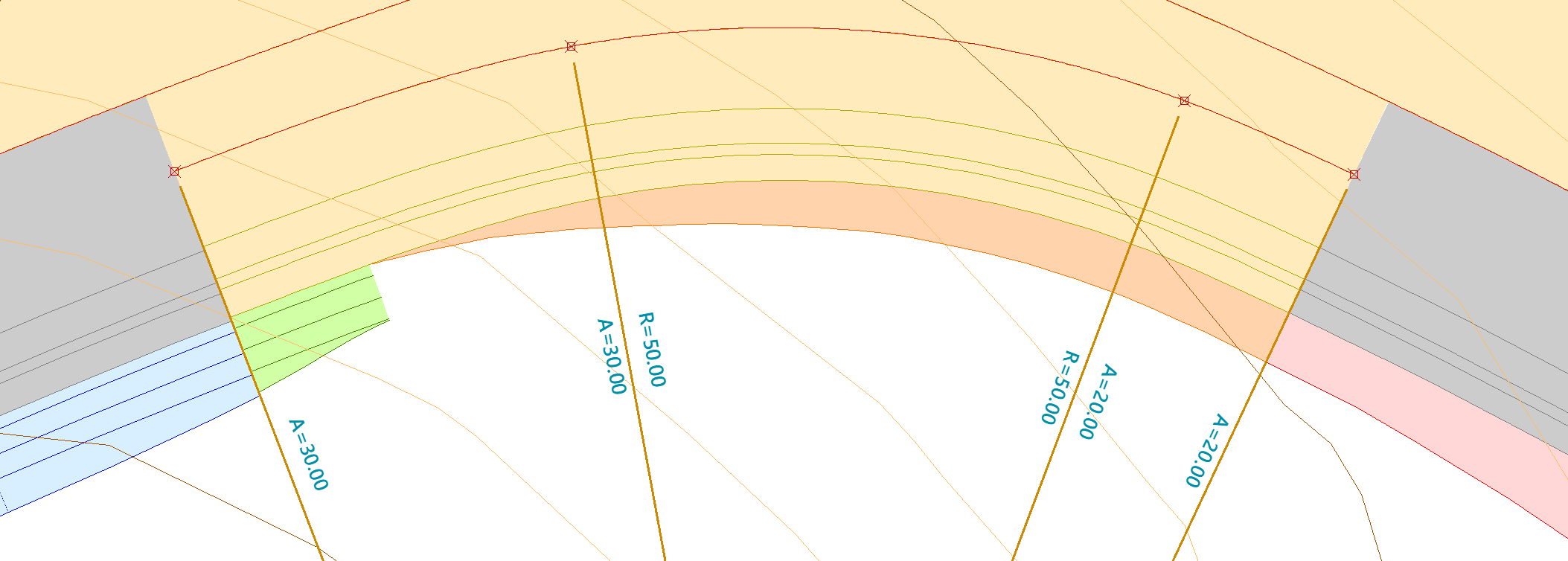
2.Crea un nuevo eje del entronque con la clotoide de entrada, arco y clotoide de salida deseados. Si indica un parámetro cero para alguna de las clotoides esta no se generará, pero si el resto de los elementos; por lo tanto, el radio siempre es obligatorio.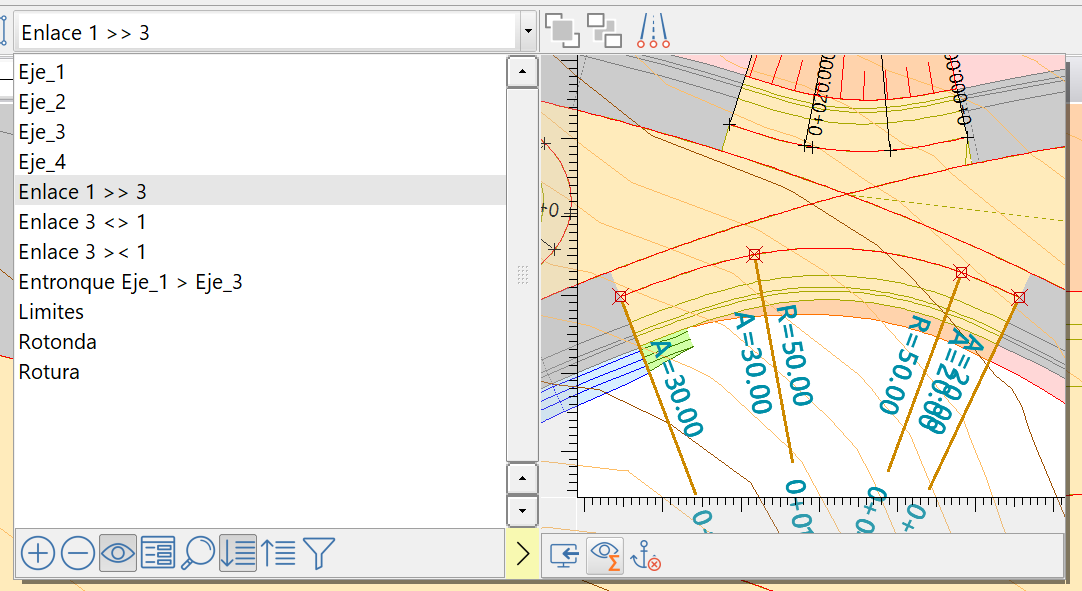
3.Asigna una rasante al eje del entronque que hace una transición tridimensional entre las rasantes de ambos ejes mediante múltiples tramos.

4.Divide las secciones tipo de los ejes de entrada y salida en el extremo de QUAD seleccionado, considerando los diferentes niveles de la sección y les asigna el peralte adecuado, tanto a la salida como a la llegada, para tener una geometría coherente en 3D y en los diversos niveles.
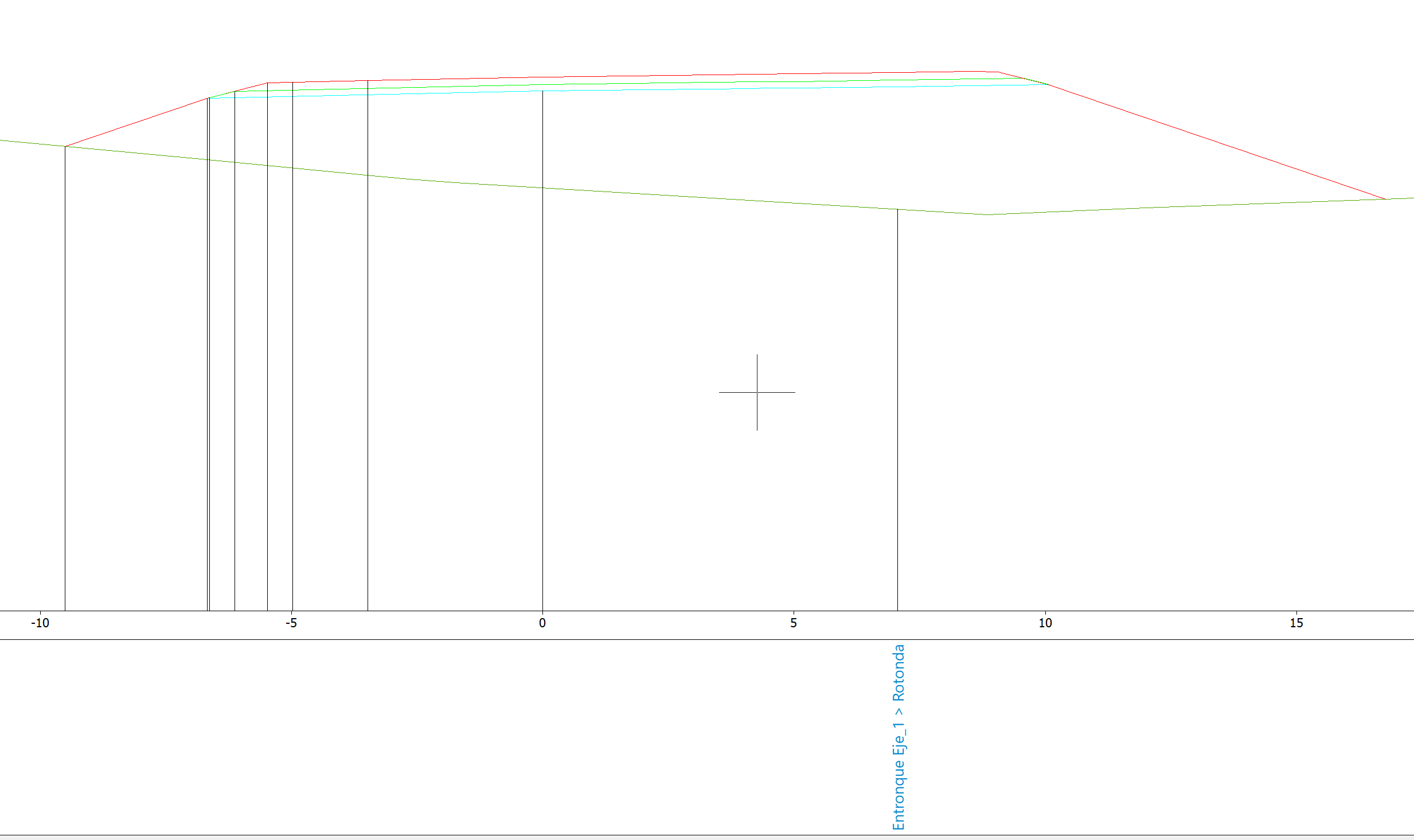
5.Genera una zona de unión entre ambos ejes proyectando tridimensionalmente, y en los diferentes niveles, el eje del entronque a los ejes troncales. Opcionalmente se puede evitar esa plataforma usando una sección integra para generar un ramal que unirá ambos ejes de forma independiente y con entronques menores en las narices de unión del ramal con sus ejes de entrada y salida.
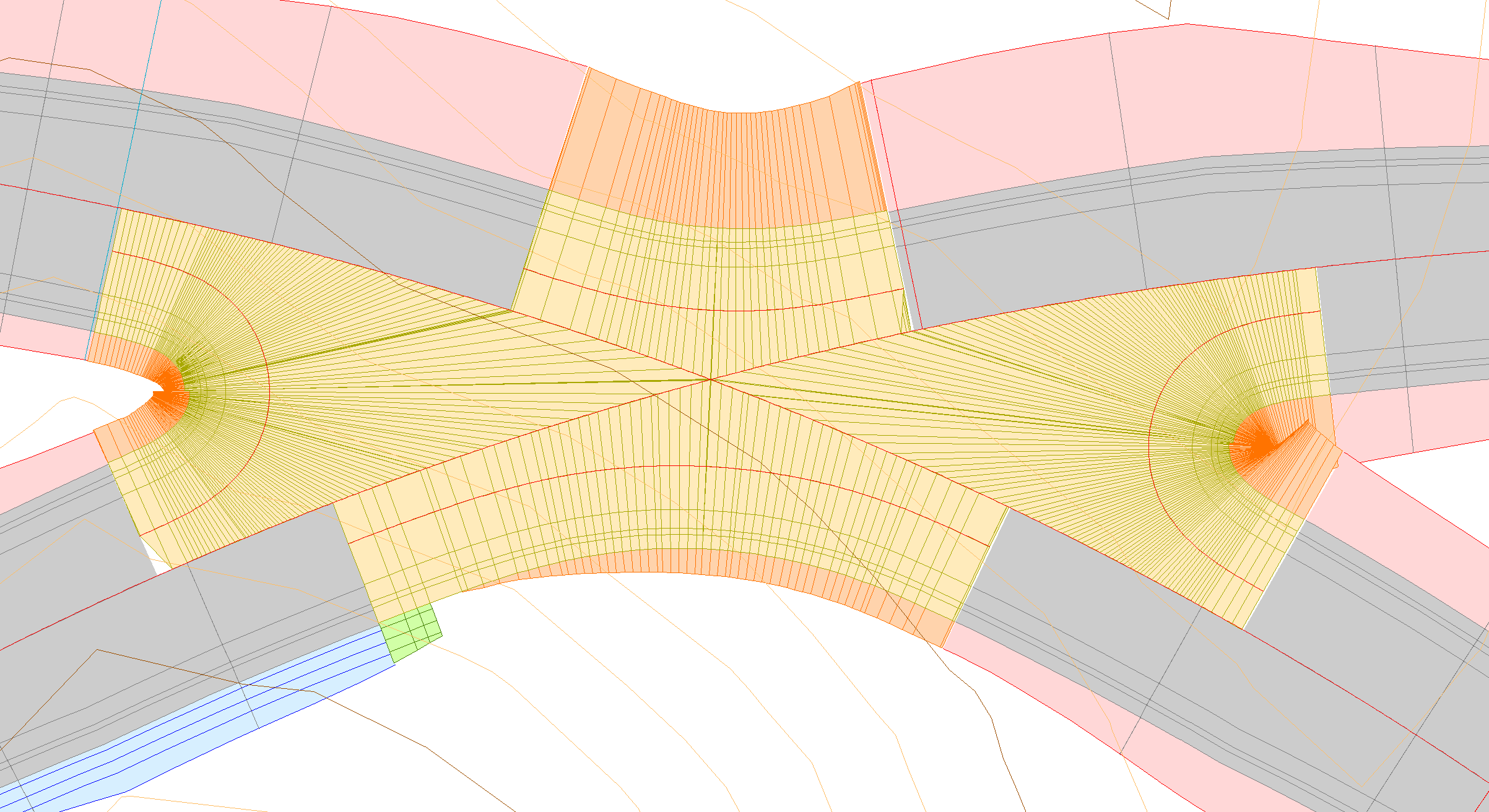
Entronques generados en una intersección con proyecciones 3D sobre cada eje
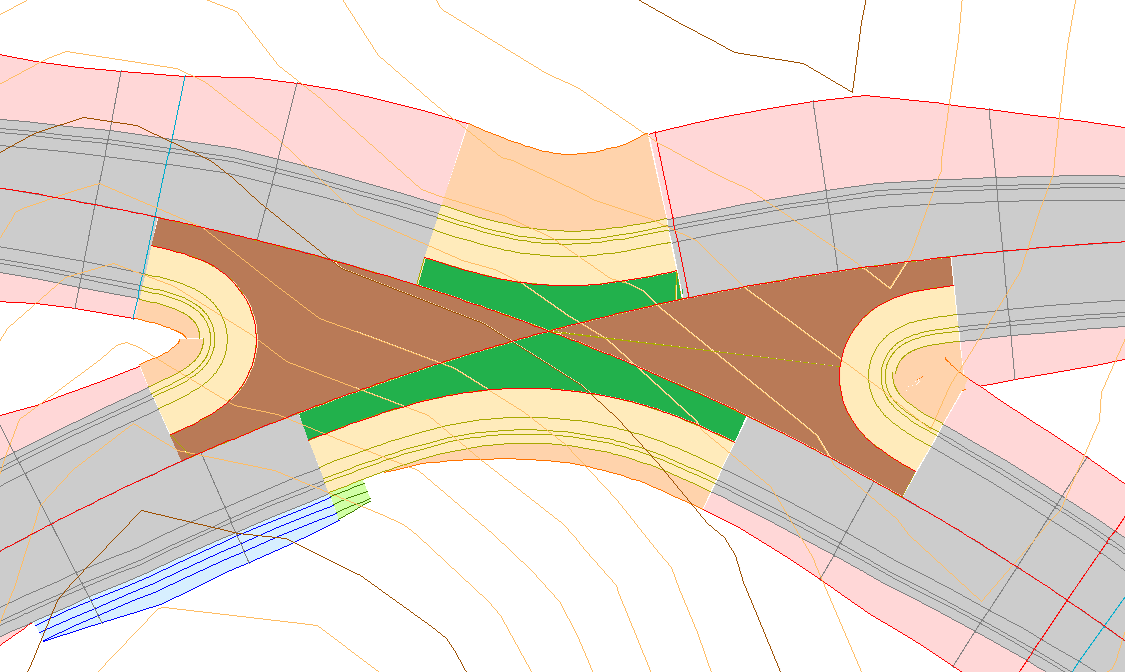
VISTA RESALTADA: Zonas de unión generadas por los entronques para unir los ejes
6.Opcionalmente se pueden indicar carriles adicionales que se usarán para un acceso y/o salida más fluida al entronque o ramal.
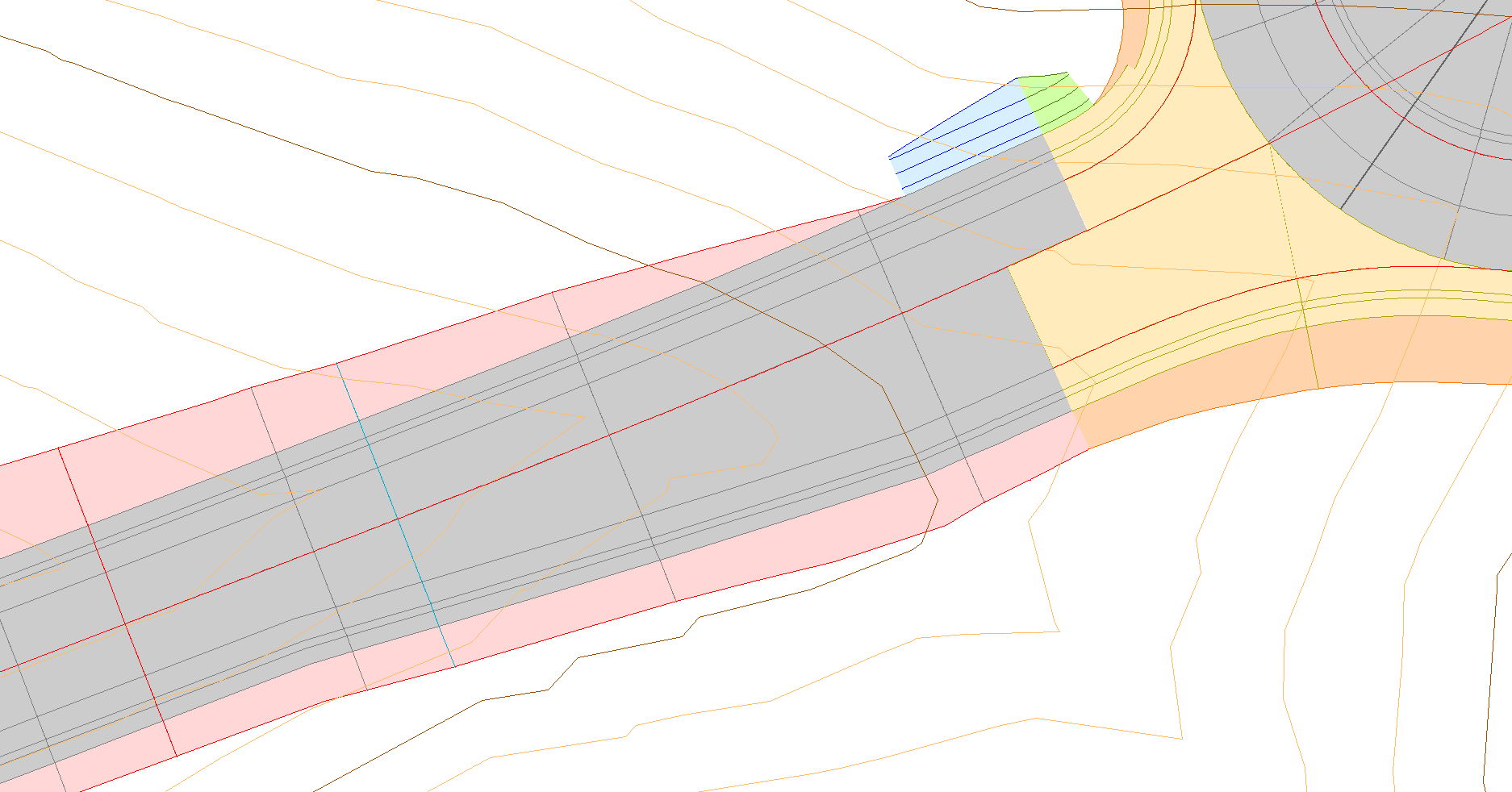
Carril adicional a la entrada de la rotonda, pero no a la salida
7.Opcionalmente se puede generar un ramal con una sección independiente y con narices entre los ejes de entrada y salida y el ramal.
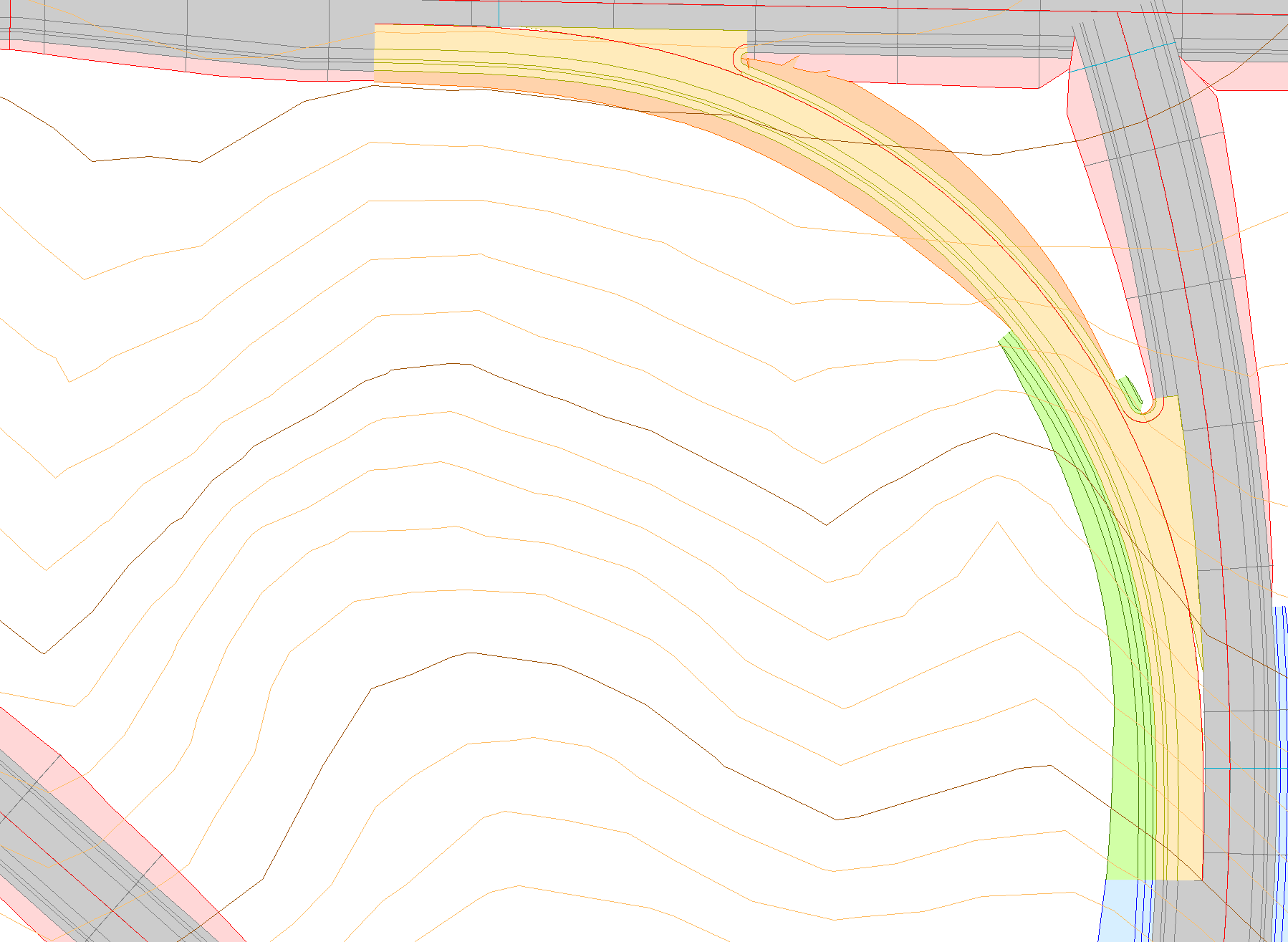
Ramal con sección independiente y narices de entrada y salida
8.Genera información para que los ejes troncales tengan los carriles adicionales deseados, eviten el solape con los entronques generados, etc.
Herramienta de CAD – Generar entronques
Puede acceder a esta herramienta desde la barra de CAD, el menú de Dibujo > Enlaces > Generar entronques, el menú de Trazado > Generar entronques, o usando el acceso rápido [Ctrl]+[F12]:
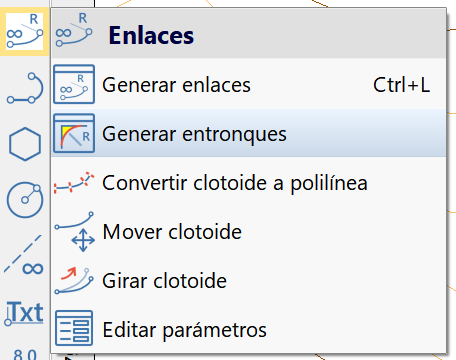
Acceso desde la barra de CAD
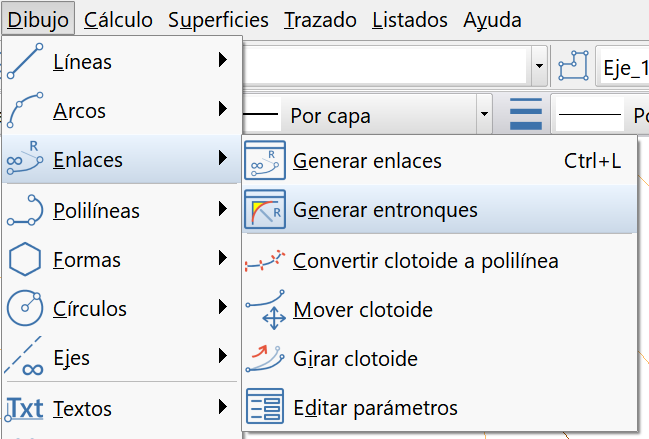
Acceso desde el menú de dibujo
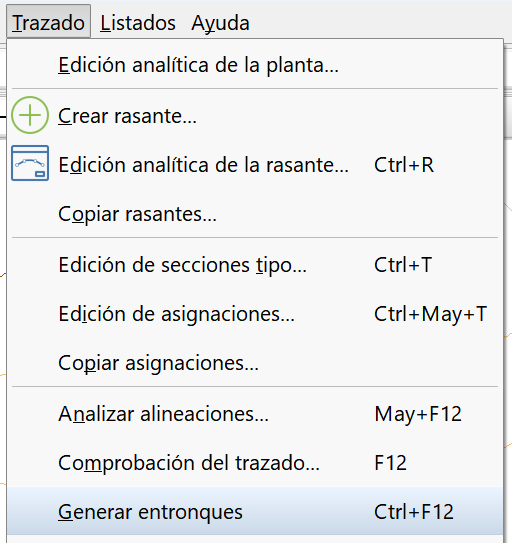
Acceso desde el menú de trazado
Esta herramienta le pide seleccionar los extremos de QUADs de dos ejes que se unirán en sentido horario, igual que se hace con los arcos. CARTOMAP calculará el entronque usando las líneas que siguen los extremos seleccionados y, por lo tanto, tendrá en cuenta los sobreanchos y peraltes y variaciones de la geometría que afecten a cada eje.
Será imprescindible que esté viendo los QUADs de ambos ejes para hacer la debida selección. Durante el proceso se mostrará una línea roja siguiendo la línea de los QUADs del extremo más próximo y también una línea desde el extremo inicial al extremo final del QUAD para saber cual de los extremos se seleccionará.
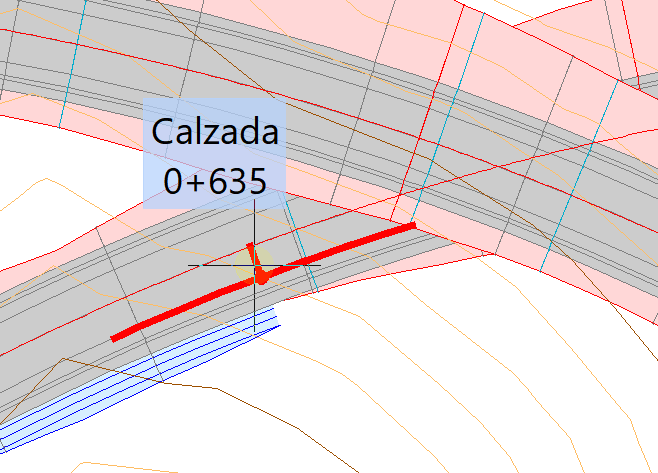
Seguimiento interactivo del extremo del QUAD y su línea de apoyo del entronque
Una vez que se seleccionan los extremos de entrada y de salida del entronque se mostrará la pantalla de definición del entronque.
Definición del entronque
La pantalla de definición del entronque es:
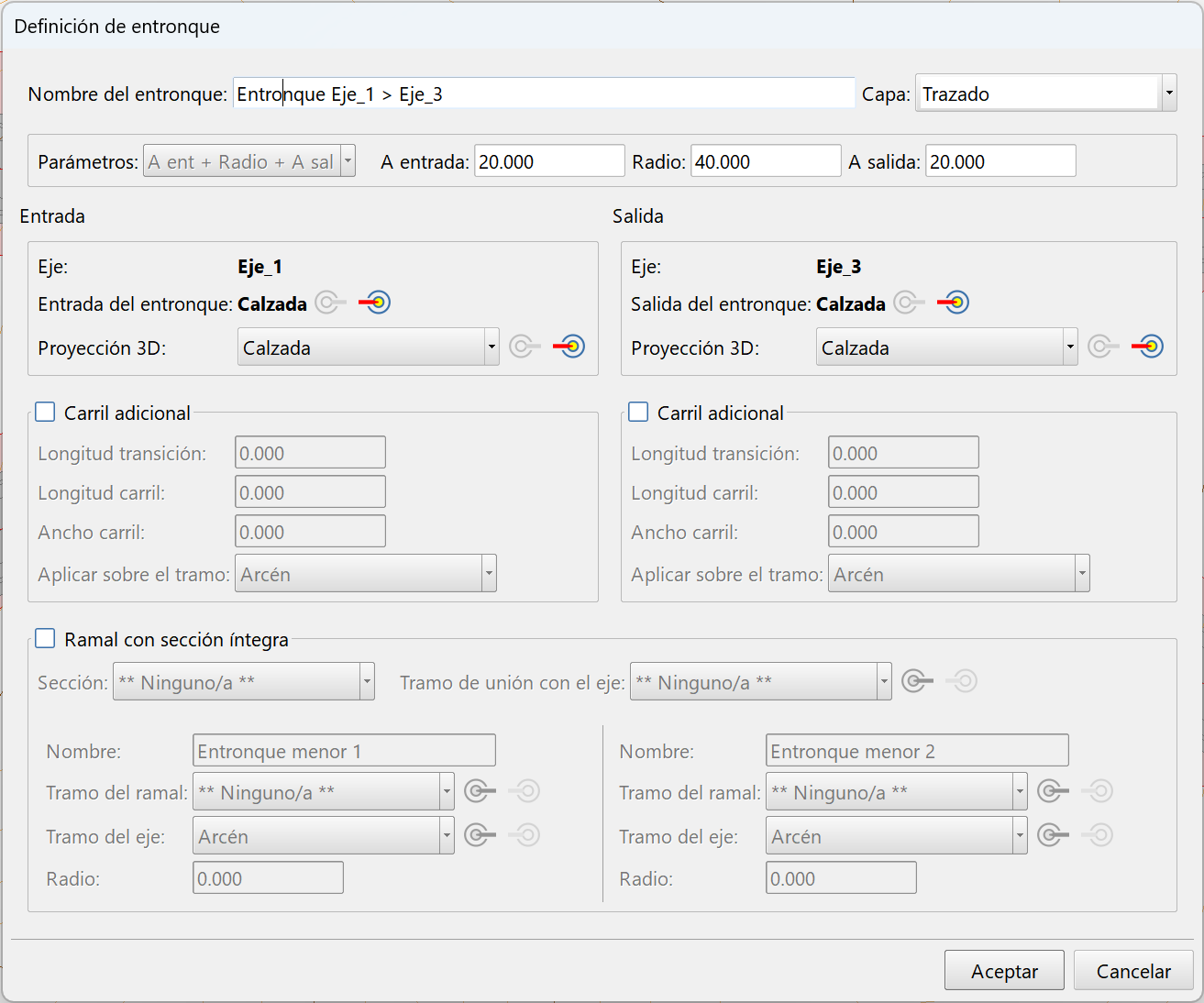
Pantalla de definición de un entronque
Por defecto se rellenan los datos básicos que definirán el entronque:
•Nombre del entronque: Debe de ser un nombre único, solo debe de cambiarse desde esta pantalla para mantener unos datos coherentes.
•Capa: Donde se guardará el eje del entronque.
•Parámetros para el enlace CL-CU-CL: Parámetro de entrada, radio y parámetro de salida. Posteriormente podrá modificarlos y se recalculará el entronque automáticamente.
•Columnas Entrada / Salida: Donde se agrupan los datos que definen la unión desde el eje de entrada al eje de salida. Por defecto se usarán el eje, el extremo del QUAD que se enlazará y su proyección 3D (el mismo extremo). El extremo del QUAD es el seleccionado gráficamente y se muestra con dos iconos (uno desactivado) indicando si es el extremo inicial (más próximo al eje) o final (más alejado).
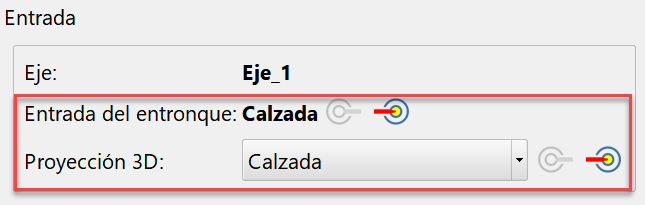
Información y selección de extremos de QUADs
 Extremo inicial, más próximo al eje
 Extremo final, más alejado del eje
Si selecciona Aceptar se calculará el entronque con los datos indicados y se mostrará una pantalla informativa del cálculo. Si se hubiera detectado algún error en los datos se mostraría un mensaje en rojo en dicha pantalla y no se generaría el entronque. Durante el proceso de cálculo aparecerá una pantalla de seguimiento porque puede durar varios segundos, dependiendo de la complejidad de los ejes troncales porque se recalculan los QUADs varias veces.
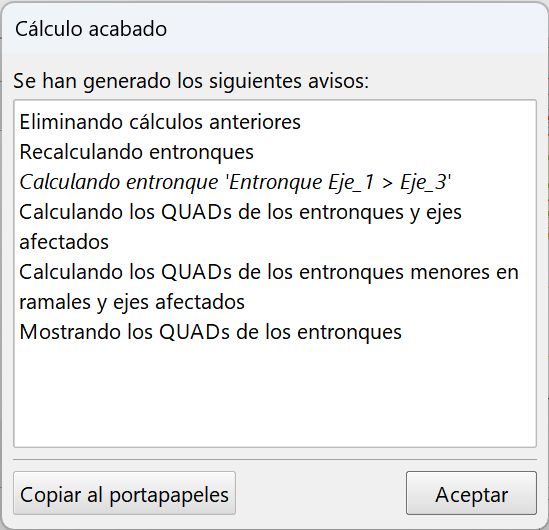
Pantalla informativa al final del proceso de generación de entronques
Este sería el resultado uniendo los finales de calzada de ambos ejes:
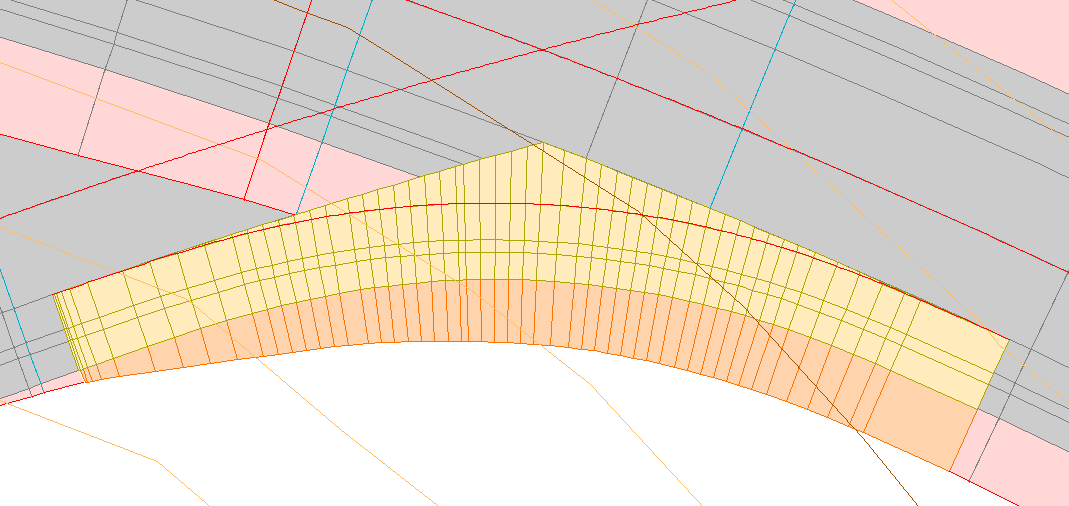
Entronque generado y con una presentación de QUADs diferenciada de los ejes troncales
Proyección 3D
La proyección 3D permite abarcar una zona más allá de las líneas de QUADs que se seleccionaron inicialmente. Normalmente se busca una proyección sobre el eje para hacer una transición más suave entre ambos ejes.
Si hacemos un cambio en el mismo entronque con una Proyección 3D al inicio de la calzada obtendríamos:
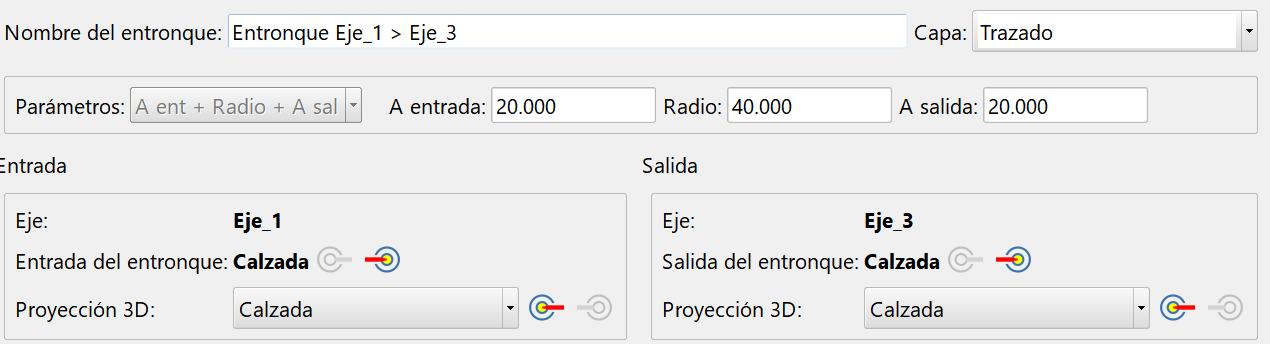
Cambios en la proyección 3D de las uniones entre ejes
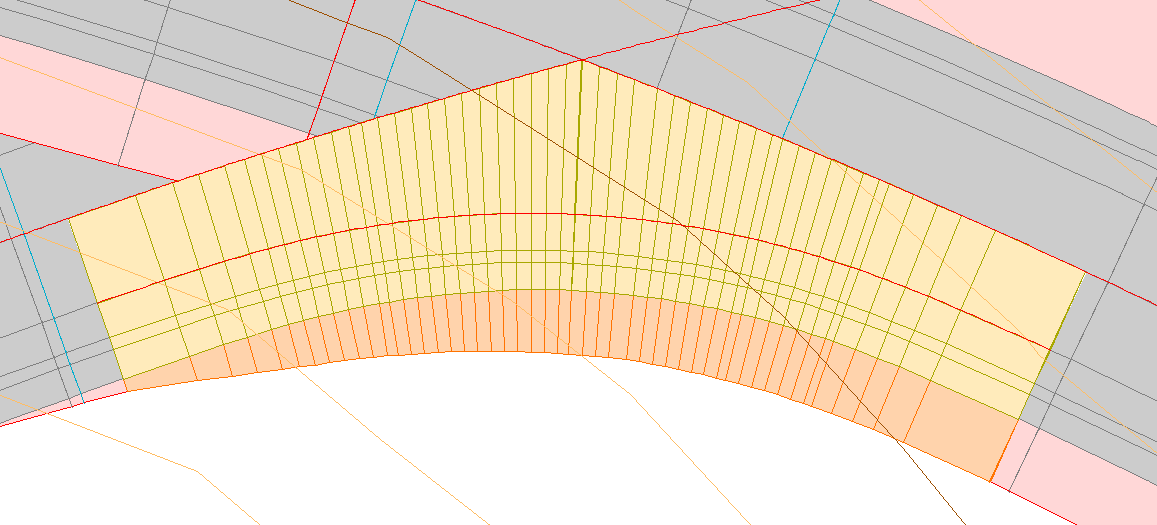
Resultado enlazando el final de las calzadas y con proyección hasta su inicio.
Carriles adicionales
Se pueden establecer carriles adicionales a la entrada o a la salida del entronque. Para ello hay de definir:
•Seleccionar la casilla para indicar que queremos aplicar el carril adicional de entrada y/o salida. Se activarán las demás propiedades del carril.
•Longitud de transición: Es la longitud durante la que se pasara de ancho cero al ancho deseado para el carril adicional.
•Longitud carril: Es la longitud durante la que se mantendrá el ancho deseado antes de llegar al principio del entronque.
•Ancho del carril: La anchura que tendrá el carril adicional.
•Aplicar sobre el tramo: Tramo de la sección sobre la que se aplicará ese carril.
En este caso, definimos para ambos ejes unos carriles con 15m de transición, 40m de desarrollo, 3.5m de anchura y aplicados sobre el tramo de Calzada. Obviamente, podrían ser distintos para cada eje o aplicarlos sólo para la entrada o para la salida.

Parámetros para los carriles adicionales
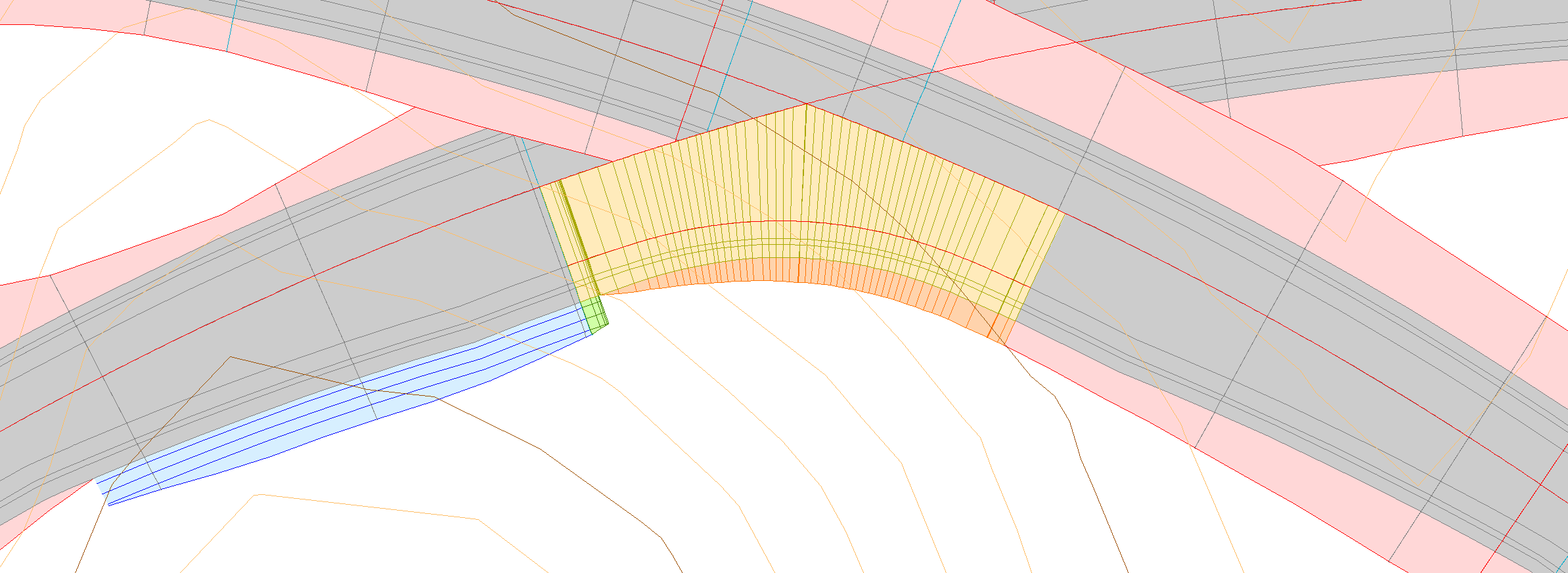
Carriles adicionales aplicados
Sección íntegra
Este apartado define los datos de ramales, en los que se aplica una sección diferenciada y que no se proyecta sobre los ejes de entrada y salida, como hemos visto en los ejemplos previos.
Lo veremos en detalle en el Caso práctico – Ramal.
Lista de entronques
Dispone de una lista con los entronques definidos en el proyecto, accesible desde Trazado > Lista de entronques…
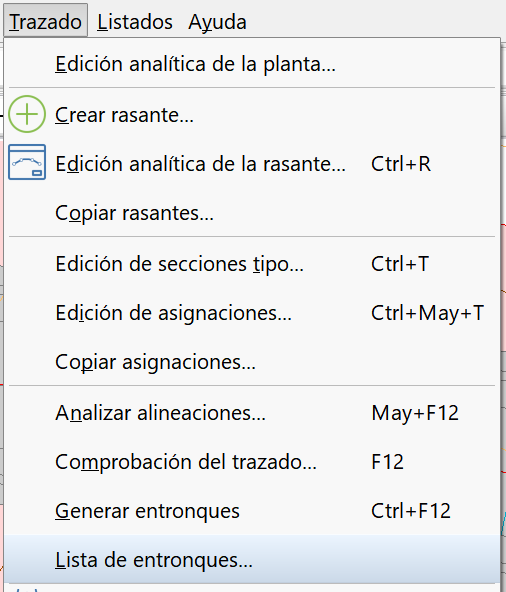
Opción Lista de entronques desde el menú de trazado
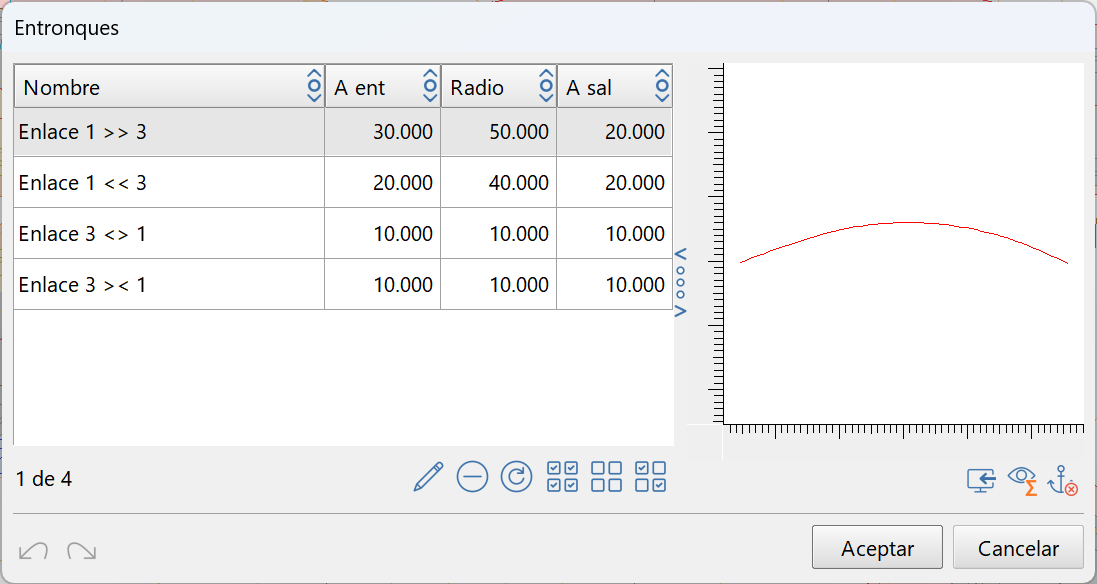
Lista de entronques con sus parámetros y visualización
En la parte inferior derecha de la vista preliminar tiene los botones habituales para pasar la zona a la vista principal, ver todo el dibujo en la zona o mantener la misma zona mientras selecciona otro(s) entronque(s).
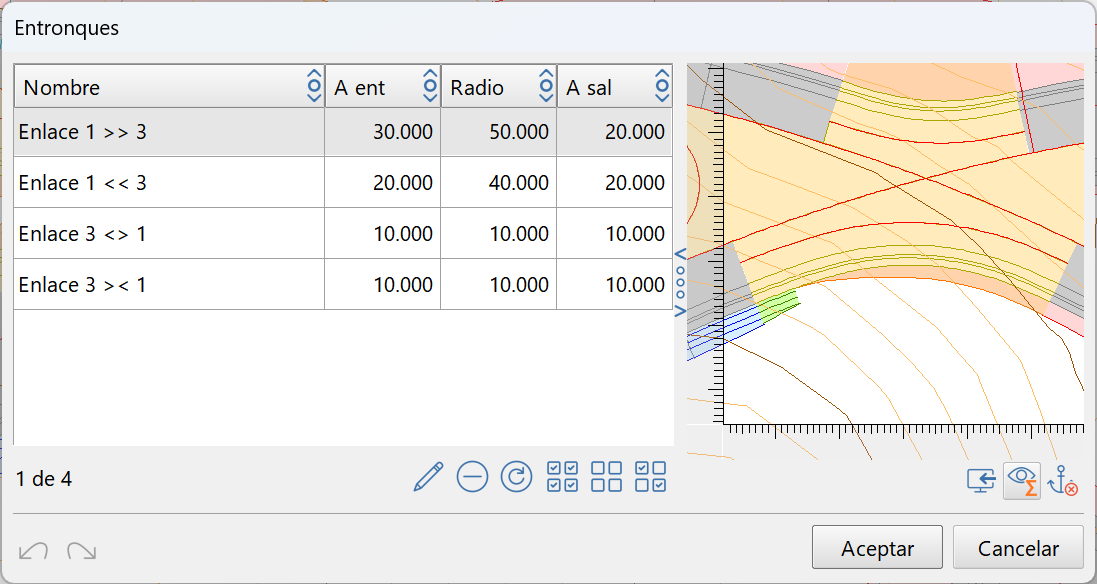
Visualización de un entronque con todo el dibujo
Desde esta lista puede seleccionar, editar, eliminar o recalcular cualquier entronque.
Editar y recalcular un entronque definido

Al seleccionar el botón editar en la lista de entronques se mostrará la misma pantalla de generación de entronques con los datos que se usaron para su definición, podrá modificar cualquiera de ellos y al aceptar se recalculará el entronque.
Análisis y edición del resultado
Los entronques calculados son, a todos los efectos, entidades de trazado sobre las que se pueden obtener perfiles, editar rasantes, cubicar, etc.
Hay que tener en cuenta que si recalcula un entronque se perderán las modificaciones en su rasante, etc.
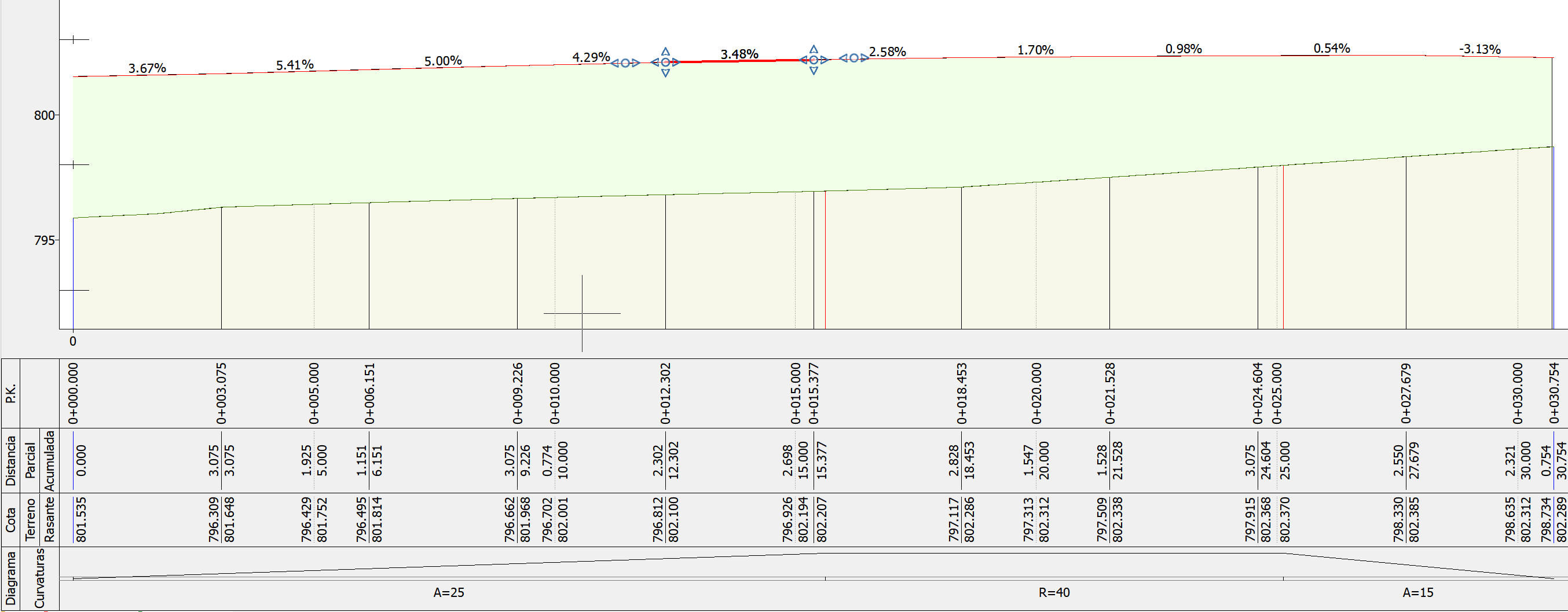
Perfil longitudinal del eje de un entronque con la rasante editable.
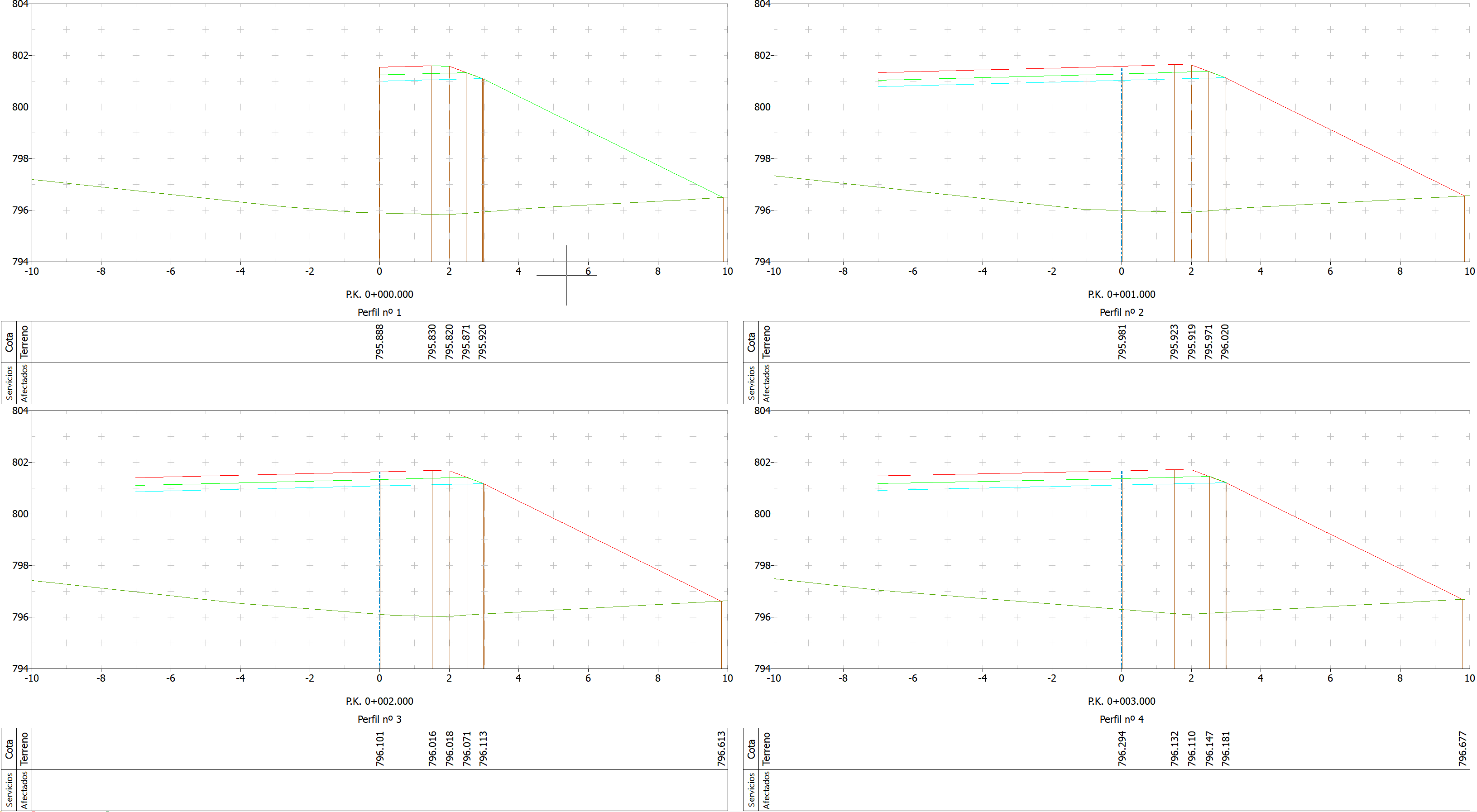
Perfiles transversales del eje de un entronque con carril adicional hasta el eje troncal
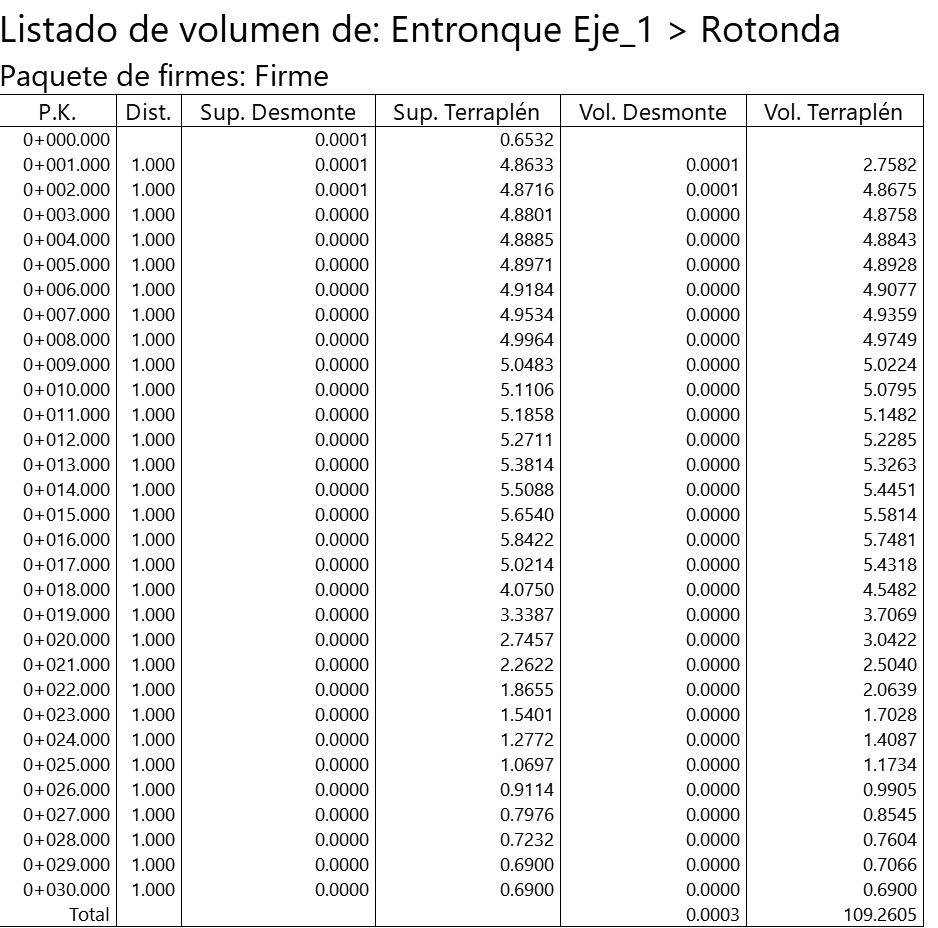
Listado de cubicaciones del eje de un entronque