|
<< Mostrar la tabla de contenidos >> CARTOMAP User Preview 6 |
  
|
|
<< Mostrar la tabla de contenidos >> CARTOMAP User Preview 6 |
|
Navigation: Nuevo en la versión > CARTOMAP User Preview >


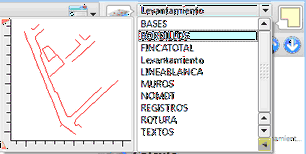
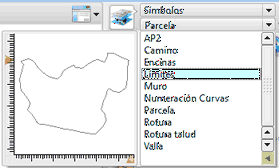
•Capa y entidad activa: se muestra, por defecto, la previsualización de su contenido al seleccionarlas en la parte superior del Navegador:
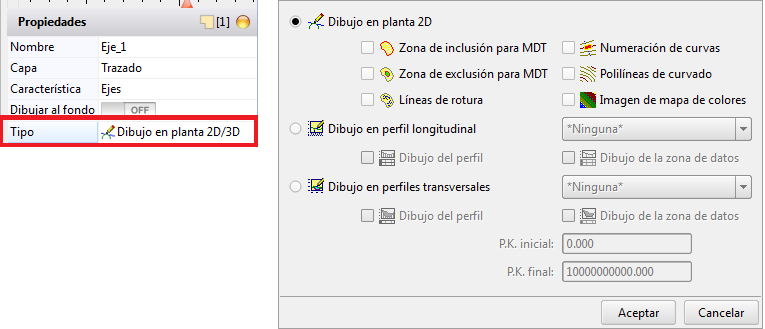
•Edición de entidades: se puede modificar el tipo de entidad. Al seleccionar una entidad en el Navegador, en el apartado Propiedades se ha incluido el dato Tipo, muestra el tipo de entidad, al pulsar sobre él se abre la ventana que permite editar este parámetro:
•Edición de puntos: al seleccionar un punto en el Navegador, en el apartado Propiedades se muestran sus parámetros, se han añadido la capa a la que pertenece el punto así como el código o códigos que tenga asignados. Cualquiera de estos parámetros se puede modificar directamente pulsando sobre él:

•Eliminar puntos duplicados: se añade esta opción al menú emergente del nodo Levantamiento-Puntos. Al activarla se eliminan del archivo los puntos con coordenadas idénticas a otros, se evita tener puntos duplicados:
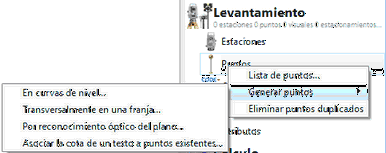
•Generar puntos: implementadas las opciones de generación de puntos en curvas de nivel y por reconocimiento óptico del plano, se accede a ellas a través del menú emergente del nodo Levantamiento-Puntos:
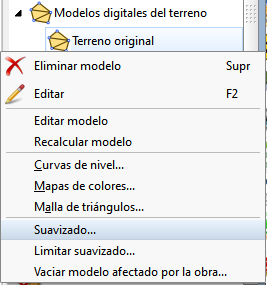
•Curvas de nivel: implementadas las opciones de Suavizado y Limitar suavizado que permiten establecer el nivel de suavizado a aplicar al curvado. Se accede a ellas a través del menú emergente de cada modelo digital Navegador-Superficies-Modelos digitales del terreno:
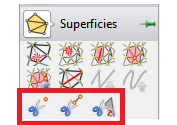
•Barra de CAD-Superficies: implementadas las opciones de recorte de QUADs en planta:
•Exportación en formato DXF/DWG:
Implementada la exportación de vistas de perfil longitudinal y perfiles transversales.
Implementada la exportación de imágenes insertadas.
En vistas 2D se recortan los elementos de modo que solo se exporta lo que se ve en pantalla.
En la exportación de planos papel muestra un aviso cuando acaba la exportación.
Al abrir archivos DXF/DWG generados con CARTOMAP la vista aparece centrada en los datos del archivo.
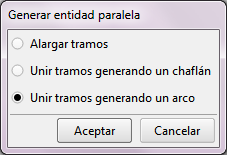
•Entidad paralela: al generar una entidad paralela a otra el usuario puede decidir como realizar las uniones entre elementos de la entidad, si se han de alargar los tramos, unirlos en chaflán o mediante arcos:
•Eliminar ítem gráfico: la herramienta funciona indistintamente si se activa primero y luego se selecciona el elemento a borrar, o seleccionando el elemento y luego se activa la herramienta.
•Inserción de imágenes: se pueden insertar imágenes en formato ECW.
•Información de un trazado en un P.K. determinado: se implementa la herramienta, se accede a ella a través de la barra de CAD Información, pulsando el botón  .
.
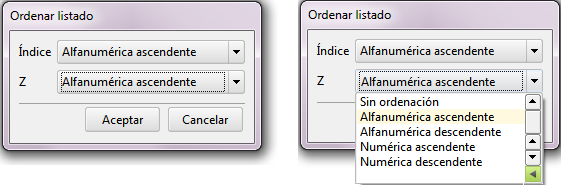
•Listados: ordenación de datos por distintos criterios. Primero se han de seleccionar las cabeceras de aquellas columnas que se desea usar como criterio para la ordenación, después, pulsar el botón ordenar 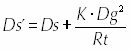 . Se abre la ventana Ordenar listado, en la que se selecciona el criterio de ordenación para cada dato.
•Configuración de zonas en planos papel: se añade el botón Ajustar zona  , en la ventana Edición de zona de impresión. Al pulsar este botón, el tamaño de la zona de impresión se ajusta en función del tamaño de la vista a imprimir y la escala de impresión.
Correcciones
•Añadir vista: al añadir una nueva vista esta queda como activa.
•Menú Archivo-Abrir-Archivos recientes: se modifica la vista de los últimos archivos grabados, ahora aparecen en una lista para que se pueda ver el nombre completo de cada archivo.
•Archivos de referencia: en versiones anteriores aparecía dos veces el nodo de cada archivo de referencia, en Capas y en Archivos de referencia. Ahora sólo aparece en Archivos de referencia.
•Aviso de cambio de capa activa: Si se cambia la entidad activa gráficamente y está activada la opción Preferencias-Varios, Avisos de cambio de entidad, aparece un mensaje similar al de la imagen:
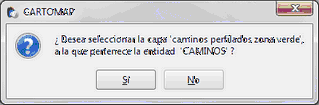
Al responder Si, se cambia automáticamente la capa activa, en versiones anteriores no se cambiaba.
•Capturas gráficas: punto por distancia a otros dos, sólo se podía indicar la distancia gráficamente, ahora ya se puede introducir analíticamente.
•Crear punto: al crear un punto desde el nodo Puntos de una capa concreta, el nuevo punto queda guardado en esta capa. En el resto de casos se guarda en la capa activa.
•Asignar símbolos a lo largo de una entidad: no se podía seleccionar ni crear una distribución longitudinal.
•Barra de CAD Superficies: las opciones de suavizado de triángulos solo son accesibles cuando las curvas de nivel están visibles y tienen activada la opción de Suavizado.
•Presentación de curvas de nivel: se desconfiguraba la presentación al visualizar el curvado de varios modelos a la vez.
•Cálculo de QUADs: si existen problemas de solape entre tramos de sección, la aplicación muestra un mensaje y da la posibilidad al usuario de modificar la precisión.
•Vista de perfil transversal: se muestran únicamente los perfiles indicados por el usuario en los campos P.K. Inicial y P.K. Final.
•Capturas gráficas, punto por distancia a otros dos: sólo se podía indicar la distancia gráficamente, ahora se pueden introducir los valores exactos desde teclado.
•Información de P.K., distancia y azimut de un punto a un eje del trazado: al activar la herramienta, señalar la entidad y el punto, aparece la ventana de información. al cerrar esta ventana, la aplicación queda lista para mostrar información de otro punto respecto a la entidad seleccionada. Si se pulsa Escape una vez, la aplicación vuelve a solicitar la entidad y punto de los que se va a mostrar información. Si se pulsa Escape dos veces, la herramienta se cancela.
•Insertar listados en la vista 2D: cuando existían varios listados no se mostraban todos, ahora se muestran todos, se debe seleccionar aquel cuyos datos se desean insertar en la vista 2D.
•Listados generados a partir de listas de objetos (Lista de puntos, Lista de estaciones, Lista de capas,...) no se generaban bien cuando se había realizado una ordenación previa en la lista.
•Paleta de color: se pueden editar los colores de la paleta de color haciendo doble clic sobre un color puro.