|
<< Mostrar la tabla de contenidos >> CARTOMAP User Preview 4 |
  
|
|
<< Mostrar la tabla de contenidos >> CARTOMAP User Preview 4 |
|
Navigation: Nuevo en la versión > CARTOMAP User Preview >


•Vistas 3D: nuevo grupo de herramientas para la navegación en vistas 3D en la barra rápida. En la barra de estado se muestran las posiciones de cámara y punto visado:

•Nueva función "drag&drop", arrastrar y soltar. Permite seleccionar uno o varios elementos en el Navegador y cambiarlos de ubicación (por ejemplo, mover puntos de una capa a otra), o seleccionar elementos gráficos en una vista 2D y cambiarlos de entidad. Al arrastrar los elementos sobre los nodos del Navegador, se resaltan en color rojo, cuando los elementos seleccionados no son compatibles con el nodo, y en color verde cuando si lo son. En este caso, al soltar la selección los elementos se cambiarán de ubicación:

•Nuevo Portaobjetos: permite cambiar uno o varios elementos del Navegador de un nodo a otro.
 Indica que el portaobjetos está vacío. Al seleccionar elementos en el Navegador, por ejemplo, un grupo de puntos, arrastrarlos y soltarlos sobre el portaobjetos, el icono muestra este aspecto
  , indicando que ahora contiene elementos.
 Indica que el portaobjetos contiene elementos y estos son compatibles con el nodo del Navegador seleccionado. Es decir, al pulsar el portaobjetos, los elementos movidos a él, pasarán al nodo seleccionado. En el caso de los puntos, mostrará este aspecto cuando se seleccione cualquier capa que no esté bloqueada.
 Indica que el portaobjetos contiene elementos pero estos no son compatibles con el nodo de Navegador seleccionado, es decir, no se pueden mover a él. Por ejemplo, si se quiere mover puntos al nodo de una entidad.
•Reestructuración del Navegador de datos:
-Se elimina el nodo Actualizaciones que colgaba de Proyecto. En su lugar, se accede a la lista de actualizaciones a través de la opción de menú Ver actualizaciones del proyecto:

-Capas, entidades, puntos y estaciones: al seleccionar cualquiera de estos elementos en el navegador sus datos se pueden modificar en el apartado Propiedades.
-Al añadir un nuevo elemento (capa, entidad, punto o estación) queda seleccionado automáticamente y sus datos se muestran en el apartado Propiedades listos para ser editados.
-Se añade la opción Crear estación al menú emergente de cualquier nodo de una capa.
-Se han eliminado los iconos de los menús para evitar la sobrecarga de datos.
-Se añade la opción Inicio de trazado al menú del nodo Trazado.
-Se añade la opción QUADS - Modelo digital de la obra, al menú de cada una de las entidades de trazado con secciones tipo asignadas.
-Nodo Superficies- Modelos digitales del terreno: al seleccionar un modelo de la lista, en el apartado de Propiedades aparecen los parámetros principales del mismo: nivel de cota asociado y si es o no un modelo externo.
-Nodo Superficies- Modelos digitales del terreno: se añaden accesos directos a la configuración de Curvas de nivel, Mapa de colores y Malla de triangulación del modelo seleccionado. También se añade la opción Vaciar modelo afectado por la obra:

•Capturas gráficas: implementados los aceleradores de teclado para la captura de punto/estación, extremo de elemento, intersección de elemento, centro de curvas y extremos de QUAD:
Control |
Captura el extremo de elemento gráfico más próximo a la posición del cursor. |
Shift |
Captura la intersección de elementos gráficos más próxima a la posición del cursor. |
Control+Shift |
Captura las coordenadas del punto o estación más próximo a la posición del cursor. |
Control+C |
Captura las coordenadas del centro de curva más próximo a la posición del cursor. |
Control+Q |
Captura las coordenadas del extremo de QUAD más próximo a la posición del cursor. |
Alt. |
Si se pulsa la tecla Alt. junto con cualquiera de las combinaciones anteriores, se abre la ventana Ajuste manual de coordenadas. |
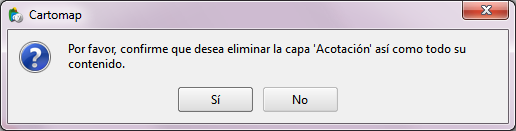
•A eliminar algún elemento del Navegador, la aplicación pide confirmación antes de eliminarlo definitivamente:
•Al seleccionar en el nodo Vistas una vista de perfil longitudinal o transversal, el apartado de Propiedades muestra la entidad, distribución y contenido (guitarra de datos) utilizados para generar la vista:

Correcciones
•Aceleración de procesos de borrado de elementos muy grandes.
•Taludes: al editar los parámetros de presentación no se abría la ventana adecuada.
•En archivos grandes, se confundían las entidades de los elementos seleccionados en la ventana Selección de datos
•Barra de CAD Entidades, la opción Copiar elementos no funcionaba bien.
•La barra de estado de la vista 2D mostraba dos veces la etiqueta Z cuando el archivo en uso contenía más de un modelo digital del terreno.
•Modelo digital del terreno de malla de triángulos: al activar la numeración de triángulos se veía mal el curvado.
•Dibujo de línea ortogonal por extremo: se mantiene activa la herramienta, capturando automáticamente el extremo libre de la última línea dibujada.
•Asignación de símbolos a los puntos de una capa: no funcionaba.
•Renumeración de estaciones: no funcionaba.