|
<< Mostrar la tabla de contenidos >> CARTOMAP 7.6 build 2016.01 |
  
|
|
<< Mostrar la tabla de contenidos >> CARTOMAP 7.6 build 2016.01 |
|
Navigation: Nuevo en la versión > CARTOMAP 7 >


Cambio de versión menor de 7.5 a 7.6
Con el objetivo de incluir los datos necesarios para mejoras en el módulo 5 Modelos Geotécnicos se ha modificado el formato de archivo CTM y, consecuentemente, se ha incrementado la versión.
Los archivos generados por CARTOMAP 7.6 no se pueden leer con versiones previas. Por defecto CARTOMAP genera una copia de seguridad de los archivos de una versión anterior debidamente renombrados. Se puede configurar esta opción en Edición > Preferencias > Almacenamiento:
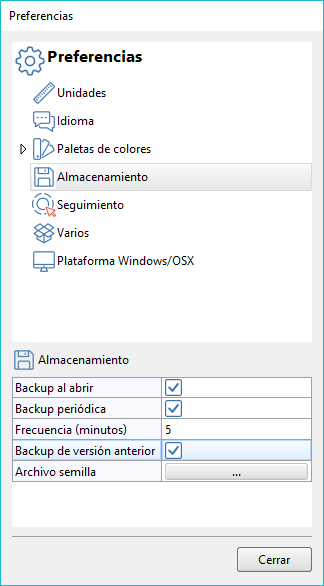
Se pueden leer los archivos generados por CARTOMAP 4 en adelante.
Editor de símbolos
Se ha incorporado un editor de símbolos a pantalla completa que simplifica la creación y mantenimiento de una simbología de alta calidad.
Acceso al editor de símbolos
Al acceder al editor de símbolos se mostrará una nueva vista Editor de símbolos mostrando el primer símbolo del proyecto, según su orden alfabético.
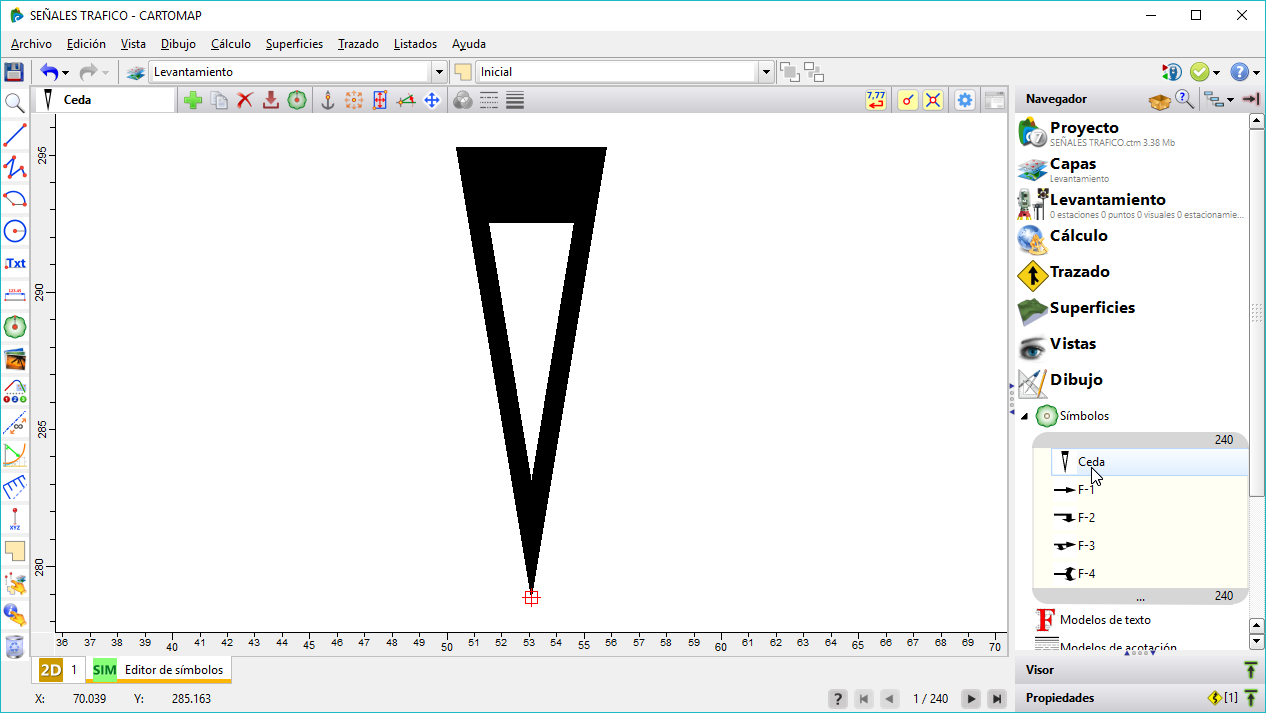
Vista completa con el editor de símbolos activado
Acceso desde el menú
Desde el menú de Dibujo > Símbolos > Editor de símbolos
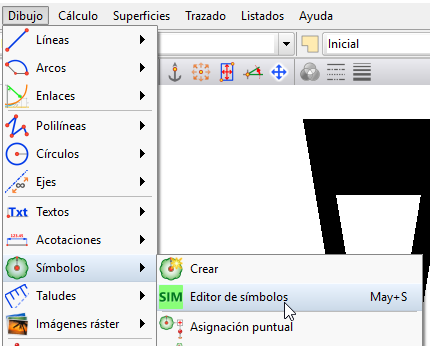
Selección del editor de símbolos desde el menú
Acceso rápido con el teclado [May.]+ S
Pulsando [May.]+S se accede al editor de símbolos o, si ya estaba activado, se cierra.
Acceso desde el navegador
Desplegando el nodo Dibujo > Símbolos, haciendo clic con el botón de la derecha muestra el menú de opciones con el Editor de símbolos.
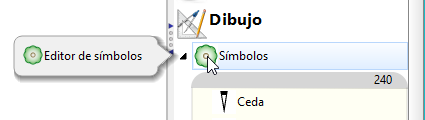
Selección del editor de símbolos desde el navegador
Cerrar el editor de símbolos
El editor de símbolos se cerrará automáticamente al cerrar el archivo o la aplicación, o seleccionando nuevamente el editor de símbolos con cualquiera de las opciones explicadas en el apartado anterior.
Selección del símbolo a editar
En la parte inferior derecha de la vista se encuentra el navegador que permite desplazarse hasta el símbolo deseado que se encuentran ordenados alfabéticamente.

Navegación por los diversos símbolos de la biblioteca
desde la esquina inferior derecha de la vista
Desde el menú de la vista también se accede a las opciones del navegador de símbolos y se ven sus accesos rápidos de teclado ([Inicio], [Fin], [Re Pág.], [Av. Pág.]).
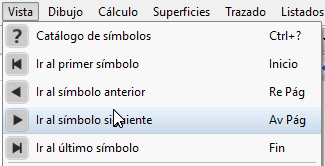
Navegación por los diversos símbolos de la biblioteca
desde el menú de la vista
Dispone de la función Catálogo de símbolos ([Ctrl.]+?) para acceder a una vista con las miniaturas de todos los símbolos para seleccionar de forma gráfica el que interesa en la pantalla que aparece:

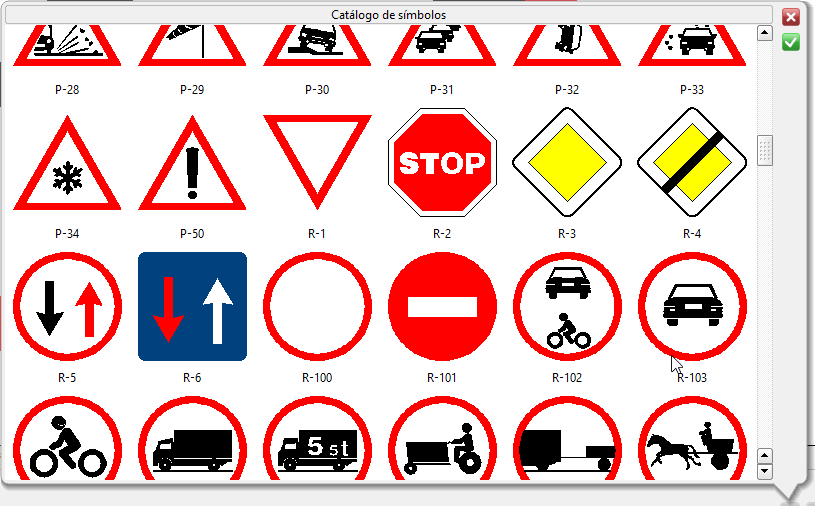
Catálogo de símbolos
Funciones específicas del editor de símbolos
Se pueden utilizar la práctica totalidad de herramientas de dibujo para editar el símbolo y, además, se dispone de funciones específicas situadas en la barra superior:

Barra de funciones específicas del editor de símbolos
Propiedades del símbolo
Se puede modificar el nombre y capa de pertenencia de un símbolo haciendo clic en la celda con su nombre. Se despliega la ventana de propiedades que permite una rápida edición de sus datos.
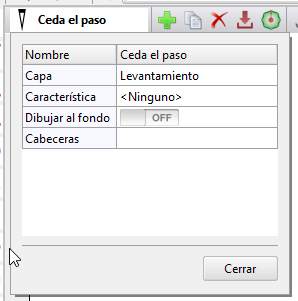
Propiedades del símbolo
Añadir símbolo
Se puede crear un nuevo símbolo con esta opción. Todo el dibujo que se realice en el editor de símbolos pasará a formar parte del símbolo creado.

Copiar símbolo
Con esta opción se genera una copia exacta del símbolo actualmente en edición. El nombre Copia de nombre-del-símbolo se puede modificar.

Eliminar símbolo
Se elimina el símbolo actualmente en edición.

Importar símbolos
 Pregunta por el nombre de un archivo CTM cuyos símbolos se desea importar. A continuación, se muestra una pantalla para seleccionar los símbolos a importar.
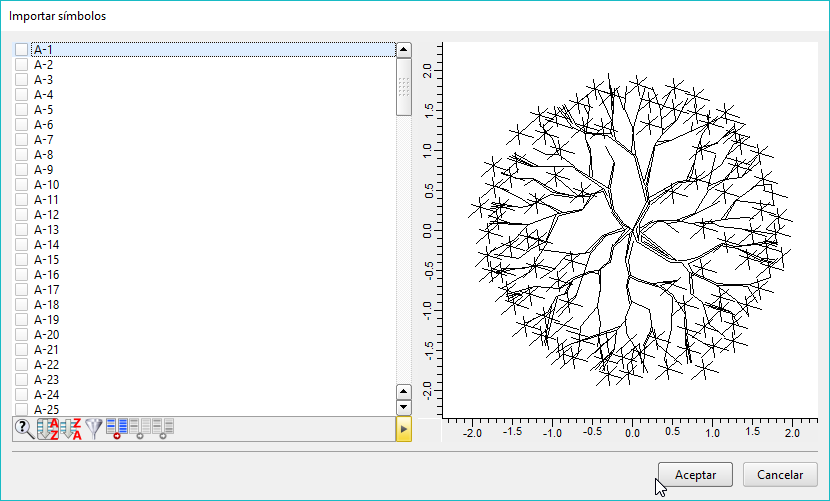
Importación de símbolos
Insertar símbolo en la vista 2D
Con esta opción se despliega un menú que permite seleccionar qué tipo de inserción se quiere: puntual, lineal, superficial o en capa.
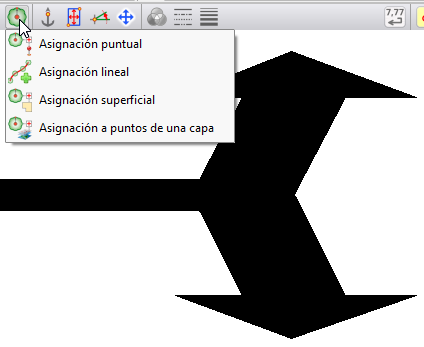
Selección del tipo de inserción de símbolo
A continuación, se abre la vista 2D y se inserta el símbolo conforme al tipo indicado.
Seleccionar el punto de anclaje del símbolo
Con esta opción se puede seleccionar el punto de anclaje del símbolo, que se usa como referencia al insertarlo. El punto de inserción se representa con la marca: 

Encuadrar un símbolo
Esta opción facilita el ajuste del tamaño de un símbolo Para ello se piden dos puntos y se puede establecer la nueva distancia entre ellos, horizontalmente o verticalmente a través de la pantalla que se muestra a continuación:
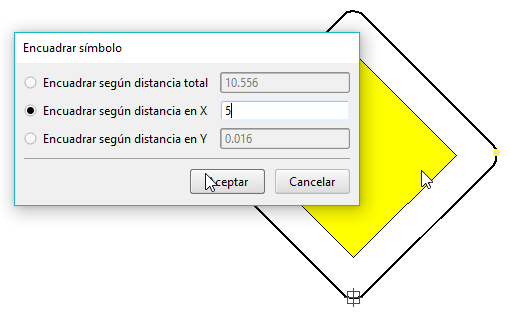
Encuadrar símbolo entre 2 puntos
Girar un símbolo
Con esta opción se puede modificar la orientación por defecto del símbolo que se está editando.
Mover un símbolo
Con esta opción se puede cambiar la posición del símbolo que se está editando. Recuerde que el punto de anclaje es el que determina por dónde se insertará.

Cambiar el color de los elementos seleccionados de un símbolo
Si se ha seleccionado algún elemento gráfico del símbolo se activa esta opción que permite cambiar el color de dichos elementos.
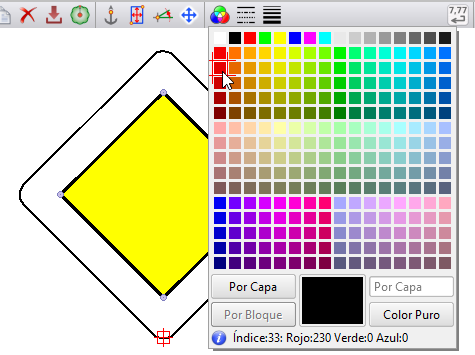
Cambiar el color de los elementos seleccionados del símbolo
Cambiar el tipo de línea de los elementos seleccionados de un símbolo
Si se ha seleccionado algún elemento gráfico del símbolo se activa esta opción que permite cambiar el tipo de línea de dichos elementos.
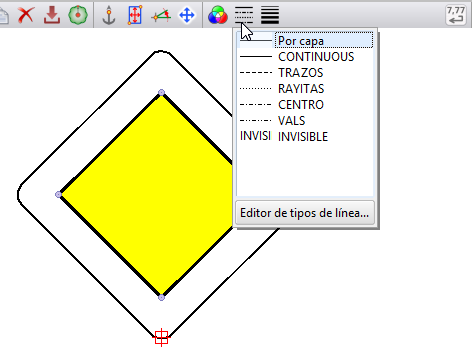
Cambiar el tipo de línea de los elementos seleccionados del símbolo
Cambiar el grosor de la línea de los elementos seleccionados de un símbolo
Si se ha seleccionado algún elemento gráfico del símbolo se activa esta opción que permite cambiar el grosor de la línea de dichos elementos.
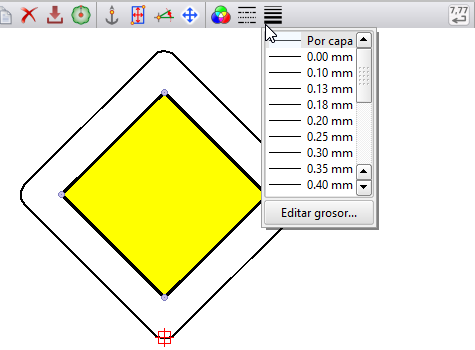
Cambiar el grosor de la línea de los elementos seleccionados del símbolo
Perfiles transversales del Modelo Geotécnico (MG)
Se incorpora la posibilidad de mostrar, en los perfiles transversales, los diferentes estratos según la intersección con un Modelo Geotécnico (MG).
Presentación de los diferentes estratos
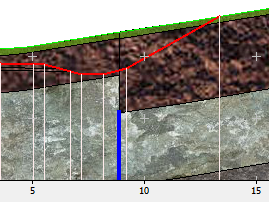
En la presentación de perfiles transversales se puede seleccionar que se muestre la sección geotécnica del modelo en cada transversal. La textura utilizada es la que se ha definido para cada estrato en los sondeos geotécnicos.
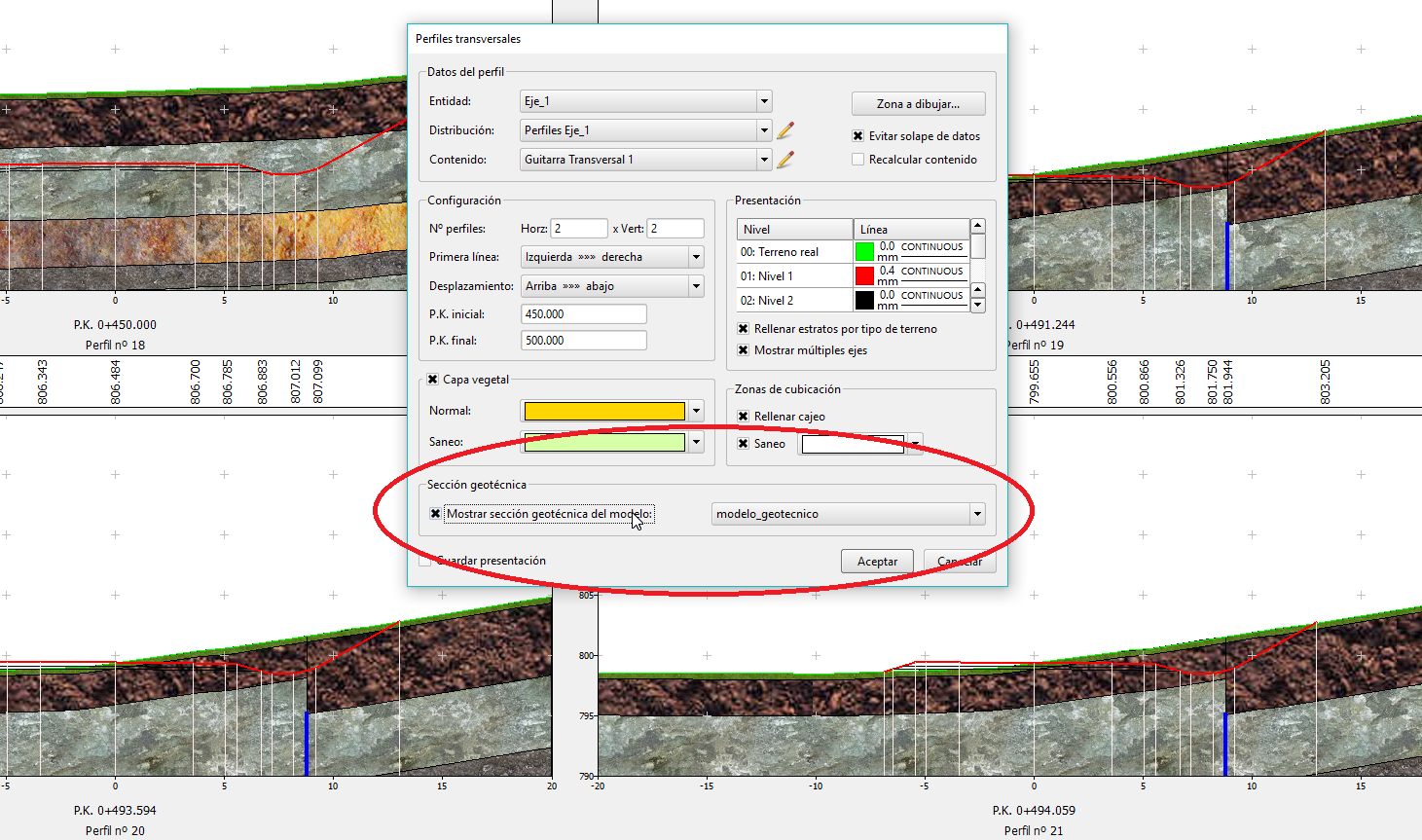
Nueva distribución de datos transversalmente en la intersección con el MG
Se puede definir un nuevo tipo de distribución Intersecciones con modelo geotécnico en la que se selecciona el modelo geotécnico del que se mostrarán los cambios en el transversal.
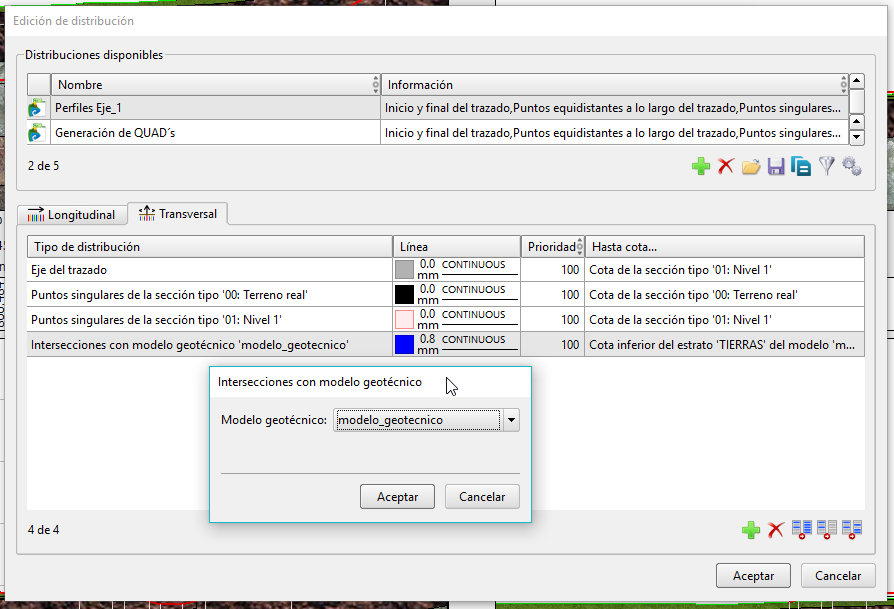
También se puede elegir la cota hasta la que se prolongará la línea vertical, en cualquier dato de la distribución, incluyendo la cota un determinado MG si se desea la cota inferior o superior de un estrato:
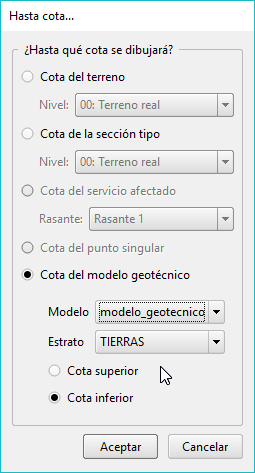
El resultado sería que a línea vertical en el dato de cambio en el MG se mostraría hasta la cota inferior del estrato TIERRAS
Otras mejoras y errores solucionados
Secciones tipo, campos de distancia y cota habilitados
Cuando el encadenamiento inicial es Libre, se habilitan los capos de distancia y cota para facilitar la edición de tramos que empiecen en cualquier posición. Si el encadenamiento inicial se ha capturado como extremo de otro ítem, se deshabilitan los campos porque la distancia y cota vendrán dados por dicho encadenamiento.
Acceso al editor de rasantes con el acceso rápido [Ctrl]+R
Se podía generar una rasante adicional al acceder al editor de rasantes pulsando [Ctrl]+R.
Distribución transversal de puntos equidistantes
Se producía un comportamiento errático al editar la distribución de datos transversalmente al eje en puntos equidistantes.
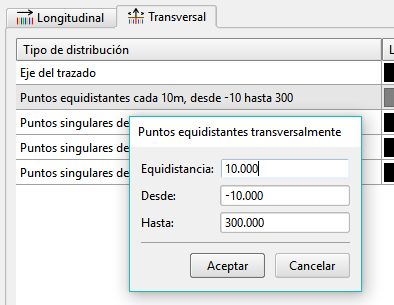
Distribución transversal de puntos equidistantes