|
<< Mostrar la tabla de contenidos >> CARTOMAP 7.3 build 2015.03 |
  
|
|
<< Mostrar la tabla de contenidos >> CARTOMAP 7.3 build 2015.03 |
|
Navigation: Nuevo en la versión > CARTOMAP 7 >


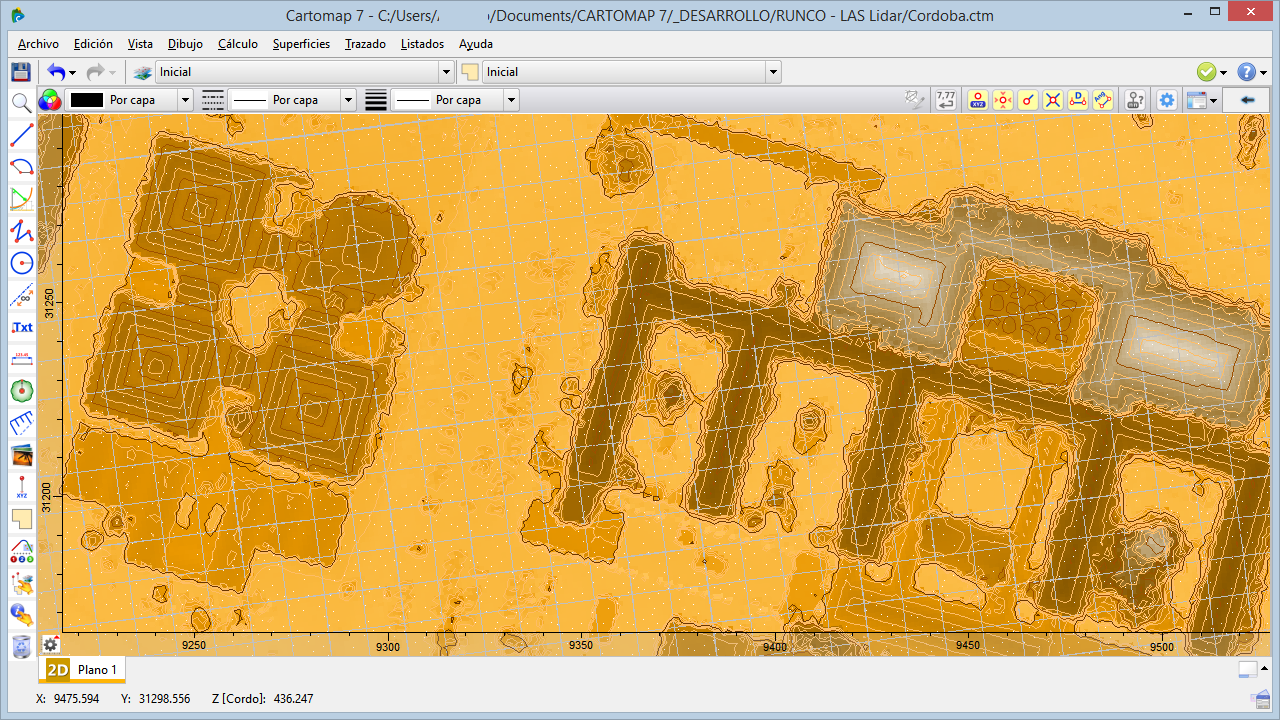
CARTOMAP BIG DATA: Datos LIDAR girados
Se aceptan archivos con datos LIDAR, en formato LAS binario, que forman una malla regular girada. CARTOMAP hace un análisis inteligente del archivo para obtener el tamaño de celda y la orientación a pesar de que los datos tienen un margen de error habitualmente de +/- 0,5mm en cada punto.
Nueva pantalla de edición de distribuciones
Las distribuciones permiten definir el criterio con el que se muestreará un eje longitudinal y transversalmente para generar listados, calcular QUADs, mostrar datos en los perfiles, etc.
Nueva interface de uso
Se unifican todos los datos para una clara interpretación y una rápida edición de los datos.
Las tablas permiten una selección múltiple para facilitar ediciones en bloque. Recuerde que un bloque se selecciona empezando con un Clic y terminando con May. + Clic y se pueden seleccionar bloques adicionales empezando con Ctrl + Clic y terminando con Ctrl + May. + Clic.

Edición de distribuciones Biblioteca de datos
En la parte superior se dispone de una tabla con las diversas distribuciones disponibles que se pueden añadir, eliminar, leer, guardar y filtrar.
Se muestran los contenidos definidos en el proyecto actual y los disponibles en la Biblioteca de datos de CARTOMAP, que es donde se guardan por defecto las distribuciones con la opción Guardar. Un icono al principio diferencia los datos del proyecto de los de la biblioteca. Si selecciona un contenido de la biblioteca este se importará al aceptar los cambios de la pantalla de edición.

Edición de distribuciones longitudinales y transversales
Se definen simultáneamente tanto la distribución de datos a lo largo del eje como transversalmente al mismo, que se muestran con las pestañas:
Añadir tipos de distribuciones
 Se pueden añadir el tipo de distribución deseada con la opción Añadir que muestra una lista dependiendo del si se está en la pestaña de distribuciones longitudinales o transversales:
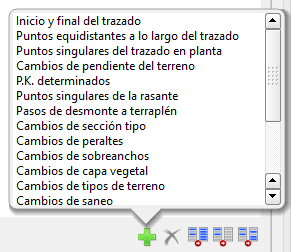
Lista de selección con los tipos de distribuciones longitudinales
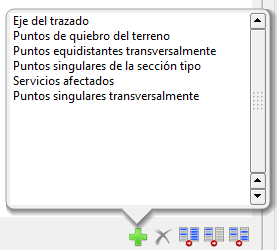
Lista de selección con los tipos de distribuciones transversales
Tipo de línea y prioridad
La línea vertical que se dibuja en cada distancia generada según un tipo de distribución puede tener el tipo de línea deseado y la prioridad que permite evitar el solape de datos de forma inteligente, preservando aquellos datos cuya prioridad es mayor.
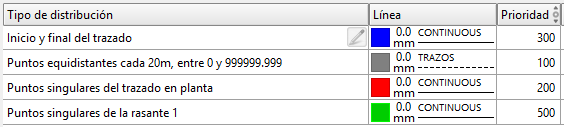
Tipos de distribución con líneas y prioridades diferenciadas
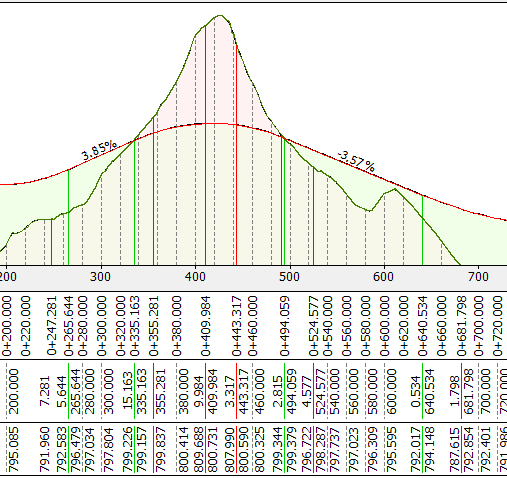
La prioridad facilita mostrar los datos más relevantes
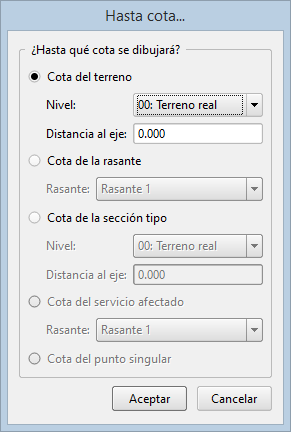
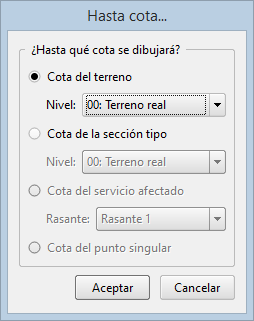
Prolongación hasta una cota determinada
Las líneas verticales se pueden prolongar hasta una cota determinada según un criterio, entre 5 posibles, para distribuciones longitudinales:
Y otro criterio, entre 4 posibles, para distribuciones transversales:
Nuevas pantallas de edición de datos a visualizar en perfiles
Edición de datos a visualizar en el perfil longitudinal
Se unifican todos los datos para una clara interpretación y una rápida edición de los datos.
Las tablas permiten una selección múltiple para facilitar ediciones en bloque. Recuerde que un bloque se selecciona empezando con un Clic y terminando con May. + Clic y se pueden seleccionar bloques adicionales empezando con Ctrl + Clic y terminando con Ctrl + May. + Clic.
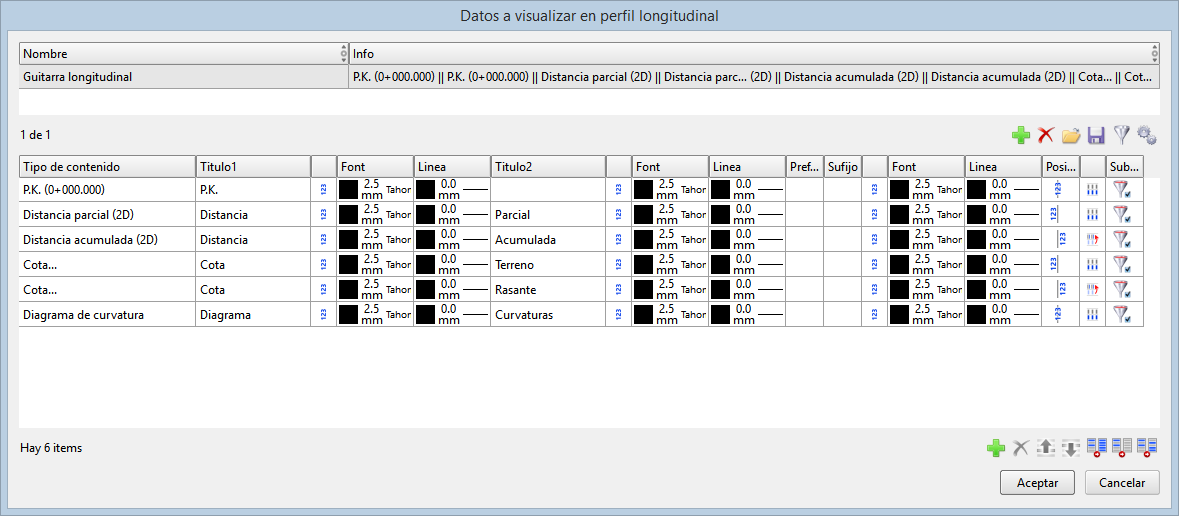
Edición de contenidos del perfil longitudinal Biblioteca de datos
En la parte superior se dispone de una tabla con los diversos contenidos disponibles que se pueden añadir, eliminar, leer, guardar y filtrar.
Se muestran los contenidos definidos en el proyecto actual y los disponibles en la Biblioteca de datos de CARTOMAP, que es donde se guardan por defecto los contenidos con la opción Guardar. Un icono al principio diferencia los datos del proyecto de los de la biblioteca. Si selecciona un contenido de la biblioteca este se importará al aceptar los cambios de la pantalla de edición.

Edición de tipos de contenidos del perfil longitudinal
A continuación se muestra la tabla de tipos de contenido con las opciones de añadir, eliminar, subir, bajar y selección de múltiples filas.
1
2
3
3.1
3.2
3.3
Añadir contenidos
 El botón Añadir muestra una lista con los diversos tipos de contenido que están disponibles.
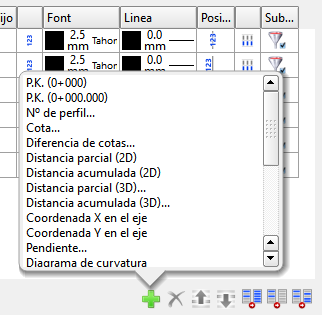
Cuando el nombre acaba en indica que ese contenido se puede adaptar y aparecerá una pantalla con los diferentes parámetros que se pueden configurar. Por ejemplo, al seleccionar Cota aparecerá la pantalla:
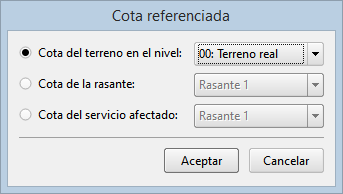
que permite indicar el tipo de cota deseado.
Mover contenidos
 -
- Los contenidos se mostrarán en el mismo orden con que aparecen en la tabla. Se pude cambiar el orden con las opciones subir / bajar.
Edición del Titulo principal en la cabecera de datos
Se puede indicar el texto que ocupara el primer título en la zona de datos, así como su orientación, color, tamaño y tipo de letra y el tipo de línea del recuadro en el que se ubica.
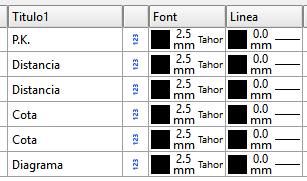
Edición del Titulo secundario en la cabecera de datos
Se puede indicar el texto que ocupara el segundo título en la zona de datos, así como su orientación, color, tamaño y tipo de letra y el tipo de línea del recuadro en el que se ubica.
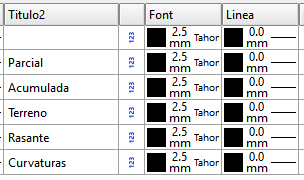
Edición del dato
Se puede indicar el prefijo y sufijo que se añadiran al dato, la orientación, el tipo de letra, tamaño y color, y el tipo de linea del marco incluyendo.
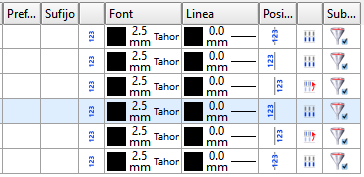
Otros datos que se pueden editar son:
Posición
 Es la posición relativa respecto al dato del que se informa. Muestra una pantalla con las 4 posibilidades.
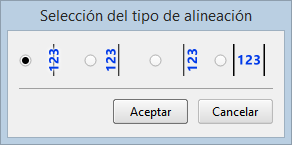
Encadenar con el dato anterior
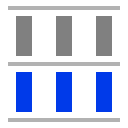 -
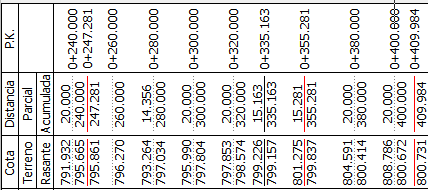
-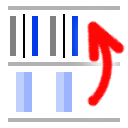 Check para indicar si el dato se junta con la fila anterior o está en una nueva fila. Al encadenar datos se pueden combinar con una posición a izquierda y derecha de la línea de distribución para facilitar la lectura:
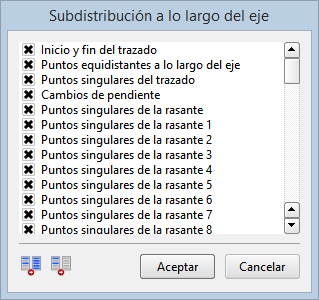
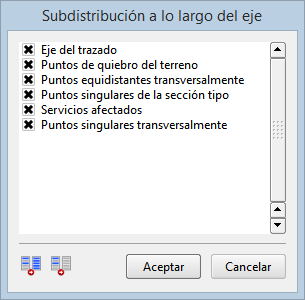
Subdistribución
 Permite seleccionar en qué tipos de distribución a lo largo de un eje se mostrará el dato. De esta forma se puede hacer que ciertos datos (p.ej.: PK largo
) sólo se muestren en determinadas distribuciones (p.ej.: Puntos singulares del trazado).
Permite seleccionar en qué tipos de distribución a lo largo de un eje se mostrará el dato. De esta forma se puede hacer que ciertos datos (p.ej.: PK largo
) sólo se muestren en determinadas distribuciones (p.ej.: Puntos singulares del trazado).
Edición de datos a visualizar en el perfil transversal
Se unifican todos los datos para una clara interpretación y una rápida edición de los datos.
Las tablas permiten una selección múltiple para facilitar ediciones en bloque. Recuerde que un bloque se selecciona empezando con un Clic y terminando con May. + Clic y se pueden seleccionar bloques adicionales empezando con Ctrl + Clic y terminando con Ctrl + May. + Clic.
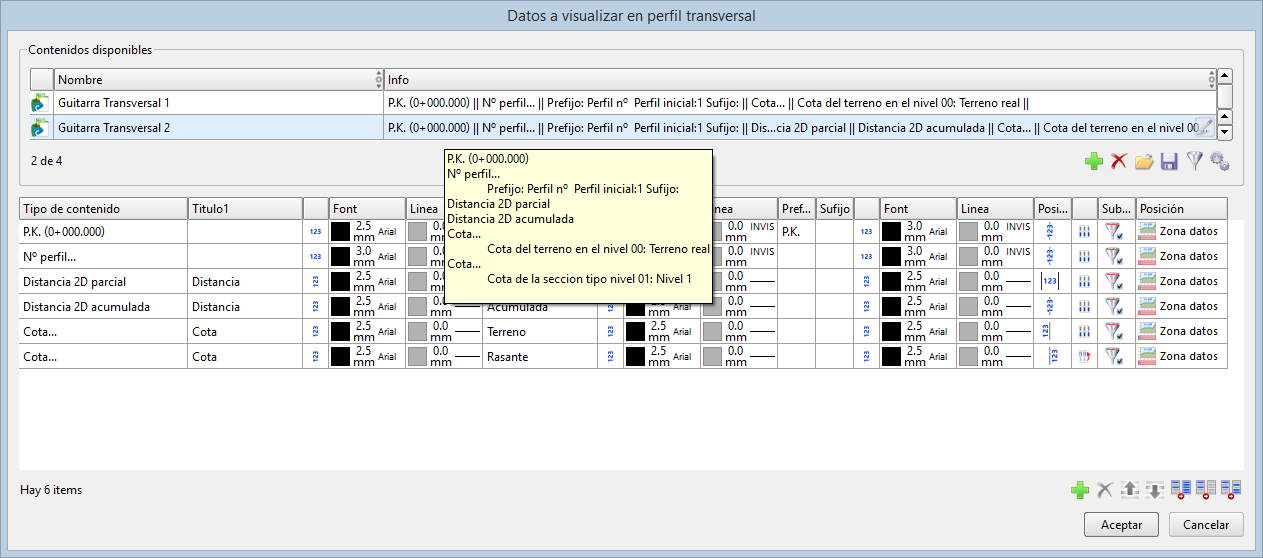
Edición de contenidos del perfil transversal Biblioteca de datos
En la parte superior se dispone de una tabla con los diversos contenidos disponibles que se pueden añadir, eliminar, leer, guardar y filtrar.
Se muestran los contenidos definidos en el proyecto actual y los disponibles en la Biblioteca de datos de CARTOMAP, que es donde se guardan por defecto los contenidos con la opción Guardar. Un icono al principio diferencia los datos del proyecto de los de la biblioteca. Si selecciona un contenido de la biblioteca este se importará al aceptar los cambios de la pantalla de edición.

Edición de tipos de contenidos del perfil transversal
A continuación se muestra la tabla de tipos de contenido con las opciones de añadir, eliminar, subir, bajar y selección de múltiples filas.
.1
.2
.3
Añadir contenidos
 El botón Añadir muestra una lista con los diversos tipos de contenido que están disponibles.
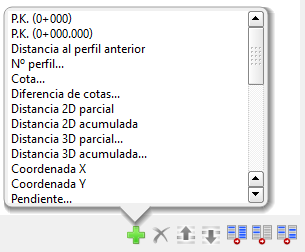
Cuando el nombre acaba en indica que ese contenido se puede adaptar y aparecerá una pantalla con los diferentes parámetros que se pueden configurar. Por ejemplo, al seleccionar Cota aparecerá la pantalla:
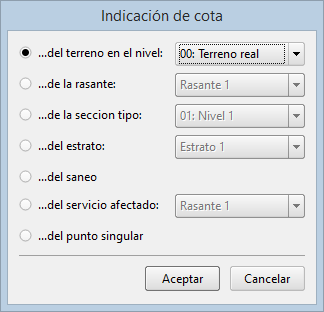
que permite indicar el tipo de cota deseado.
Mover contenidos
 -
- Los contenidos se mostrarán en el mismo orden con que aparecen en la tabla. Se pude cambiar el orden con las opciones subir / bajar.
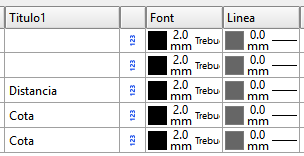
Edición del Titulo principal en la cabecera de datos
Se puede indicar el texto que ocupara el primer título en la zona de datos, así como su orientación, color, tamaño y tipo de letra y el tipo de línea del recuadro en el que se ubica.
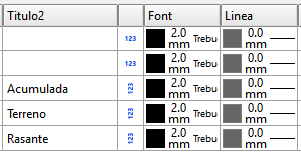
Edición del Titulo secundario en la cabecera de datos
Se puede indicar el texto que ocupara el segundo título en la zona de datos, así como su orientación, color, tamaño y tipo de letra y el tipo de línea del recuadro en el que se ubica.
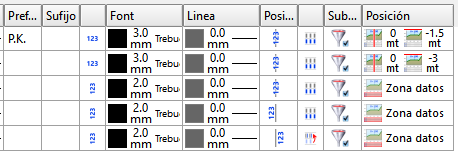
Edición del dato
Se puede indicar el prefijo y sufijo que se añadirán al dato, la orientación, el tipo de letra, tamaño y color, y el tipo de linea del marco incluyendo.
Otros datos que se pueden editar son:
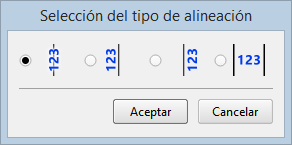
Posición
 Es la posición relativa respecto al dato del que se informa. Muestra una pantalla con las 4 posibilidades.
Encadenar con el dato anterior
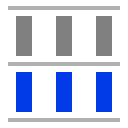 -
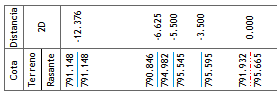
-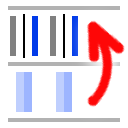 Check para indicar si el dato se junta con la fila anterior o está en una nueva fila. Al encadenar datos se pueden combinar con una posición a izquierda y derecha de la línea de distribución para facilitar la lectura:
Subdistribución
 Permite seleccionar en qué tipos de distribución transversalmente aln eje se mostrará el dato. De esta forma se puede hacer que ciertos datos (p.ej.: Cota de la sección) sólo se muestren en determinadas distribuciones (p.ej.: Puntos singulares de la sección).
Perfil Longitudinal
Se han hecho algunas mejoras en la edición del perfil longitudinal.
Nueva interface de uso
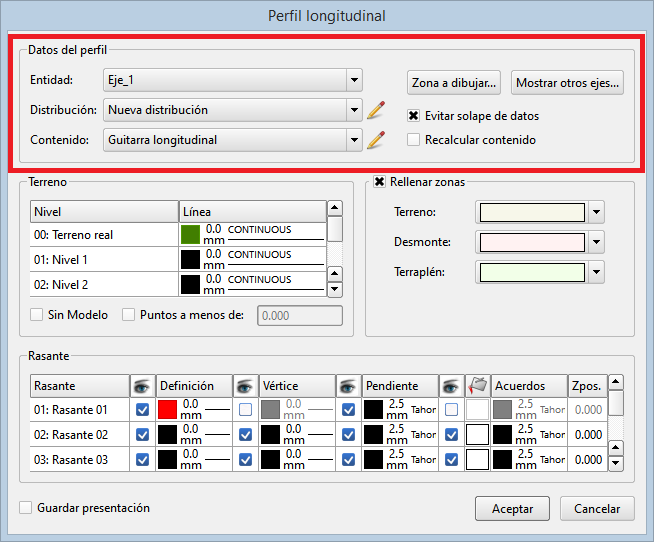
Se actualiza la edición de los datos del perfil longitudinal con una estructura más clara y homogénea con la edición de perfiles transversales.
Recalcular contenido de forma automática
Al cambiar la entidad del eje, la distribución o el contenido de la zona de datos, se marca la opción Recalcular datos y no se permite desmarcarla para evitar desfases entre los datos mostrados y los deseados.
Ajuste de la zona a dibujar automático opcional
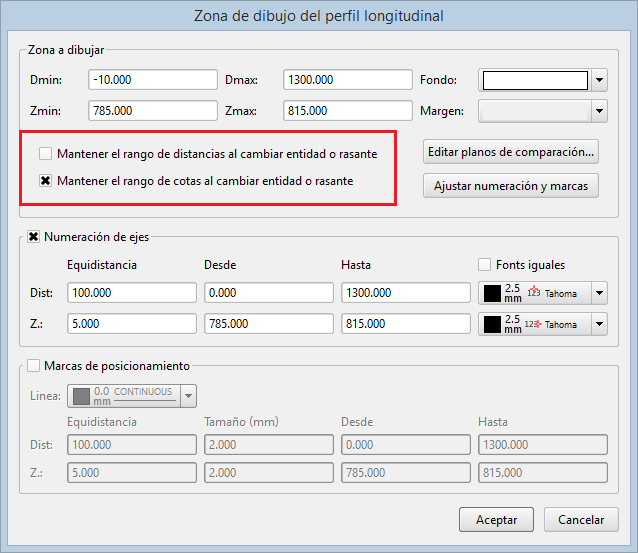
Desde la presentación del perfil longitudinal, usando la opción Zona a dibujar se accede a la ventana que define la zona, numeración, marcas... con las nuevas opciones para poder mantener la zona en el rango de distancias y/o de cotas. De esta forma el perfil se puede ajustar automáticamente o no, en cuyo caso facilita reutilizar la vista con diversos ejes.
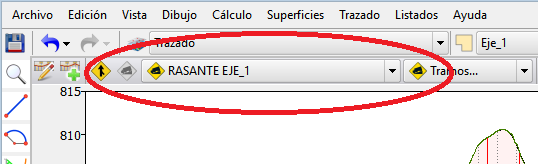
Al modificar el eje se actualiza la lista de rasantes
Al modificar la entidad del eje del trazado en la edición del perfil longitudinal se actualiza la lista de rasantes. De esta forma se puede editar la rasante de forma más directa.
Perfiles Transversales
Se han hecho algunas mejoras en la edición de perfiles transversales.
Nueva interface de uso
Se actualiza la edición de los datos de los perfiles transversales con una estructura más clara y homogénea con la edición del perfil longitudinal.
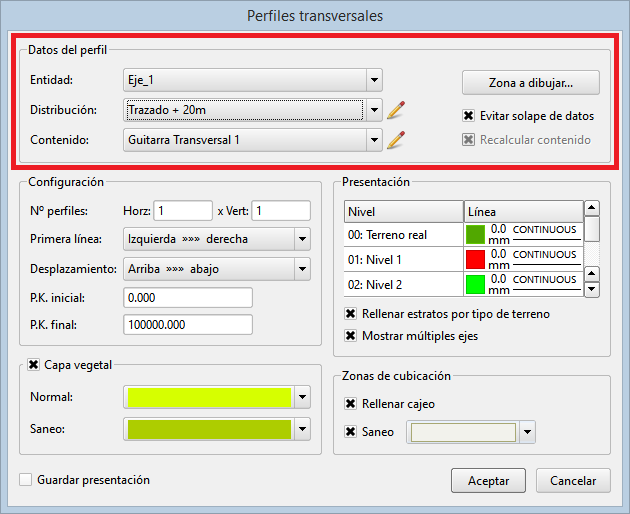
Recalcular contenido de forma automática
Al cambiar la entidad del eje, la distribución o el contenido de la zona de datos, se marca la opción Recalcular datos y no se permite desmarcarla para evitar desfases entre los datos mostrados y los deseados.
Edición de rasantes
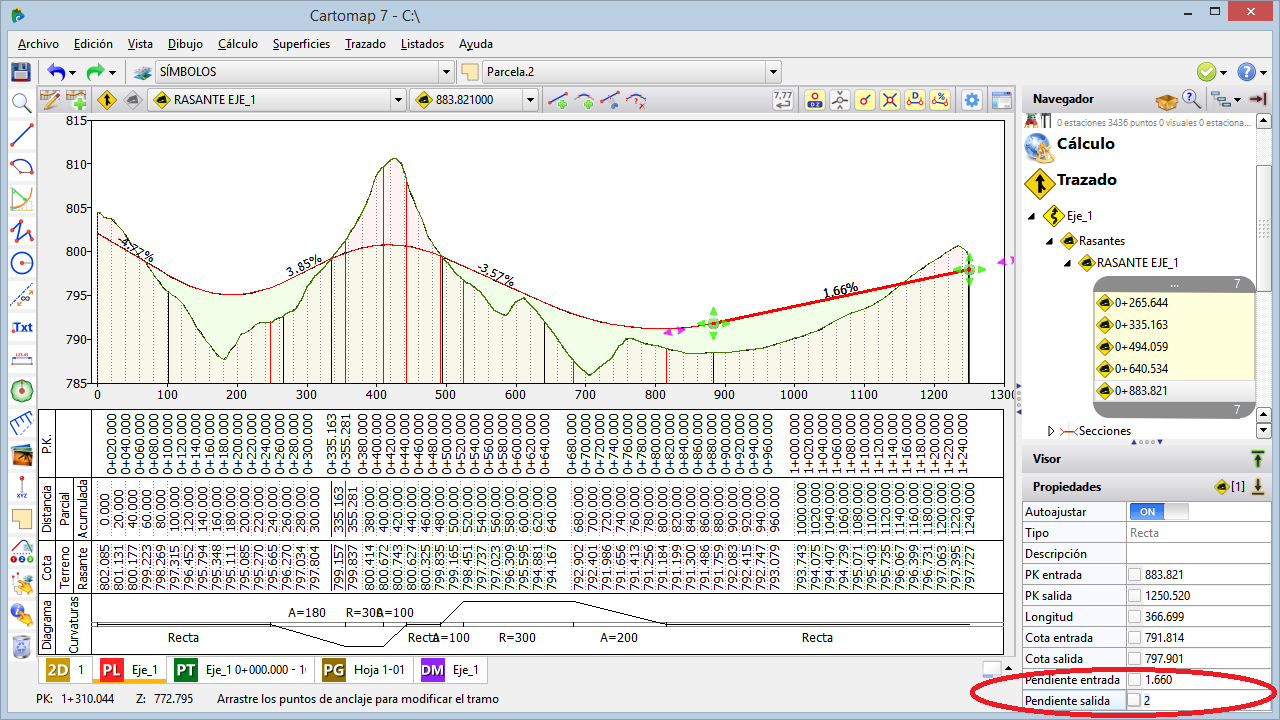
Edición de la pendiente de tramos rectos manteniendo la cota de salida
Ahora se proporciona información de la pendiente de entrada y de salida, aunque en un tramo recto sean la misma pendiente. De esta forma se puede modificar la pendiente de salida obligando a que recalcule la cota de entrada y ajuste en su caso el resto de tramos.
Selección de tramos visibles
Si en el perfil longitudinal no se dibuja la definición de una rasante sus tramos no se podrán editar ni eliminar desde la vista del perfil longitudinal. De esta forma se facilita el trabajo con múltiples rasantes y el análisis de diversas alternativas.
CAD
Acotación de vértices de rasantes
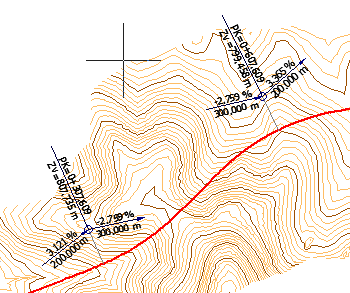
Se ha mejorado la presentación ofreciendo más datos y permitiendo insertar acotaciones para todos los vértices de la rasante de una vez. Se acotan también los extremos de tramos rectos e inicio o final de curvas de acuerdo, esto facilita la acotación de la rasante de tuberías sobre la planta.
Ahora las acotaciones muestran la Kv en el vértice de las curvas de acuerdo y muestran el sentido del eje en las flechas de las pendientes de entrada / salida.
Se piden el eje, de forma gráfica, y la rasante sobre la que se acotarán los vértices:
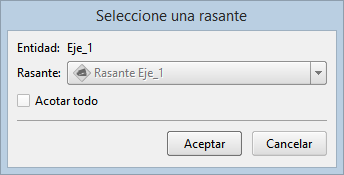
El resultado sería:
Textos Incorporación de listados
Se ha mejorado la herramienta de incorporación de listados a la vista 2D para hacerla más potente y sencilla. Ahora se presenta una pantalla en la que se puede seleccionar el listado y la tabla a imprimir y se muestran sendas listas con las columnas y filas que se incorporarán:
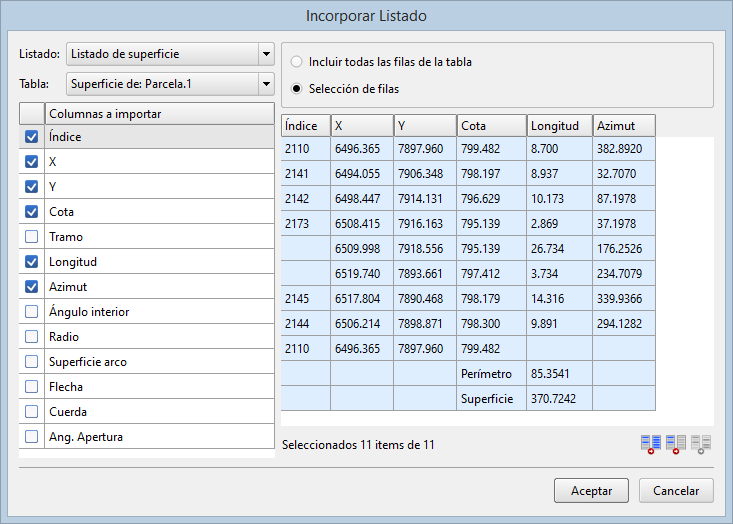
Finalmente la colocación del listado se hace de forma interactiva indicando el extremo superior izquierdo del listado y otro punto que delimita la zona máxima que ocupará el listado u, opcionalmente, entrando la escala deseada para mantener el tamaño de los textos fijado en el listado. Se visualiza de forma interactiva la posición y contenido del listado.
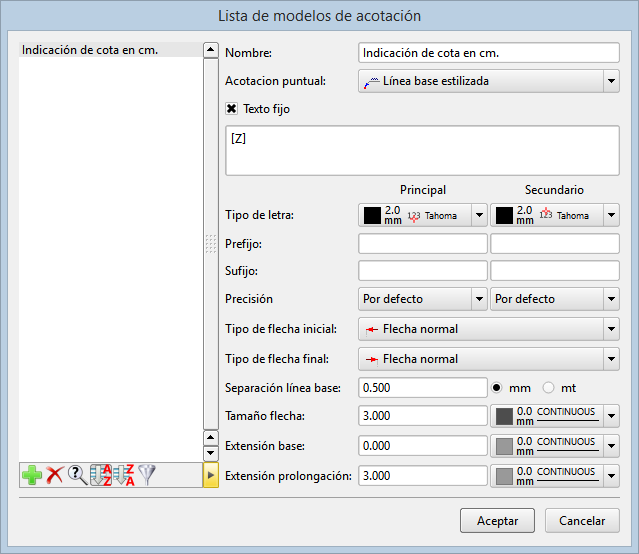
Nueva edición de estilos de acotación
Se ha renovado la dialog de estilos de acotación acorde a la interface de uso de CARTOMAP:
Otras mejoras y errores solucionados
Guardar archivos protegidos contra escritura
Al leer archivos protegidos contra escritura se avisa de que solo se podrán guardar con la opción Guardar como y no se permite su sobre escritura.
Ordenación en las tablas de datos
En algún caso podían dejar de verse algunos datos al ordenar ciertas columnas.
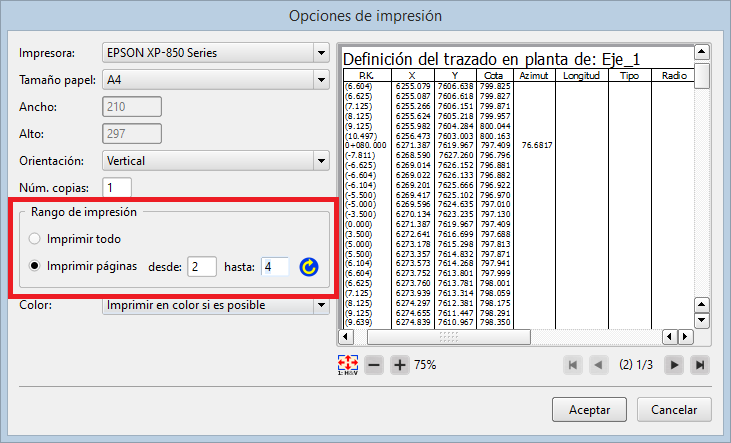
Opciones de impresión
Se mejora la selección de las páginas y se incluye un botón de refresco que actualiza la previsualización gráfica del listado.
Recálculo automático del modelo del terreno al insertar puntos
Al insertar nuevos puntos en capas con las que se ha calculado un modelo de malla de triángulos, automáticamente se insertan en el modelo actualizando el curvado y la presentación de la malla de triángulos.
Listado desde la tabla de puntos con códigos
Al generar un listado desde la tabla de edición de puntos, no se imprimía el código de los puntos.
Vistas 3D: Presentación de QUADs con relleno sólido
No se mostraban correctamente los QUADs que tenían definidas texturas con colores sólidos.
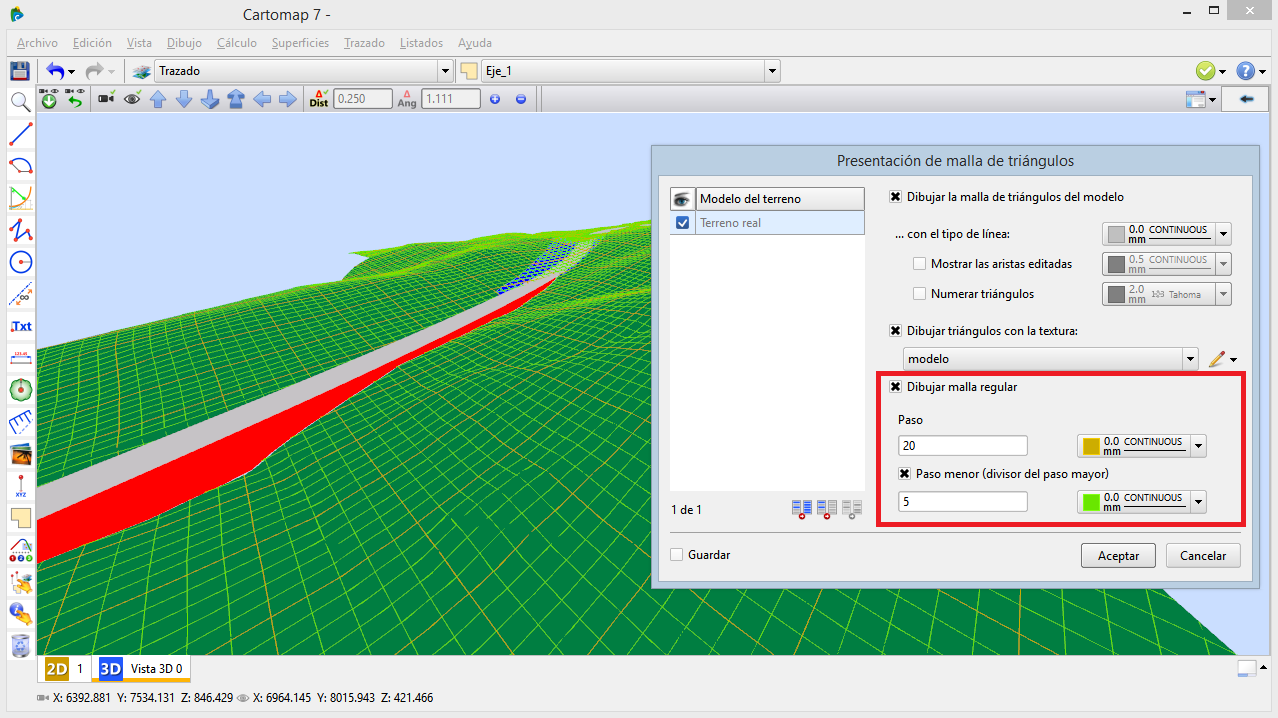
Vistas 3D: Presentación de malla regular
Se puede mostrar una malla regular en la vista 3D formada por unas líneas principales con una determinada equidistancia y otras líneas secundarias con un paso menor. El resultado facilita la visualización del terreno.
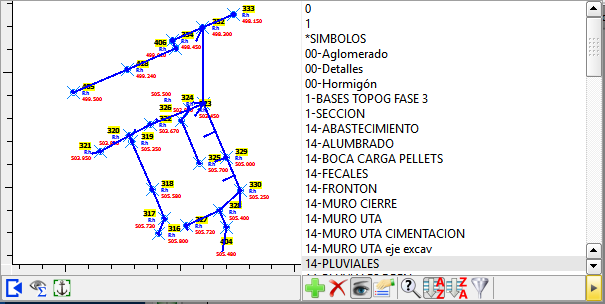
Presentación de capas en la lista desplegable
Podía omitir puntos con posicionamiento inteligente o algunas capas cuyo contenido fueran sólo símbolos:
Gestor de listados
Al cambiar el tamaño del tipo de letra se reajusta el listado.
Se puede imprimir en otra impresora que no esté seleccionada por defecto en Windows.
Hoja papel: La numeración de Y en UTM podía salirse del margen
Al imprimir una vista 2D en coordenadas UTM podían cortarse los números del eje Y/N.
Edición de asignaciones: Se añaden en el PK seleccionado
Al añadir una asignación se pone como PK el de la fila que estuviera seleccionada en la tabla para facilitar la asignación de múltiples atributos en un mismo PK.
Color de fondo al seleccionar elementos en listas
Podía usarse un color amarillo claro como fondo de las filas seleccionadas en determinadas listas o tablas que impedía una visualización adecuada. Ahora se usa el color por defecto del sistema.
Replanteo de puntos podía eliminar la referencia a modelos externos
Al replantear nuevos puntos se podía eliminar la referencia a modelos externos.
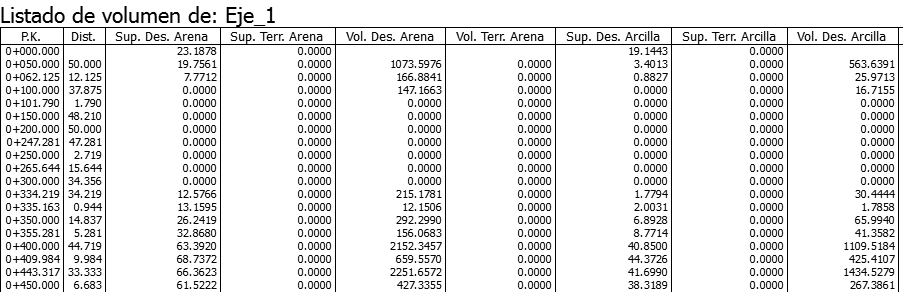
Listados de cubicaciones: No diferenciaba tipos de terreno
Se puede indicar que separe la cubicación para cada tipo de terreno.
Vista 2D: Nueva pantalla integrada
Se mejora la edición de la vista 2D unificándola en una pantalla sin pestañas: