|
<< Mostrar la tabla de contenidos >> CARTOMAP 7.3 build 2014.11 |
  
|
|
<< Mostrar la tabla de contenidos >> CARTOMAP 7.3 build 2014.11 |
|
Navigation: Nuevo en la versión > CARTOMAP 7 >


Presentación del perfil longitudinal
Se ha implementado una nueva pantalla de edición de la vista de perfil longitudinal que facilita la consulta y edición sobre todo con múltiples niveles o múltiples rasantes. Además se han implementado los cambios del plano de comparación.
Configuración de la vista del perfil longitudinal
Similar a versiones anteriores pero con la incorporación de tablas editables con los diferentes niveles del terreno y las diferentes rasantes que tenga asociadas el eje.

Presentación del perfil longitudinal
Cambios del plano de comparación
Desde la pantalla de configuración de la zona del perfil longitudinal, se puede abrir la ventana de Edición de planos de comparación.
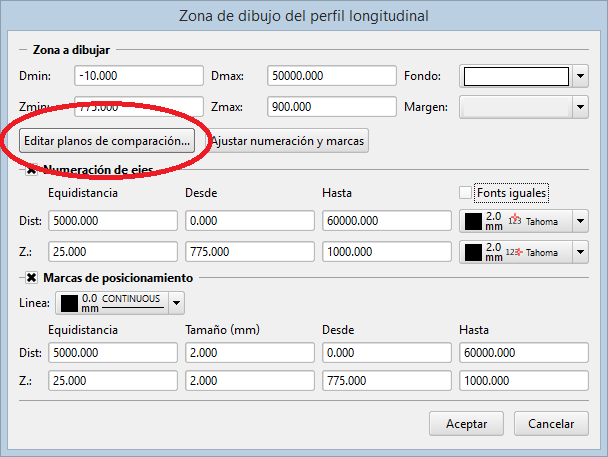
Definición de zona, numeración y marcas en el perfil longitudinal
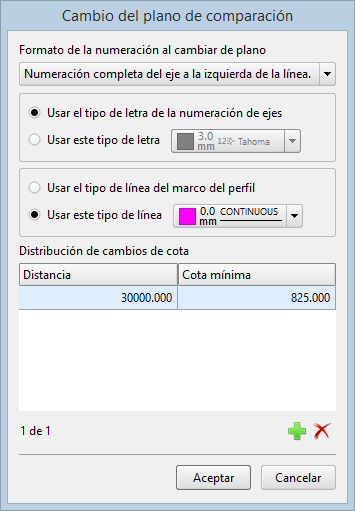
Edición de planos de comparación
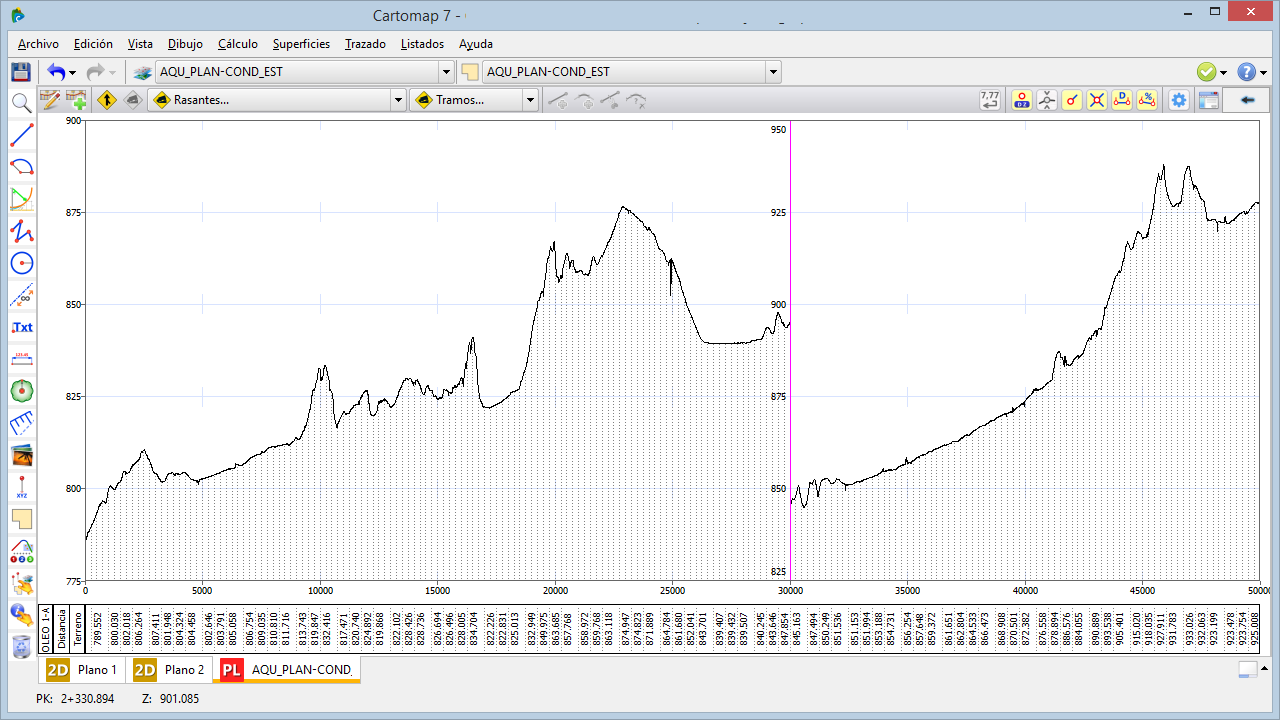
Se pueden crear múltiples divisiones indicando la distancia de corte y la nueva cota del plano de comparación. También se pueden indicar el formato, tipo de letra y tipo de línea para la divisoria.
El resultado sería similar a:
Asignaciones unificadas en entidades de trazado
Se han unificado las diversas asignaciones de elementos de trazado (secciones tipo, capa vegetal, peraltes, sobreanchos, saneo, tipos de terreno, desplazamientos del eje, tráfico ) en una sola pantalla que facilita la edición y consulta de los datos que definen el trazado de un eje.
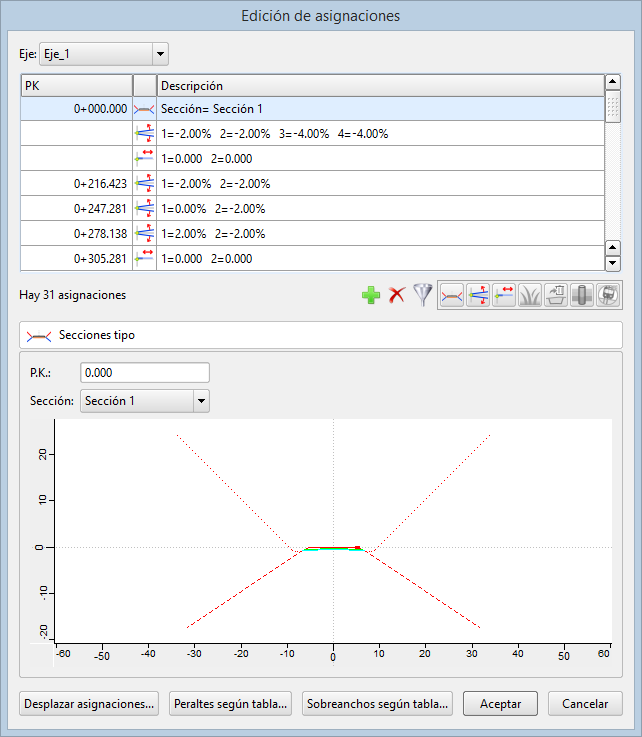
Nueva edición unificada de asignaciones
Selección del eje
En la parte superior aparece una lista desplegable para seleccionar el eje del que se editarán sus asignaciones.
Tabla de asignaciones
A continuación se muestra una tabla con todas las asignaciones que se han definido sobre el eje seleccionado. Se muestra el PK, un icono representativo del tipo de dato asignado y una descripción del contenido de dicha asignación
Al seleccionar una asignación se muestran todos sus datos en la parte inferior.
Añadir datos en un PK
Al seleccionar la opción Nueva asignación aparece un menú con las asignaciones disponibles:
Botón para añadir una asignación
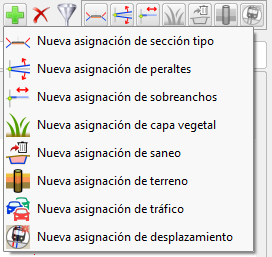
Menú de posibles asignaciones a añadir
Eliminar una asignación
Permite eliminar la asignación que esté seleccionada en la tabla.
Eliminar la asignación seleccionada
Filtrado para editar solo un determinado tipo de asignaciones
Se muestran como botones activos las asignaciones definidas en el eje. Se pueden ocultar los datos de determinados tipos para dejar una tabla de asignaciones más compacta. Los botones aparecen inactivos (en gris) si no disponen de datos asignados de ese tipo.

Filtrado de asignaciones por tipo
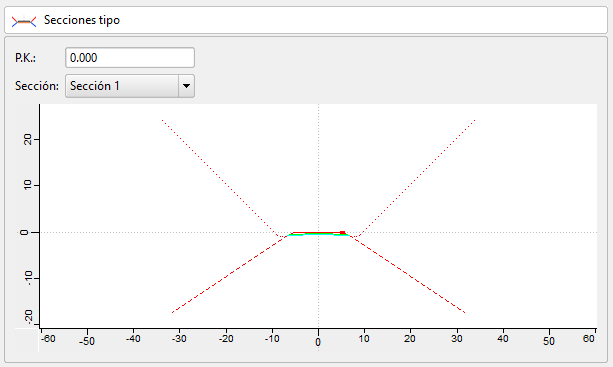
Asignación de secciones tipo
Se muestra el PK a partir del que se usará la sección tipo que se selecciona en la lista desplegable. Se muestra una previsualización gráfica que facilita verificar el proceso.
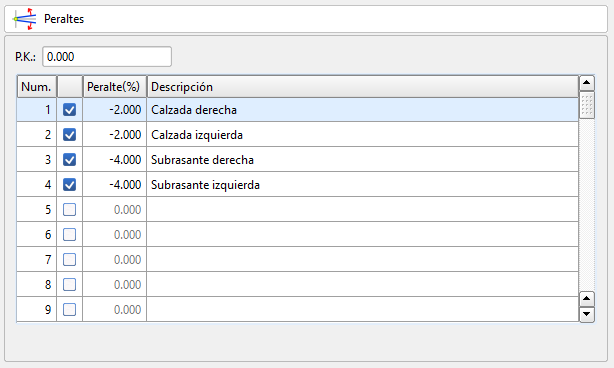
Asignación de peraltes
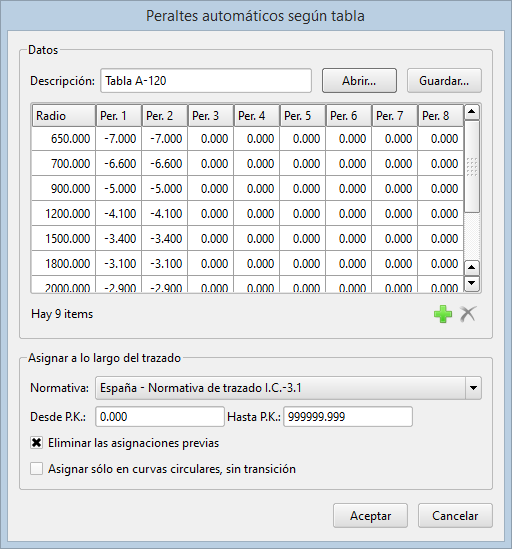
Peraltes según tabla
Permite leer un archivo de tabla de peraltes, editar la tabla, guardarla y asignarla de forma automática a lo largo del eje según la normativa y criterio deseado.
Asignación de sobreanchos
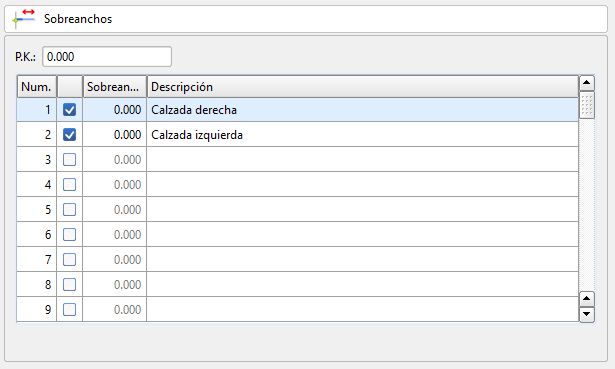
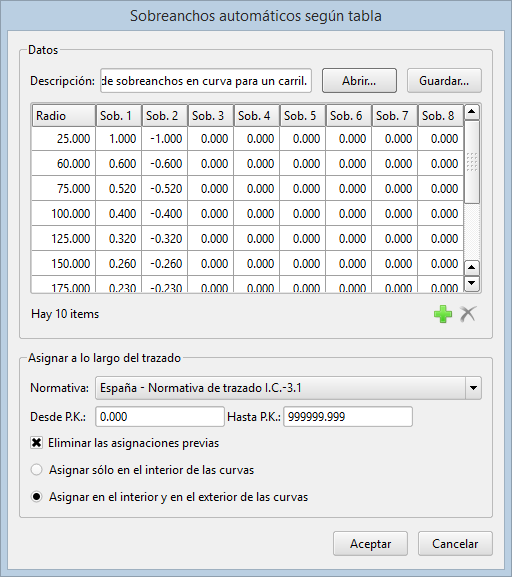
Sobreanchos según tabla
Permite leer un archivo de tabla de sobreanchos, editar la tabla, guardarla y asignarla de forma automática a lo largo del eje según la normativa y criterio deseado,
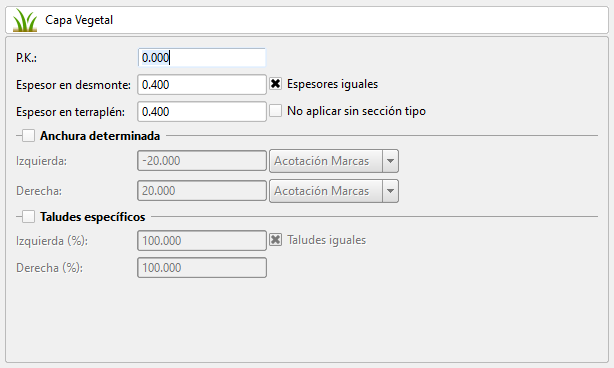
Asignación de capa vegetal
Permite definir la capa vegetal con el espesor deseado, diferenciable en desmonte y terraplén, con una anchura determinada o automática y con taludes específicos.
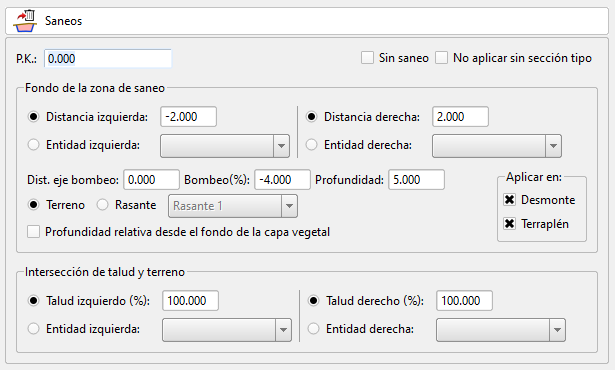
Asignación de saneo
Permite definir una zanja de saneo para la mejora del terreno existente previa a la ejecución del proyecto.
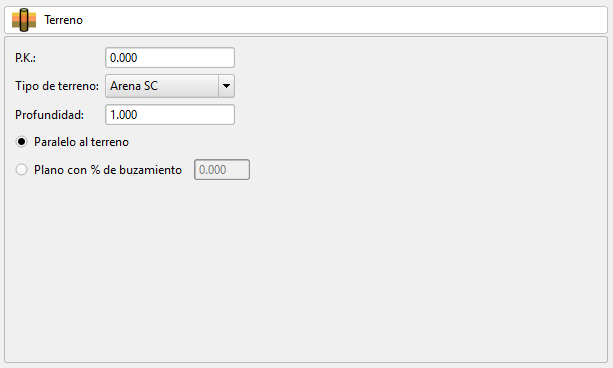
Asignación de tipos de terreno
Permite definir los tipos de terreno que se encontrarán a lo largo del eje especificando sus espesores y ángulos de buzamiento.
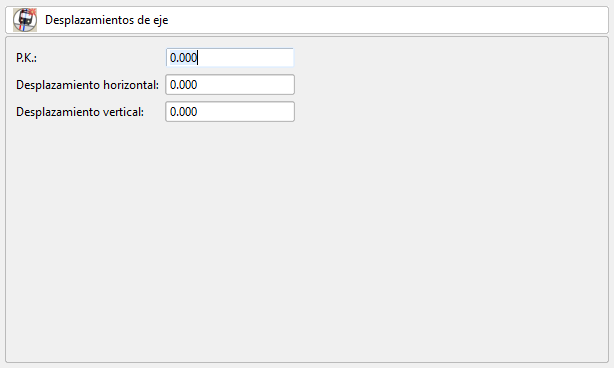
Asignación de desplazamientos del eje
En ciertos casos (túneles con peraltes pronunciados ) puede ser necesario desplazar el eje horizontalmente y/o verticalmente para evitar situaciones conflictivas.
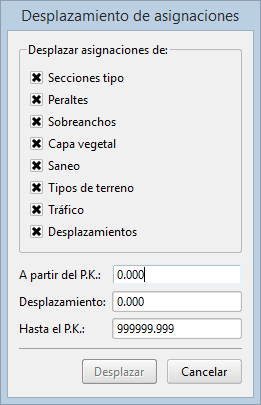
1.1Desplazamiento de asignaciones
Permite mover las asignaciones existentes.
2Selección de la rasante en acotaciones en planta
En las herramientas de DibujoAcotaciones-Vértices de la rasante y Dibujo-Acotaciones-Cambios de pendiente de la rasante se puede seleccionar la rasante que se acotará.
2.1Dibujo Acotaciones Vértices de la rasante
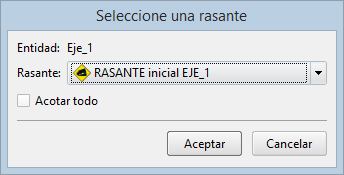
Si hay más de una rasante en el eje seleccionado se pregunta sobre que rasante se dibujarán las acotaciones
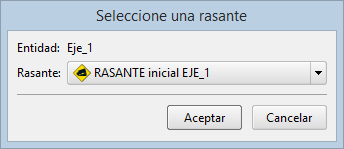
2.2Dibujo Acotaciones Cambios de pendiente de la rasante
Se pregunta siempre por la rasante que se desea acotar.
3Plataformas con taludes definidos usando una sección tipo
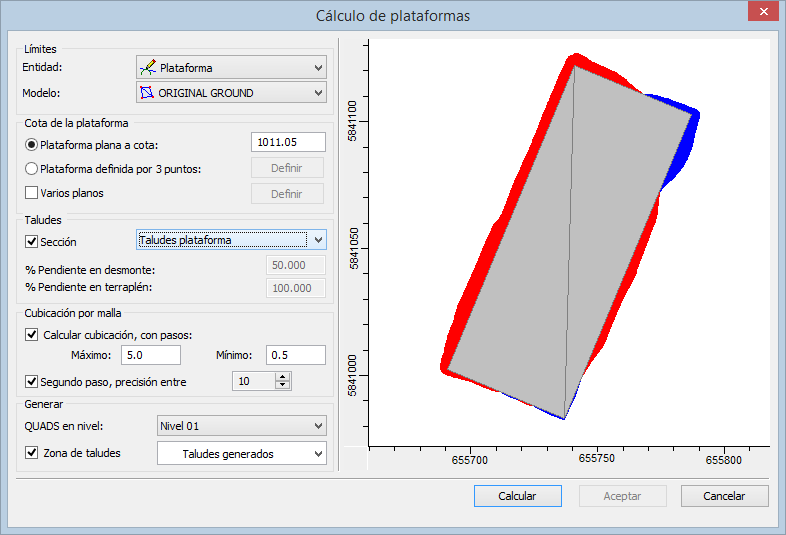
Se puede definir una sección tipo que se aplicará en el contorno de una plataforma incluyendo calzada, taludes en desmonte y terraplén con las posibilidades que ofrece la geometría de la sección (proyección sobre entidades 2D/3D ).
4Generación de puntos con cota desde una cartografía 2D
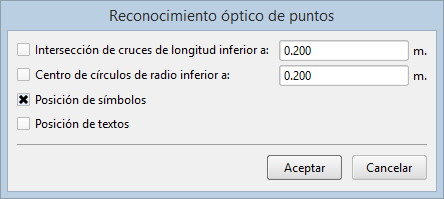
En la opción Edición Levantamiento - Puntos Generar puntos Por reconocimiento óptico del plano, se han añadido dos nuevas opciones para generar puntos en la posición de un símbolo y con la cota del texto más próximo a ese símbolo y para generar puntos en la posición de un texto y con la cota de ese texto.
5Listados
5.1Líneas horizontales y relleno pautado
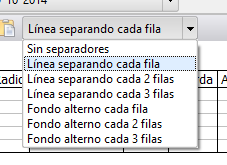
Nuevo menú en la barra superior de la vista de listados que permite seleccionar las líneas horizontales divisorias o la trama pautada para un mejor seguimiento visual de listados anchos.
5.2Opciones en el menú Vista para el manejo de listados
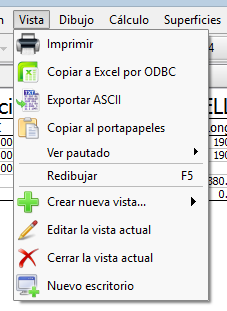
Se incorporan las funciones de Imprimir, Exportar y Ver pautado al menú de Vista.
1Interface de usuario: El navegador puede permanecer oculto
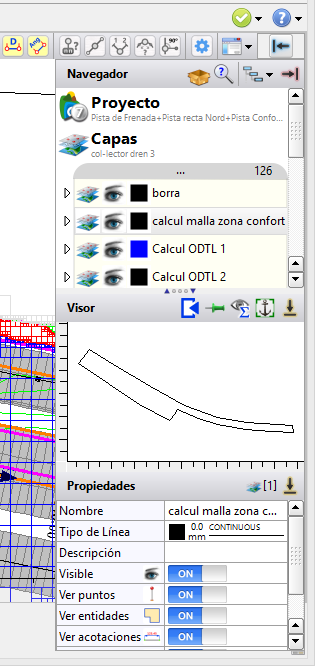
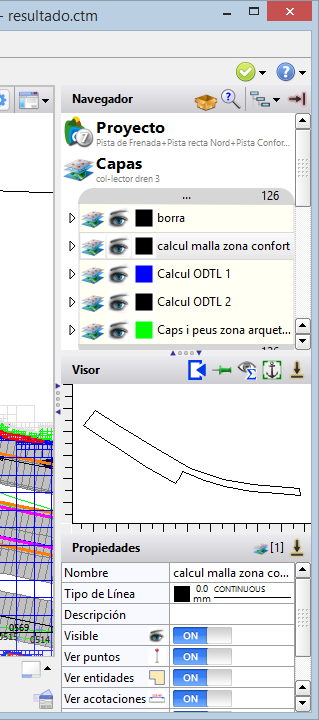
Siguiendo con la mejora del sistema de menús y navegación, se ha establecido un nuevo modo del navegador que por defecto permanece oculto y se puede desplegar momentáneamente o mantenerlo desplegado usando el botón situado a la izquierda de la barra de la vista. De esta forma se aumenta el área de trabajo en equipos con pantallas de poca resolución o sin formato panorámico.
Botón para mostrar/ocultar el navegador
Navegador temporalmente desplegado
|
Navegador desplegado totalmente, permaneciendo fijo a la derecha de la vista |
Ordenación de puntos con índices alfanuméricos
Nueva ordenación en las listas de datos que tiene en cuenta automáticamente si el dato está formado por números o por números y letras en cuyo caso hace la ordenación respetando el prefijo alfanumérico y considerando el valor del sufijo numérico (0 9).
Por ejemplo, en la lista:
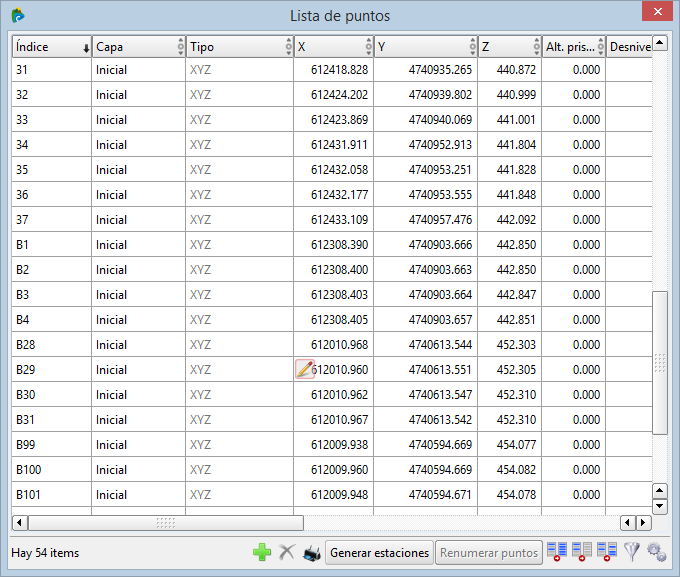
Se ordenan adecuadamente los índices B1-B2-B3 -B100-B101 cuando lo normal habría resultado en B1-B100-B101-B2-B28-B29-B3-B30-B31 con una ordenación alfanumérica clásica.
Otras mejoras y errores solucionados
Cubicación por malla delimitada por una entidad
Podía dar cero o no realizar el cálculo incluso con la entidad bien cerrada.
Dibujo sobre múltiples elementos desactivado
Tras seleccionar múltiples elementos las herramientas de dibujo estaban inactivas y no se podía mover, girar, copiar
Al hacer ampliaciones se podían dejar de ver elementos
Al hacer zooms grandes se podían dejar de ver algunos elementos gráficos que sin embargo sí que se podían seleccionar gráficamente.
Al hacer ampliaciones se podían seleccionar elementos incorrectamente
Tras hacer zooms repetidos, y durante un momento muy breve, se podían seleccionar elementos según su presentación anterior al último zoom.
Deshacer (undo) tras mover un punto no quedaba seleccionable.
Al usar la herramienta de CAD-Replanteo-Mover punto, si se deshacía (undo) la operación, el punto volvía a la situación previa pero no se podía seleccionar hasta reabrir el archivo.
Exportación de transversales a DWG/DXF
Al exportar transversales se podía dar el caso de que las líneas del terreno o de los paquetes de firme invadieran los márgenes exteriores e incluso la zona de datos.
Impresión de planos con cierre de CARTOMAP
En algunos archivos la impresión desde CARTOMAP podía originar el cierre de la aplicación.
Al pulsar la tecla de escape para cerrar una ventana se cancela la herramienta de CAD activa
Por ejemplo, al pedir información de coordenadas, o por dos puntos, al pulsar [Esc] para cerrar la ventana de información se cancelaba la herramienta. El funcionamiento era correcto seleccionando la opción [Cancelar].
Exportación de listados ASCII
Se añadía un prefijo incorrecto al nombre sugerido para el archivo generado.
Deshacer la eliminación de una tabla de un listado
Deshacer la eliminación de una tabla de un listado podía cerrar la aplicación