|
<< Mostrar la tabla de contenidos >> CARTOMAP 7.3 build 2014.10 |
  
|
|
<< Mostrar la tabla de contenidos >> CARTOMAP 7.3 build 2014.10 |
|
Navigation: Nuevo en la versión > CARTOMAP 7 >


Cubicación entre dos modelos limitada por una sección
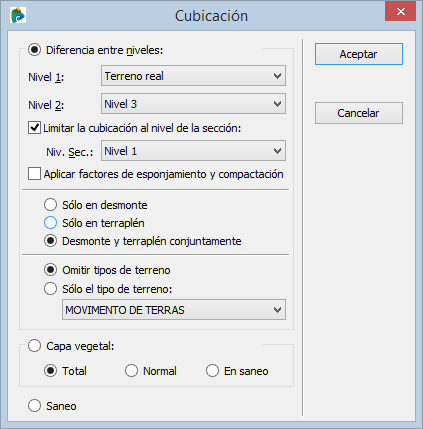
Se puede cubicar entre dos modelos de terreno y delimitar la zona cubicada a la que realmente está afectada por un nivel de la sección tipo. De esta forma las certificaciones mensuales pueden ser más precisas que tomando una cota en el eje ya que se comparan dos situaciones reales del terreno.
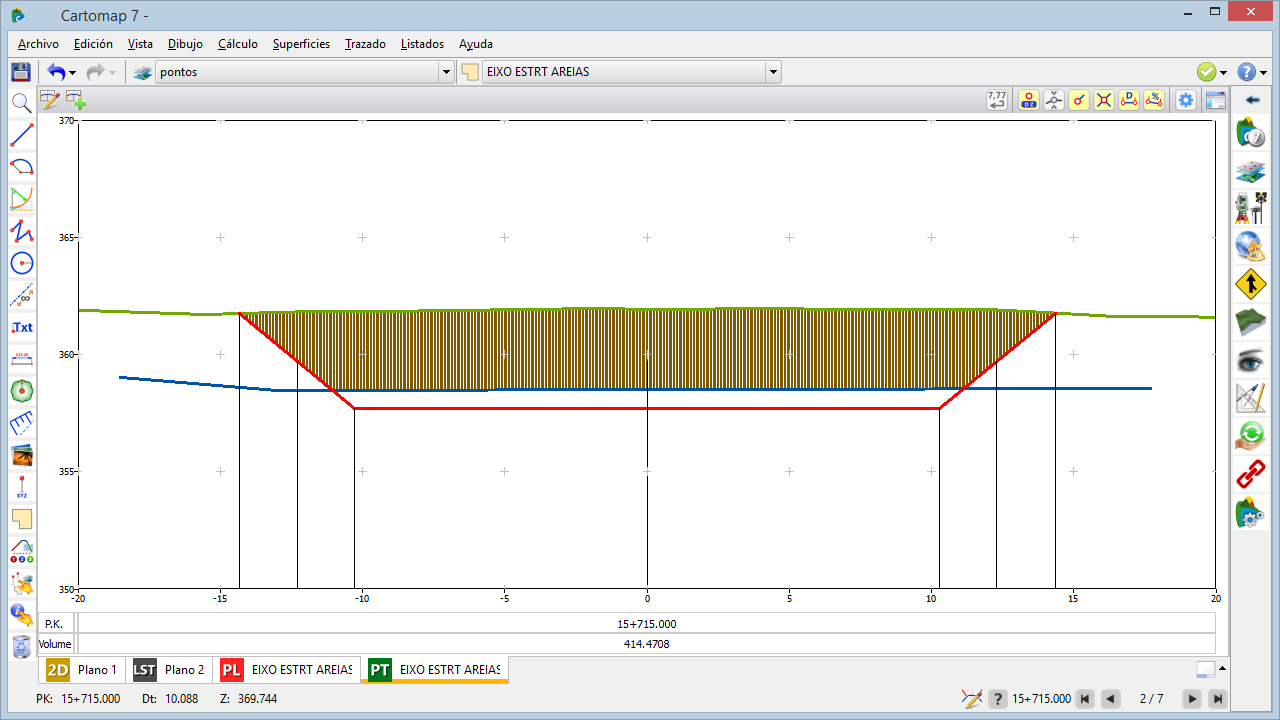
La zona de datos permite indicar en los valores de superficie y volumen de cubicación los nuevos valores para Limitar la cubicación al nivel de la sección que se indique.
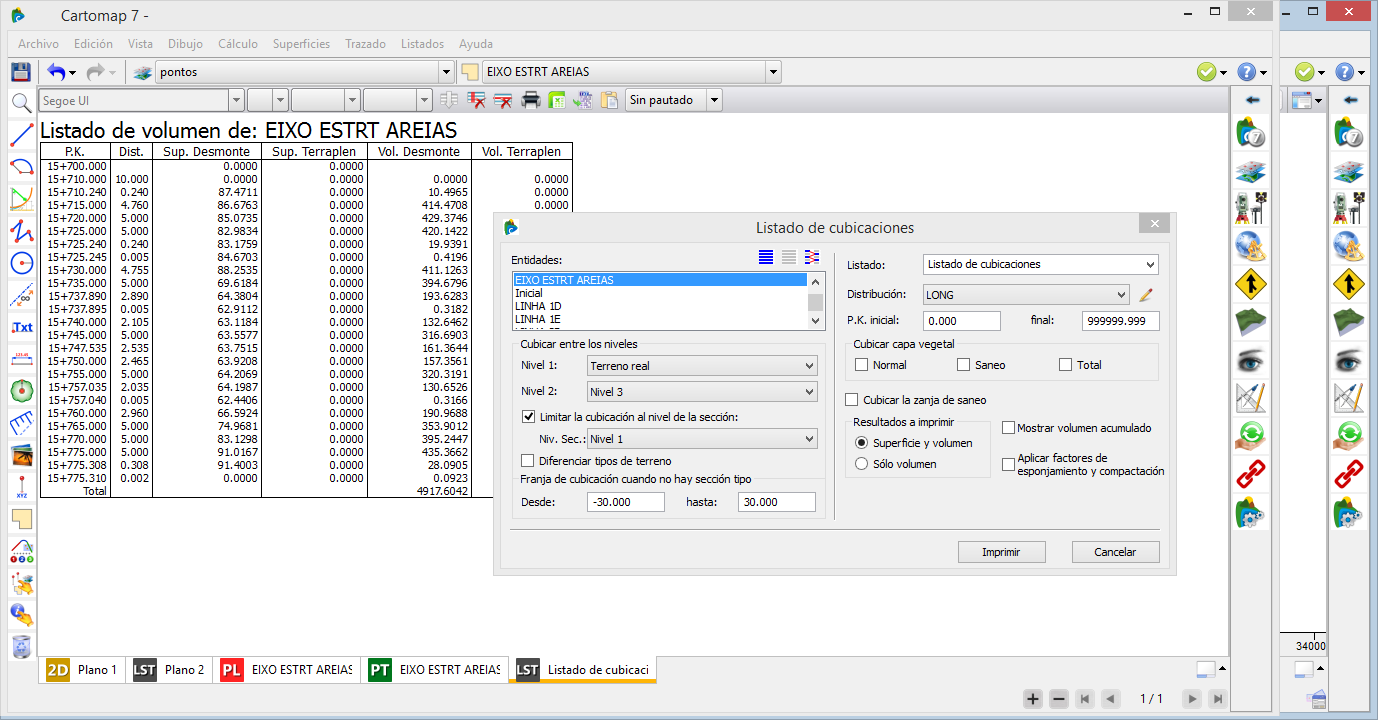
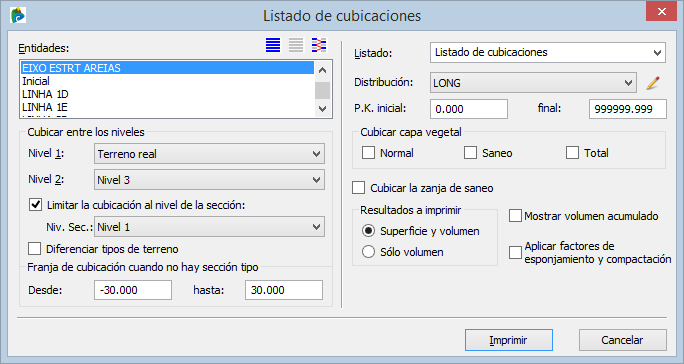
También se ha modificado la pantalla que genera los listados de cubicaciones para reflejar los nuevos valores para Limitar la cubicación al nivel de la sección que se indique.
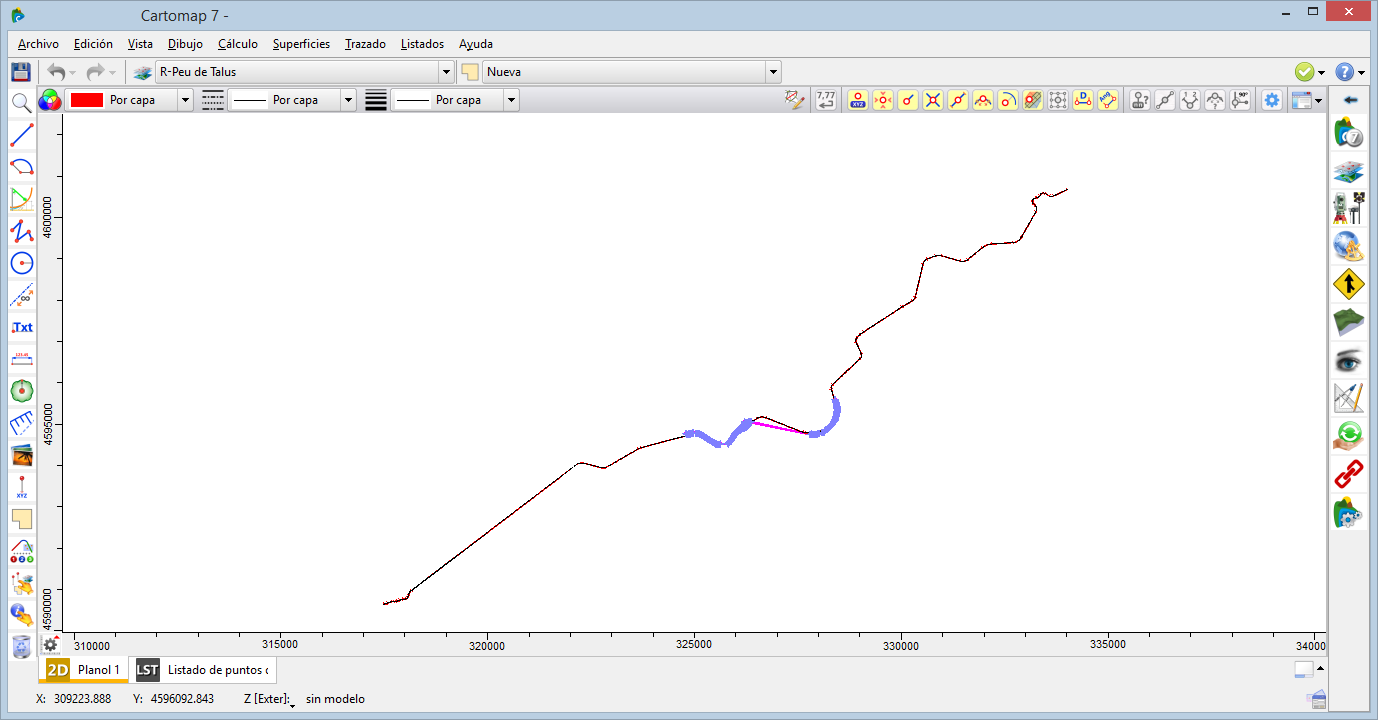
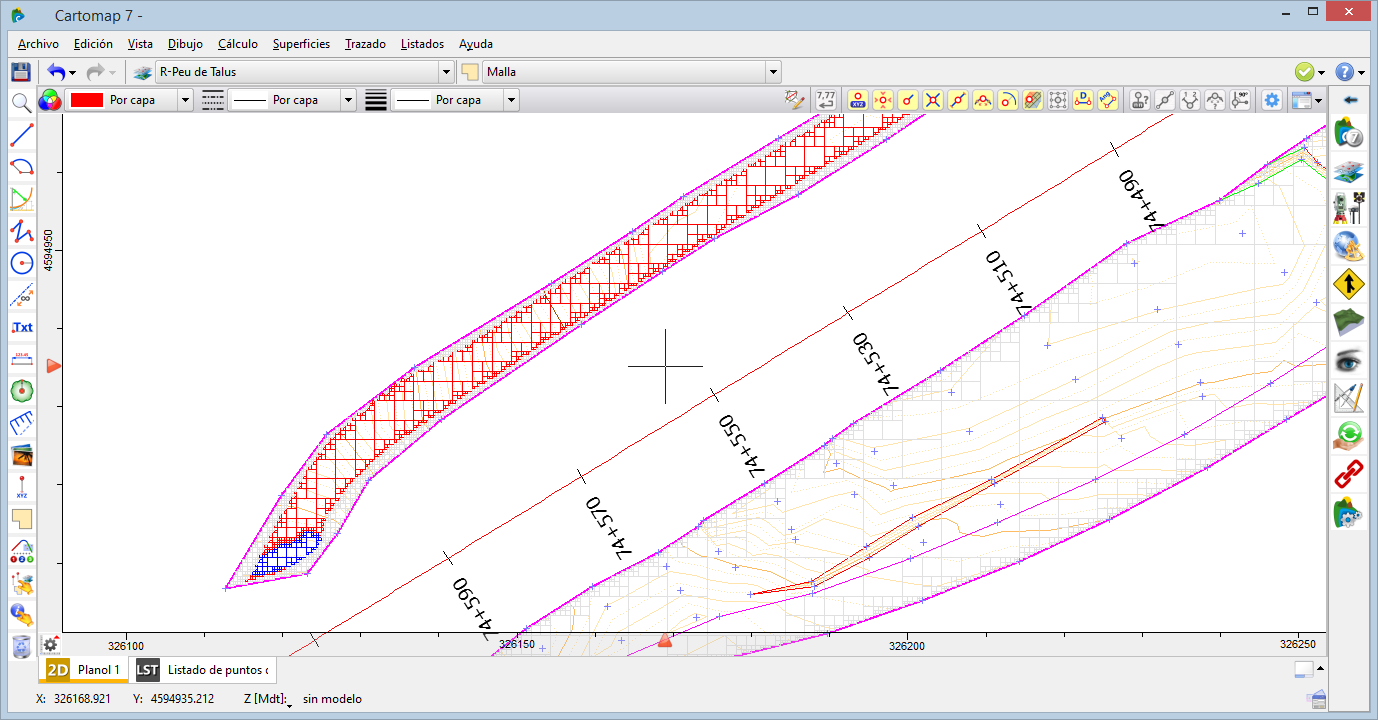
Cubicación por malla: Mejora de velocidad
El cálculo de la cubicación por malla en zonas extensas y poco densificadas se hacía muy lento. Hemos mejorado la velocidad de forma radical.
Vista de perfiles transversales: Configuración actualizada
Se utilizan los nuevos controles para disponer de una vista más completa en la pantalla de configuración de perfiles transversales. Su funcionamiento es similar a versiones anteriores, la pantalla de configuración y presentación están unificadas y hay otra ventana para editas la zona de dibujo.
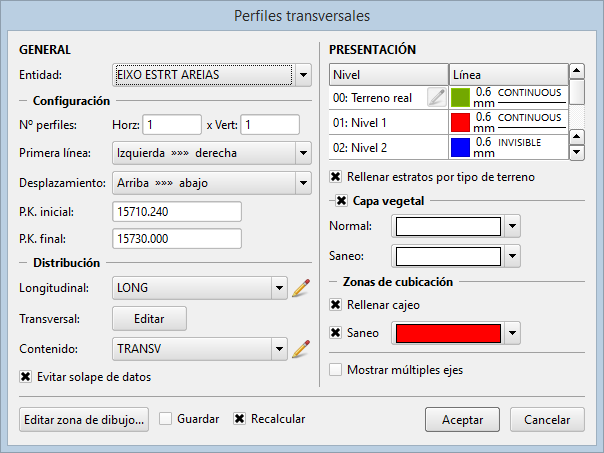
Pantalla de configuración de perfiles transversales
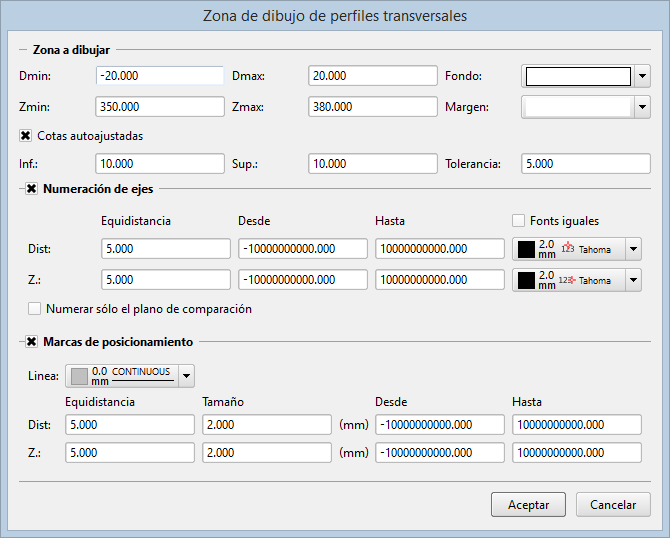
Pantalla de edición de la zona de dibujo
Vistas múltiples: Añadir vistas sin el navegador
Estamos tratando de unificar el uso del menú y el navegador para que el usuario pueda seleccionar la forma de manejo que le resulte más cómoda. Dado que en las múltiples vistas era necesario desplegar el navegador para arrastrar y posicionar la vista esto suponía un problema para quien decida usar el sistema de menús.
Ahora, cuando cree una vista de tipo Vista múltiple, aparecerá la siguiente pantalla:
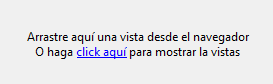
Se puede usar el método de arrastras ventanas desde el navegador o seleccionar click aquí para que aparezca la pantalla con las vistas definidas:
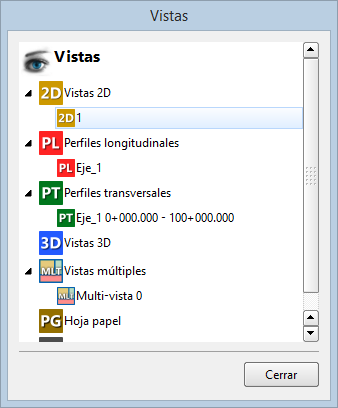
Desde la que se puede seleccionar la vista que se quiere añadir a la vista múltiple y arrastrarla a la posición deseada para obtener, por ejemplo:
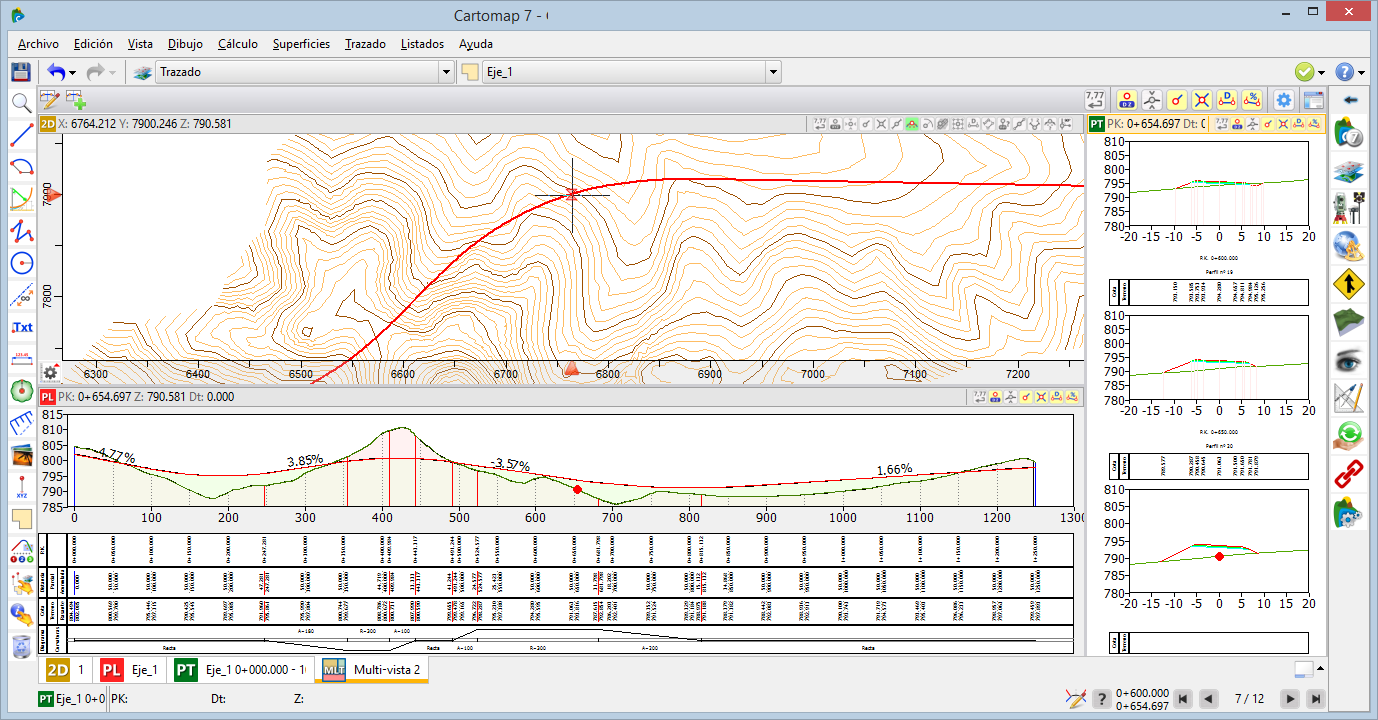
En este caso hemos añadido la vista de transversales a la derecha y hemos reducido su anchura, después hemos puesto la vista 2d en la mitad superior restante y el perfil longitudinal ocupando la otra mitad.
Cada subvista en una vista múltiple (aparece con su barra de título remarcada en color naranja mientras las otras están en gris) se puede configurar independientemente e interactúa con las demás en tiempo real. El cursor en la Vista 2D actualiza los transversales (con el punto rojo en la posición del cursor) y lo mismo sobre el perfil longitudinal.
Edición de entidades: Configuración de datos del trazado
Desde la lista de entidades se puede seleccionar una entidad de trazado y se activa el botón Configuración de trazado en la parte inferior:
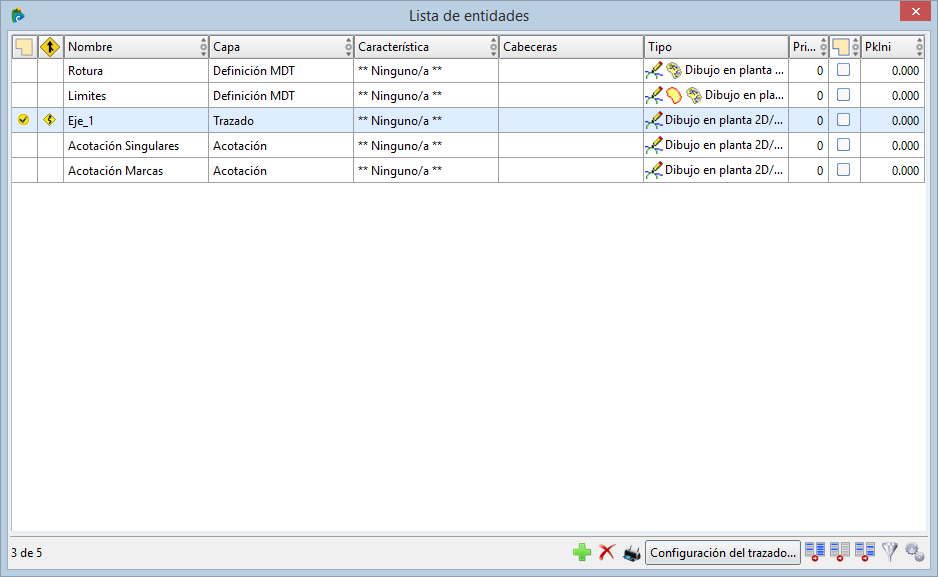
Que al seleccionarlo muestra la pantalla de Configuración del trazado que nos permite indicar el PK de inicio, zonas de ensanche y mejora, cota de certificación :
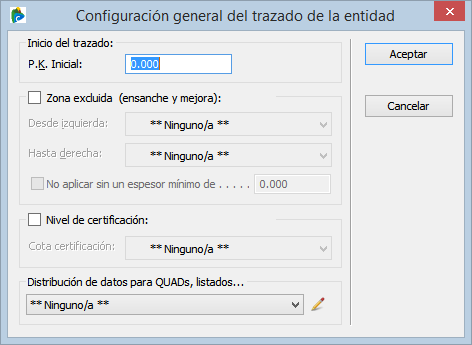
De esta forma no hay que desplegar el navegador y se puede acceder a esta función desde el sistema de menús, Edición > Entidades.
Edición de rasantes
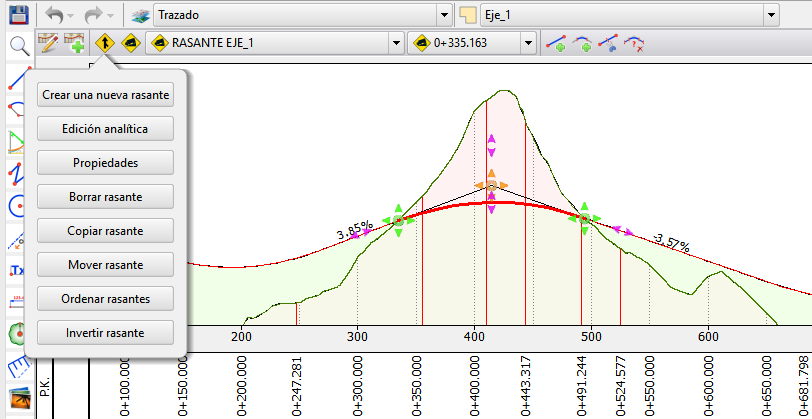
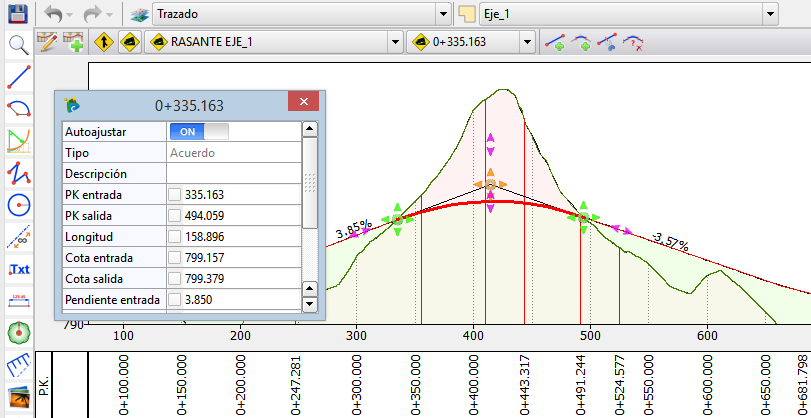
Se dispone de una nueva interface de uso que no necesita del uso del navegador. Permite, en una vista de perfil longitudinal, seleccionar la rasante y el tramo sobre que se va a editar. Para ello hay que seleccionar la rasante sobre la que se actuará y, caso de ser necesario, el tramo seleccionado que puede seleccionarse gráficamente. El primer botón nos muestras las opciones disponibles:
El segundo botón nos muestra las propiedades del tramo que pueden ser modificadas:
Interface de uso: Equiparación del menú al navegador
Se ha establecido una estructura de menús similar a la existente en el navegador y más parecida a versiones anteriores de CARTOMAP.
Interface de uso: Edición de aceleradores (preliminar)
El objetivo es que el usuario pueda establecer aceleradores de teclado para diversos comandos de CARTOMAP. Los aceleradores son combinaciones de las teclas Alt Ctrl May con otras teclas, normalmente letras A-Z o números 0-9.
Se selecciona el comando para el que se establecerá o cambiará un acelerador y se hace un clic en la zona blanca tras el texto Pulse la nueva combinación de teclas para este comando. A continuación pulse la combinación de teclas deseadas y ya se ha producido el cambio. A su derecha hay dos botones para eliminar el acelerador o restablecer el que CARTOMAP le asigne por defecto.
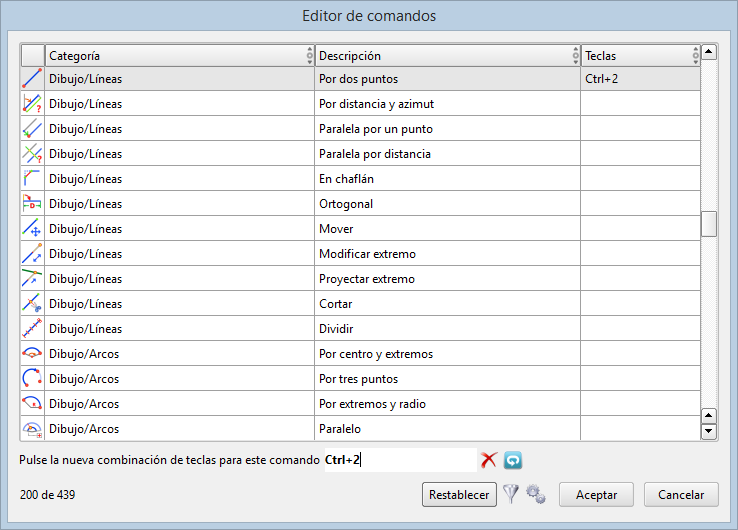
La opción Restablecer pone los aceleradores de todos los comandos a sus valores iniciales de CARTOMAP.
Se pueden filtrar los comandos para simplificar la búsqueda:
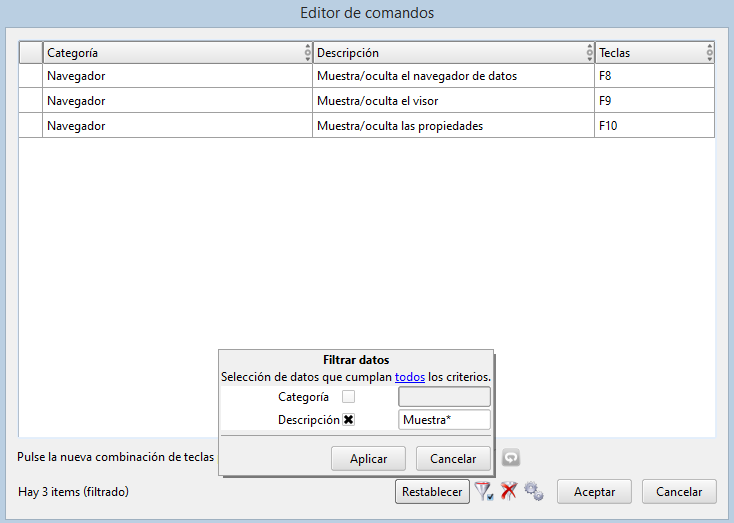
Hemos de mejorar la estructura por categorías para que sea más sencillo encontrar el comando que se desea editar.
Edición en tablas: Cambio rápido en checks
Al hacer un clic sobre un check en una tabla ahora se produce el cambio de estado on/off de inmediato.
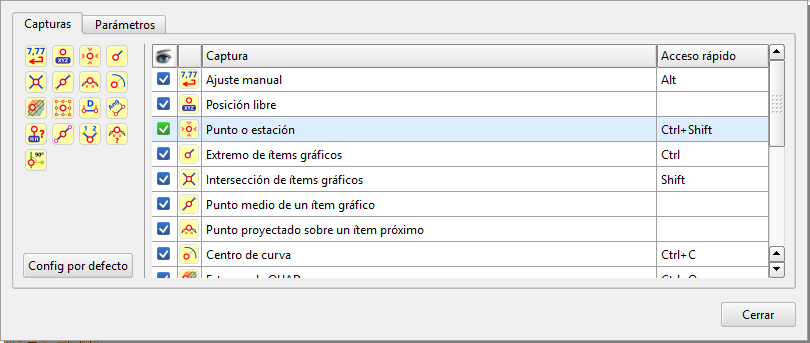
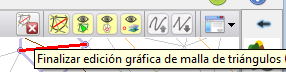
Edición de modelo de malla de triángulos: Botón y aceleradores
Por defecto, se entra y sale del modo de edición del modelo del terreno pulsando F4.
También se puede usar el nuevo botón que aparece a la izquierda de las capturas gráficas:

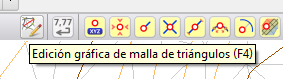
Y aparecen las opciones de edición del modelo con el botón de salir de la edición:

Otras mejoras y errores solucionados
Utilización de pantallas de abrir y guardar nativas del sistema.
Para evitar algunos problemas con la interpretación de accesos directos, unidades en red, velocidad, utilidades de terceros... pasamos a utilizar las mismas pantallas que utiliza Windows.
La presentación de las mismas dependerá por lo tanto de su versión de Windows y del lenguaje del sistema operativo.
LandXML: Importación de superficies agilizada
Los archivos de gran envergadura, con modelos de cientos de miles de puntos, podían tardar un tiempo excesivo en su lectura.
CAD: Dividir elementos gráficos los crea en la capa origen
Al dividir elementos se generaban en la entidad activa, ahora se generan en la misma capa del elemento que se divide.
CAD: Dividir parcelas
Al introducir el valor numérico de la superficie no se actualizaban los porcentajes de las zonas divididas.
Exportación DXF/DWG:
Textos al margen en transversales
Al exportar perfiles transversales con textos fuera de la guitarra, sobre el margen izquierdo, podían no exportarse.
Trama de relleno siempre exportaba la línea exterior
Ahora al exportar un relleno en que se ha pedido que no se dibuje la línea exterior se respeta en el DWG/DXF.
Asignación de capa vegetal
En algunos casos no se refrescaba la lista de asignaciones al definir una asignación de capa vegetal.
Renumerar puntos sin duplicidades
Bajo ciertas condiciones la renumeración no acababa, bloqueando el programa
Acotación de cambios de pendiente de la rasante
No mostraba las flechas con la orientación de la pendiente correcta. Ahora además muestra el cambio de pendiente más cercano de forma interactiva.
Explorador del terreno: Redibujado mejorado
El explorador podía necesitar un cambio de tamaño para redibujarse.
Impresión de listados
En algún caso se producía un error general de la aplicación.
Recorte de QUADs: Podía irse a cota 0
Cuando el punto de corte coincidía con un extremo de un tramo de la sección tipo pero había diferencias menores a 1 mm.
Calculo de QUADs: Tolerancia mejorada
Cuando se asignaban espesores de capa vegetal, secciones tipo y se pasaba de una sección vacía a una sección con tramos podía no dibujarse una sección que se pidiera en una distancia de 10 cm.
Prevención de errores con múltiples archivos abiertos
Al tener varios archivos CARTOMAP abiertos en varias ventanas podían darse errores que dañaran algún archivo.