|
<< Mostrar la tabla de contenidos >> CARTOMAP 7.3 build 2014.08 |
  
|
|
<< Mostrar la tabla de contenidos >> CARTOMAP 7.3 build 2014.08 |
|
Navigation: Nuevo en la versión > CARTOMAP 7 >


•Nuevos menús coordinados con el Navegador
Nuevos menús que agrupan las opciones de forma coordinada con el Navegador:

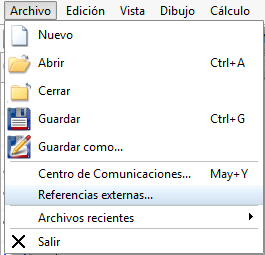
El menú Archivo agrupa las opciones habituales de Abrir, Guardar, como novedad se ha añadido la opción de Referencias externas que permite cargar referencias WMS o archivos de referencia CTM ,DXF o DWG:
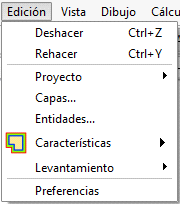
El menú Edición agrupa las opciones de Deshacer, Rehacer, los datos del Proyecto, Capas, Entidades, Características, Levantamiento y Preferencias de uso de la aplicación:
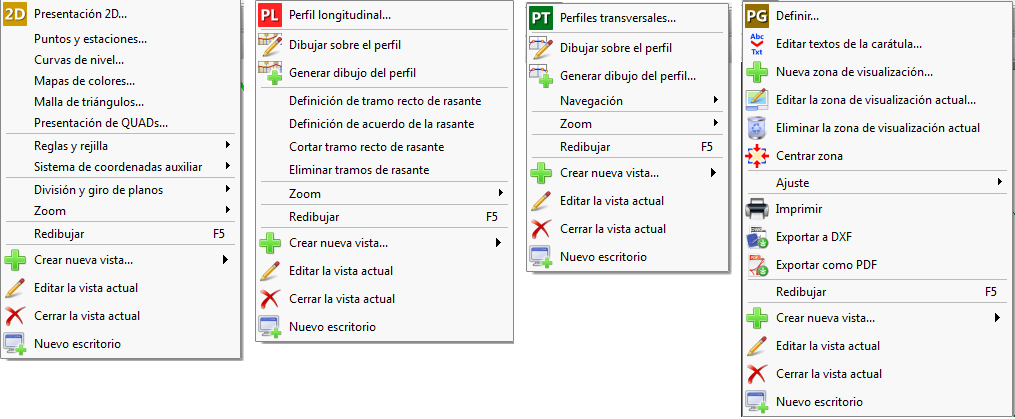
El menú Vista muestras las opciones de configuración de vistas por lo que las opciones que en él aparecen varían en función del tipo de vista activa:
El menú Dibujo agrupa las opciones de dibujo agrupadas también en la barra de CAD.
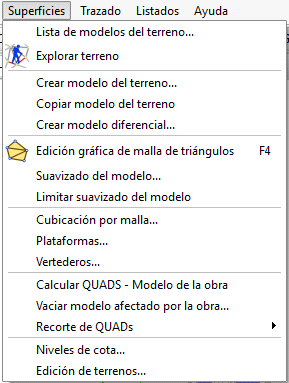
El menú Superficies agrupa las opciones de creación y edición de modelos del terreno, cubicación por malla, plataformas y vertederos, así como el cálculo y edición de QUADs y la edición de niveles y terrenos:
El resto de menús, Cálculo, Trazado, Listados y Ayuda mantienen sus opciones.
•Edición de características
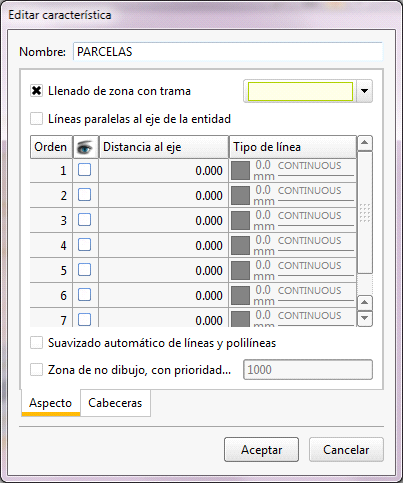
Se ha modificado el diseño de la ventana Editar característica, ahora cuenta con dos pestañas Aspecto, donde se definen los parámetros de dibujo de la característica y Cabeceras, donde se definen los campos de información asociados a la característica:
•Lista de características
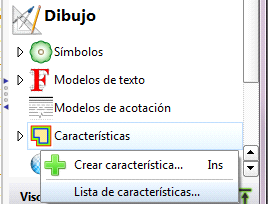
Nueva ventana, Lista de características, desde la que se tiene acceso a todas las características del archivo, desde ella se puede modificar, añadir o eliminar características. Se accede a ella a través del menú Edición-Características-Lista de características, o la misma opción del menú emergente del nodo Características en el Navegador:
La ventana muestra el siguiente aspecto:
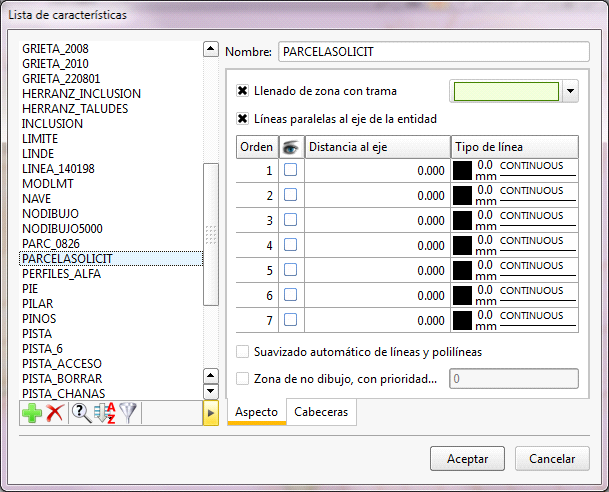
En la zona izquierda aparece un listado de las características del archivo. Bajo esta lista el grupo de botones común a todas las listas de CARTOMAP 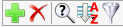 que permiten añadir, eliminar, buscar, ordenar y filtrar datos.
Al seleccionar una característica, sus datos aparecen en la zona derechas de la ventana desde donde se puede comprobar o modificar cualquier dato.
•Impresión de referencias WMS
Implementada la impresión de vistas 2D con referencias WMS visibles. Al igual que sucede con las referencias externas (CTM, DXF y DWG) en archivos en los que se haya insertado alguna referencia WMS y si está visible en la vista 2D, al generar un plano papel que contenga la vista, los datos mostrados por la referencia WMS también se imprimirán.
•Nuevos aceleradores de navegación entre sub-vistas
Implementados nuevos aceleradores de teclado que permite pasar de un subplano a otro en vistas 2D con división de planos y de un perfil a otro en vista del perfil transversal:
[Re Pág.]: Ir al subplano anterior. En vista de perfil transversal, pasa al perfil anterior.
[Av Pág.]: Ir al subplano siguiente. En vista de perfil transversal, pasa al perfil siguiente.
[Inicio]: Ir al primer subplano. En vista de perfil transversal, pasa al primer perfil.
[Fin]: Ir al último subplano. En vista de perfil transversal, pasa al último.
[Ctrl+May.+?]: Pantalla de selección del subplano.
Alt+F5: Vista global general.
•Nuevos aceleradores de teclado para opciones de zoom
Implementados aceleradores de teclado válidos para vistas
Ctrl + May + F5: Vista global del subplano activo.
Ctrl+ + y Ctrl+ -: Ampliar y reducir sobre el centro de la vista actual.
Ctrl + flechas: Desplaza la ventana, en la dirección indicada, un 20%.
Ctrl + May. + flechas: Desplaza la ventana, en la dirección indicada, un 90%.
Alt + F5: Vista global del plano general en la vista 2D con subplanos.
•Redibujado de vista 2D: Mejorado el refresco de aquellas vistas 2D en las que están visibles capas que contienen gran número de puntos.
•Listado Puntos transversales de la sección tipo: en secciones con un solo tramo se mostraban dos veces o ninguna los datos en el eje (distancia 0) según el tramo fuera a derecha o izquierda del eje..
•Exportación DXF de perfiles transversales: el relleno de la capa vegetal pasaba a la capa 0, ahora pasa a su capa específica, CapaVegetal.