|
<< Mostrar la tabla de contenidos >> CARTOMAP 7.0 build 2013.04 |
  
|
|
<< Mostrar la tabla de contenidos >> CARTOMAP 7.0 build 2013.04 |
|
Navigation: Nuevo en la versión > CARTOMAP 7 >


•Vistas 3D: ya está implementada la generación de una película a partir de una vista 3D.
Primero se debe configurar la Vista 3D como dinámica, seleccionado la ruta del observador y el punto visado en la ventana Presentación de la vista 3D, esta ventana se abre pulsando el botón Configurar vista 
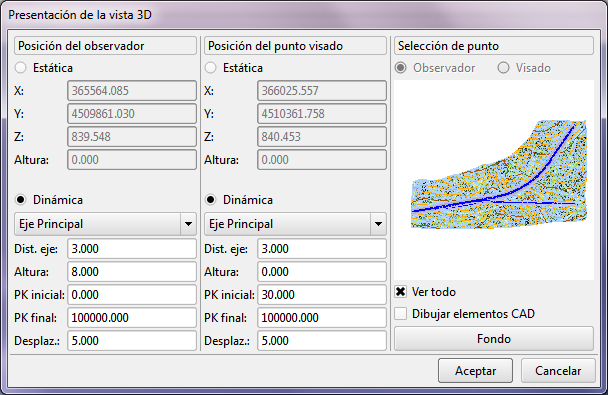
Al Aceptar esta ventana, en al barra rápida de la Vista 3D aparecerán dos nuevos botones:  pone en marcha la vista 3D dinámica y
  permite grabar una película a partir de la Vista 3D dinámica.

Al activar la vista dinámica el botón cambia a  , permitiendo pausar la vista en cualqueir momento.
Al pulsar se abre la ventana Crear película desde la que se ha de configurar el formato de salida del video a grabar:

•Vistas múltiples: se pueden añadir Vistas 3D a las vístas múltiples e interactuar en ellas del mismo modo que el resto de vistas:
•
Los botones  para eliminar una sub-vista o editar sus parámetros ahora aparecen en la esquina superior derecha de la sub-vista a editar.
•Barra de CAD Edición: se añaden las opciones para filtrar datos de la misma entidad, misma característica o tipo de elemento clotoide:

•Nodo trazado: Cuando la vista activa es de perfil longitudinal o tranversal, en el menú emergente del nodo Trazado en el Navegador aparece la opción Ir a la entidad del perfil :

•Exportación a DXF de perfiles transversales: se exportan las marcas de posicionamiento. Los perfiles mantienen el mismo orden establecido en CARTOMAP
•Exportación a DXF de vistas 2D: las marcas de puntos y estaciones pasan a DXF al tamaño correcto
•Listados:
La vista se actualiza automáticamente al añadir nuevos datos.
Al guardar los datos en un archivo ASCII la ruta queda grabada.
Se modifica el mecanismo para eliminar filas y columnas, primero se pulsa el botón eliminar fila o columna y, a continuación, se selecciona la fila/columna a eliminar.
En las plantillas de listados se pueden insertar imágenes.