|
<< Mostrar la tabla de contenidos >> CARTOMAP 7.0 build 2012.12 |
  
|
|
<< Mostrar la tabla de contenidos >> CARTOMAP 7.0 build 2012.12 |
|
Navigation: Nuevo en la versión > CARTOMAP 7 >


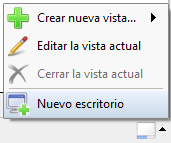
•Múltiples escritorios: nueva opción que permite trabajar con CARTOMAP en varios monitores. Se activan los nuevos escritorios a través del botón Opciones de las vistas, en la zona inferior derecha de la ventana:
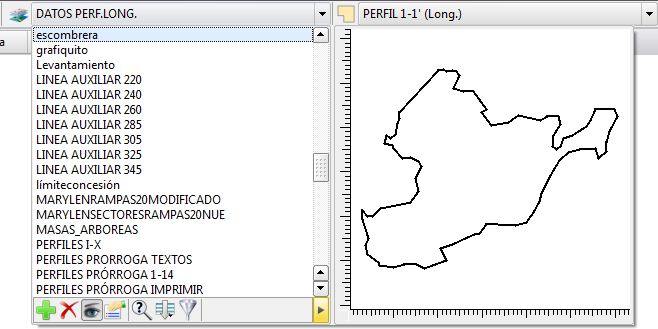
•Barra de menú, capa y entidad activas: se amplia la zona de previsualización de las listas de selección de capa y entidad en la barra de menú:
•Vistas de perfiles transversales: nueva opción que permite obtener una previsualización de la posición del grupo de perfiles mostrando. Al pulsar el botón  , situado en la barra de estado en la zona inferior de la vista, se muestra una previsualización del eje en la que aparece resaltado en rojo el grupo de perfiles mostrado en la vista. Se puede seleccionar grupo de perfiles a mostrar haciendo clic sobre el eje o seleccionando los PKs en la lista de la derecha. La opción Ver todo activa/desactiva el dibujo del resto de elementos contenidos en las capas visibles:
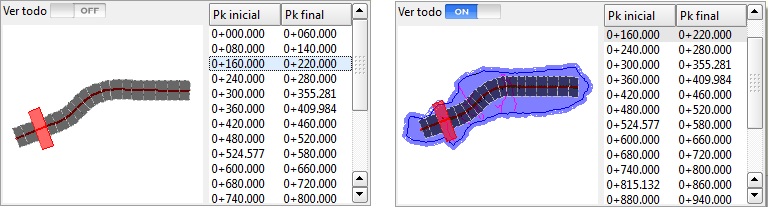
También se puede pasar de un grupo de perfiles a otro, usando las flechas que aparecen en la barra de estado  , usando las teclas Av.Pag. o RePag. o el desplazamiento horizontal de la rueda del ratón.
•Entidad de dibujo en perfiles transversales: Los botones 
 de la barra rápida de vistas transversales crean dos entidades diferentes. El botón crea una entidad (<NOMBRE DE LA ENTIDAD> (Tran. <PK-LARGO>)) que permite dibujar cualquier elemento sobre un perfil concreto. El otro botón , crea una entidad (<NOMBRE DE LA ENTIDAD> (Tran.Dib <PK-LARGO>)) en la que se generan de forma automática polilíneas a partir del dibujo del perfil. En versiones anteriores se creaba una única entidad para cada perfil.
•Refrescar vista: Las vistas se refrescan o redibujan, además de al pulsar F5, al hacer clic sobre la pestaña de la vista activa:

•Entrada de datos por teclado: Al activar cualquier herramienta de CAD que requiera de la selección de coordenadas se puede introducir por teclado el índice de un punto, si el texto introducido coincide con el índice de algún punto existente, se toman sus coordenadas para la herramienta de CAD activa.
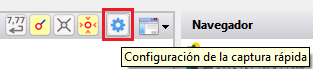
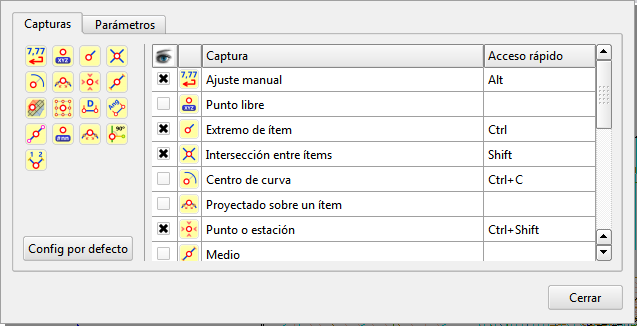
•Configuración de captura rápida: CARTOMAP permite identificar rápidamente qué herramientas de captura están activas, para ello basta pulsar el botón Configuración de la captura rápida  , situado en la zona izquierda de la barra rápida de la vista 2D :
Al hacerlo se abre la ventana con las distintas opciones de captura, en la columna izquierda las opciones disponibles, en la derecha las opciones que el usuario desea comprobar:
Para configurar las capturas a mostrar se deben seleccionar en la columna izquierda y pulsar el botón  , el elemento seleccionado pasará a la lista de la derecha:
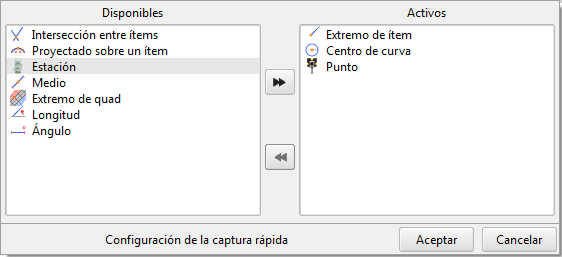
En cualquier momento se puede cambiar la configuración, basta con pulsar nuevamente el botón Configuración de la captura rápida y añadir o eliminar las capturas que no interesen. Para eliminar algún tipo de captura, seleccionar el elemento en la columna derecha y pulsar el botón  , el elemento seleccionado pasará a la columna izquierda.
Al pulsar Aceptar y cerrar la ventana, junto al botón Configuración de la captura rápida , se muestran los tipos de captura seleccionados:

Si por ejemplo, en la barra de CAD Capturas, se tienen activadas las capturas de extremo, intersección y centro de curva:
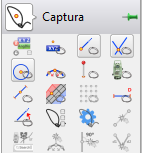
En la zona derecha de la barra rápida, aparecerán activados los iconos de extremo, intersección y centro de curva:

Si ahora se pulsa el acelerador de la captura de punto (Control+Shift), se activará el icono de punto:

Las capturas activadas mediante aceleradores de teclado prevalecen sobre el resto de capturas, por eso las opciones se muestran en gris. Es decir, si se tienen activadas opciones en la barra de CAD Capturas, como en la imagen anterior, al pulsar las teclas que se correspondan con algún acelerador de capturas, por ejemplo Control+Shift , se desactivan todas las opciones salvo la que se corresponde al acelerador, en este caso las coordenadas del Punto más cercano.
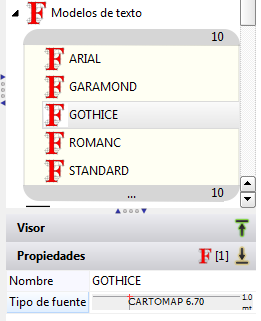
•Estilos de texto: los estilos de texto se editan directamente desde el apartado propiedades del Navegador. Al pulsar el selector de texto, se muestran las propiedades del estilo seleccionado, se puede modificar cualquiera de ellos:
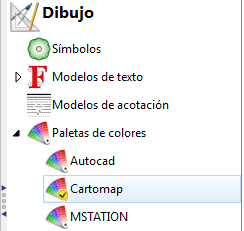
•Paleta de color: cada archivo guarda su paleta de color. Al crear un archivo nuevo, se toma la última paleta seleccionada en el nodo Paletas de colores, en el Navegador:
•Lista de puntos: se añade el filtrado de puntos por código. Si se desea aplicar un filtro con varios códigos, éstos se deben separar por comas:

•Ayuda: implementado el acelerador de teclado F1 para abrir la Ayuda de CARTOMAP.
•Cambio de aceleradores de teclado: Control+G guarda los cambios realizados en el archivo. El zoom global se hace ahora pulsando Control y haciendo clic sobre la vista con el botón derecho del ratón.
•Exportación a DXF: Si la vista 2d tenía marcas, al exportar a DXF la aplicación se cerraba. Al exportar perfiles transversales los textos aparecían con un recuadro.
•Códigos: al añadir nuevos códigos los existentes se duplicaban
•Plantillas de listados: si se selecciona una plantilla de listados en la ventana Opciones de impresión, al imprimir cualquier listado se imprimirá con la plantilla seleccionada. Se accede a la ventana Opciones de impresión mediante la opción Preferencias y plantillas, del menú emergente del nodo Listados.