|
<< Mostrar la tabla de contenidos >> CARTOMAP 7.0 build 2012.11 |
  
|
|
<< Mostrar la tabla de contenidos >> CARTOMAP 7.0 build 2012.11 |
|
Navigation: Nuevo en la versión > CARTOMAP 7 >


•Trabajo en modo compacto. Si se trabaja con una pantalla pequeña o si el usuario así lo prefiere, el Navegador y la Barra de CAD se pueden cerrar y trabajar en modo compacto. El Navegador queda a la vista como una barra de herramientas más. Al seleccionar cualquiera de los botones, lo que antes se mostraba en modo de árbol ahora aparece como un menú. Se pasa de un modo a otro, simplemente pulsando los botones
 :
:
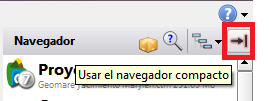
En el caso de la Barra de CAD, se pasa del modo estándar al compacto y viceversa pulsando los botones 
 respectivamente , o bien desde la ventana Opciones de la barra de CAD:
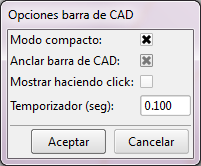
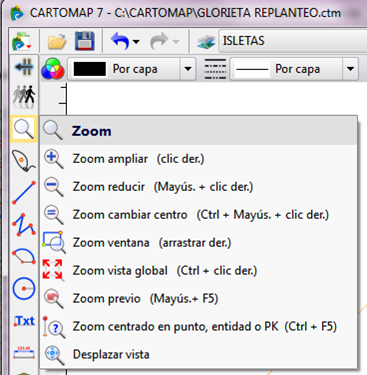
En modo compacto, la Barra de CAD se fija la barra a la izquierda de la ventana, ahorrando espacio en la zona gráfica, al seleccionar cada grupo de herramientas se muestra un menú con las distintas opciones
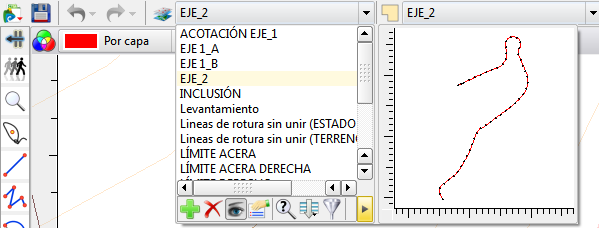
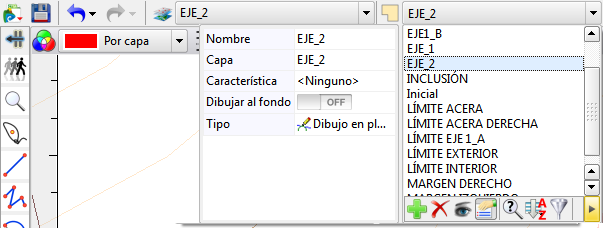
•Barra de menú: se añaden los selectores de Capa y Entidad activas. Al desplegar cualquiera de estos dos selectores aparece por defecto un grupo de botones  que permite obtener una previsualización del elemento seleccionado, se puede acceder directamente a las propiedades de cada capa o entidad, crear y eliminar elementos, filtrar o buscar elementos concretos, y cambiar la ordenación de datos en la lista:
•Mejora del sistema de búsquedas en el Navegador. Al pulsar el botón  , situado en la zona superior de Navegador, se abre el campo de búsqueda para introducir el texto a buscar. Al pulsar Intro, se buscan coincidencias en el nodo seleccionado (en la imagen, Capas), se muestran los elementos que contienen el texto introducido. En la parte inferior aparecen diferentes botones que varían en función del tipo de elemento localizado. En la imagen, entidades y capas. Al pulsar cualquiera de ellos, se excluyen/incluyen en la lista de resultados. El selector situado a la derecha del campo de búsqueda permite ampliar la búsqueda a todos los elementos del Navegador o solo del nodo seleccionado:

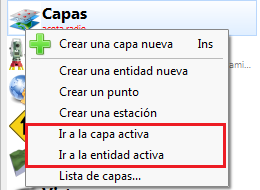
•Acceso rápido a la capa y entidad activa. Nuevas opciones en el menú emergente del nodo Capas, que permiten ir directamente al nodo de la entidad o capa activas:
•Abrir archivo: la ventana Abrir se convierte en flotante, de este modo el usuario puede modificar su tamaño. Se añade la columna Tipo de archivo, además, al pulsar sobre cualquiera de las cabeceras (nombre, tipo, tamaño, ...) los datos se ordenan de acuerdo a ese criterio.

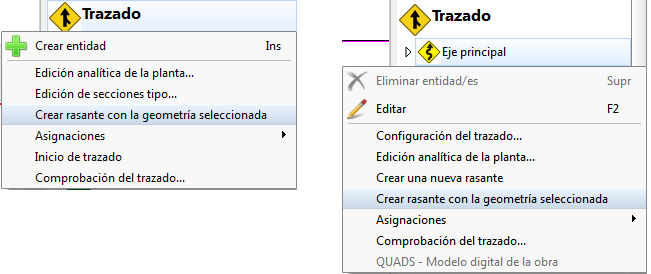
•Rasantes: nueva herramienta que permite crear una rasante a partir de elementos gráficos de la vista 2D. De gran utilidad cuando los datos de partida de la rasante son gráficos, por ejemplo, un perfil longitudinal generado con otra aplicación. El proceso es muy sencillo, basta con seleccionar en la planta 2D los elementos gráficos que definen la rasante y arrastrarlos sobre el nodo Rasante en el Navegador, o bien, una vez se han seleccionado en planta, abrir el nodo Trazado, seleccionar la entidad de trazado, abrir el menú emergente de este nodo y seleccionar Crear rasante con la geometría seleccionada:
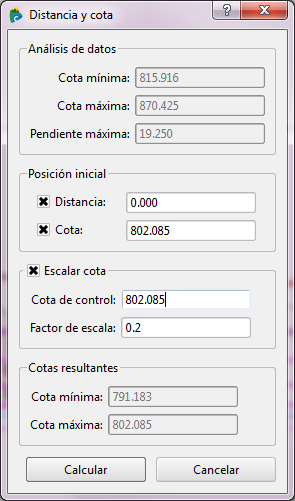
Se abre entonces la ventana Nueva rasante, introducir el nombre para la rasante y pulsar Aceptar. Se abre la ventana Distancia y cota, en ella se muestra un análisis inicial de los datos de los elementos seleccionados. Para asegurar la correcta generación de la rasante, se debe introducir la distancia al origen (PK) y cota de un punto de la rasante, así como introducir el factor de escala. El factor de escala solo afecta a las cotas, a las distancias al origen no se les aplica ningún factor.
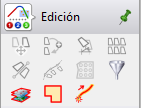
•Barra de CAD-Edición: Nuevas herramientas de selección que permiten seleccionar todos los elementos de una capa, entidad o cadena de elementos:
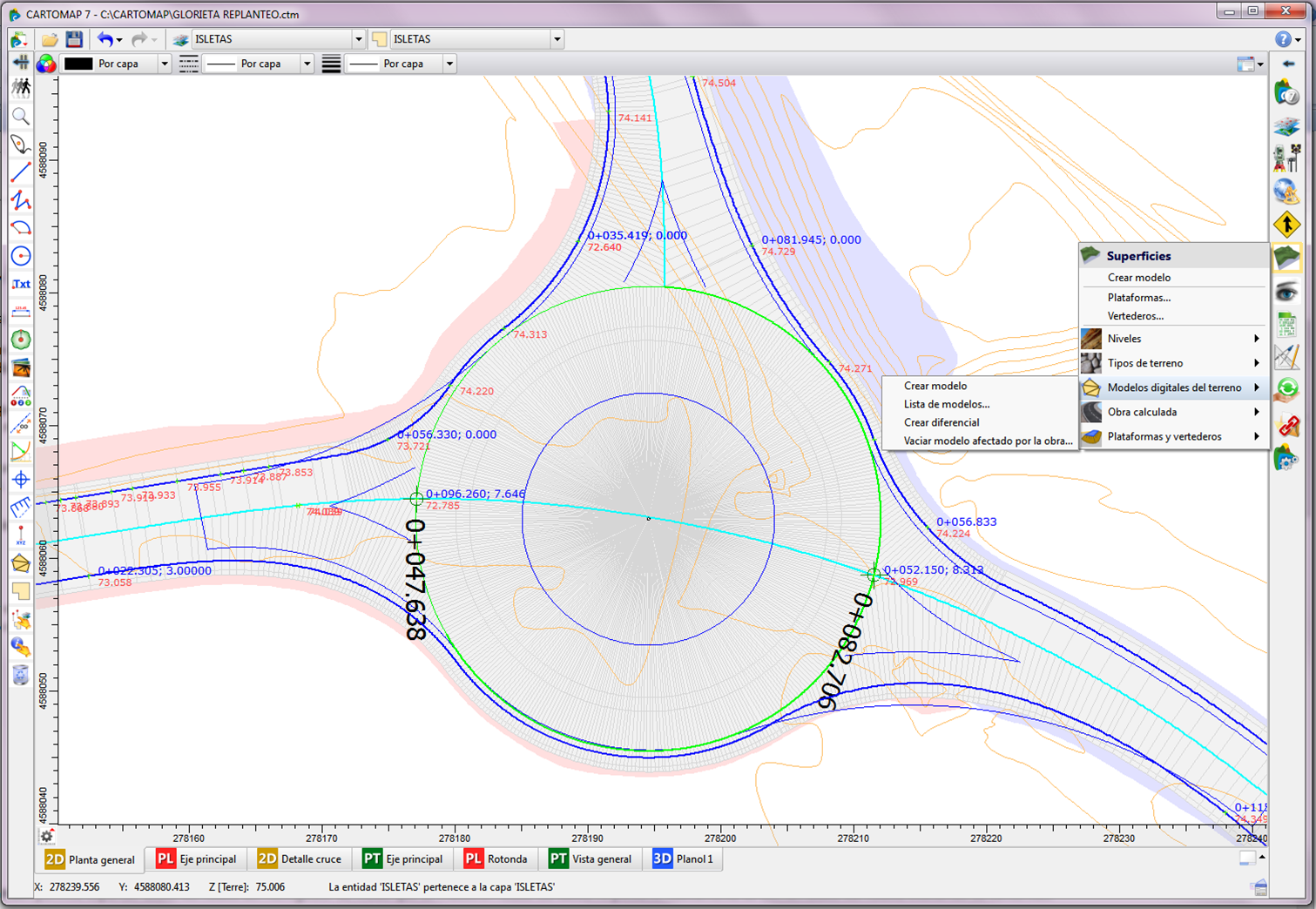
•Modelos digitales del terreno:
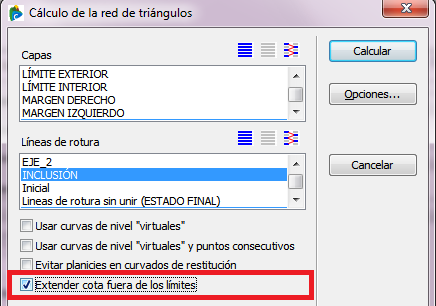
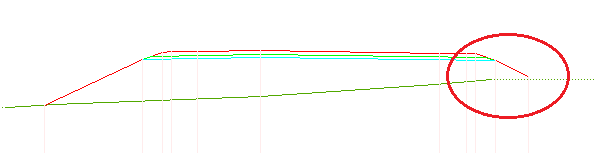
Extender cota fuera de los límites. Esta opción se encuentra en la ventana Cálculo de la red de triángulos, es de utilidad cuando los datos disponibles no son suficientes para abarcar toda la zona ocupada por el proyecto, es decir, cuando falta terreno a los lados de un eje lo que impide que se apliquen las secciones tipo en su totalidad. Al seleccionar esta opción, la función que calcula el terreno inserta dos puntos adicionales para que la sección tipo se aplique bien. El modelo digital del terreno y el curvado no se ven afectados, sólo afecta a transversales, el terreno prolongado se dibuja en los perfiles transversales con línea de puntos:
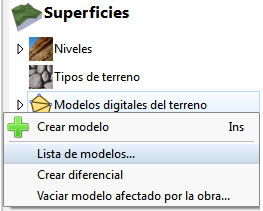
Lista de modelos digitales del terreno: muestra en una tabla todos los modelos digitales del terreno existentes en el archivo, permitiendo añadir, eliminar o modificar cualquiera de ellos. Se accede a la Lista de modelos del terreno a través del menú del nodo Superficies-Modelos digitales del terreno, en el Navegador:
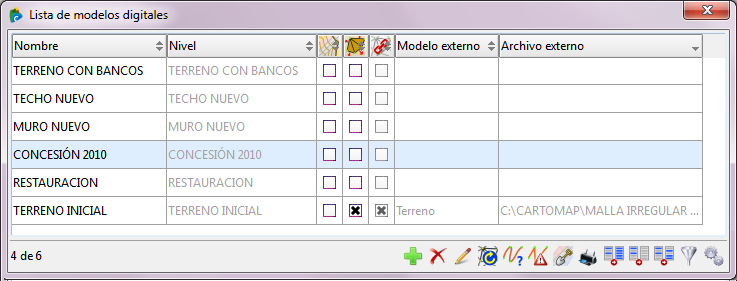
La Lista de modelos digitales muestra un aspecto similar al de la imagen. El grupo de botones de la zona inferior permiten crear, eliminar, editar o recalcular el modelo seleccionado, comprobar o modificar los parámetros de suavizado, vaciar el modelo afectado por la obra o generar un listado con los datos. El resto de botones, como es habitual en este tipo de ventanas, permiten seleccionar datos, aplicar filtros o cambiar la configuración de los datos que aparecen en la ventana:
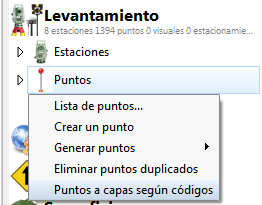
•Traspasar puntos a capa según código. Permite separar los puntos en capas de acuerdo con su código. Al activar la opción, todos los puntos que tengan asignado algún código (si tienen más de uno se toma el primero), y estén contenidos en capas visibles, serán traspasados de su capa original a otra que será creada de forma automática con el nombre de cada código. Es decir, se crearán tantas capas como códigos tengan los puntos visibles y cada uno de estos puntos será movido a la capa cuyo nombre se corresponda con el del código que tenga asignado. La opción se encuentra en el Navegador, en el menú emergente del nodo Levantamiento-Puntos:
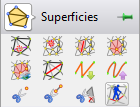
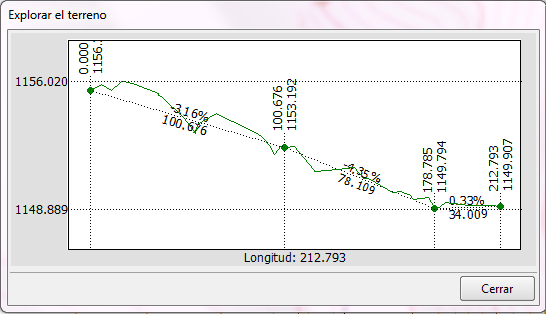
•Exploración del terreno. Nueva herramienta que permite realizar tanteos sobre el terreno, genera una previsualización del perfil longitudinal definido por los puntos señalados en planta y muestra diversos datos analíticos. Se activa pulsando el botón  de la barra de herramientas Superficies:
•Acotaciones - Cambios de pendiente de la rasante: al activar la herramienta y seleccionar la entidad a acotar, la aplicación muestra un mensaje en el que pregunta si se desean acotar todos los cambios de pendiente, al responder sí, se acotarán automáticamente, si se contesta no, será el usuario quien decida qué datos se deben acotar.
•Corregidos los problemas de compatibilidad con la barra de tareas de Windows, ya que al trabajar con la aplicación maximizada no se mostraban bien los datos.
•Al cargar archivos de referencia externa en formato DXF/DWG el fondo del editor de secciones tipo se veía en negro.
•Importación de puntos en formato ASCCI, al Deshacer la importación los puntos importados no se eliminaban
•Planos papel: al imprimir perfiles longitudinales la opción Ajustar zona no funcionaba bien.
•Planos girados: el punto de pivote de todos los planos se colocaba inicialmente en coordenadas 0,0,0, de la vista global. Ahora se establece en la esquina inferior izquierda de cada plano.