|
<< Mostrar la tabla de contenidos >> Capturas gráficas en perfiles |
  
|
|
<< Mostrar la tabla de contenidos >> Capturas gráficas en perfiles |
|
Navigation: Capturas graficas >


Las opciones de captura gráfica en perfiles son de gran ayuda al crear rasantes gráficamente o al dibujar sobre los perfiles.
Las herramientass activadas aparecen resaltadas en la barra Captura en la zona superior derecha de la vista, para más detalles consulte el apartado Configurar capturas:

Algunas de estas capturas se pueden activar mediante aceleradores de teclado, independientemente de las opciones activadas en la barra de Captura. si se activan estos aceleradores la captura pasará a estar forzada, el botón correspondiente a la captura cuyo acelerador se pulse se resaltará en rojo, y únicamente se tendrán en cuenta los elementos que captura el acelerador activo. Los aceleradores de captura son:
Control |
Captura el extremo de elemento gráfico más próximo a la posición del cursor. |
Shift |
Captura la intersección de elementos gráficos más próxima a la posición del cursor. |
Control+Shift |
Activa la captura Cota proxima, se tomará la distancia de la posición del cursor y la cota del elemento (terreno, rasante o sección tipo) más cercano a la posición del cursor. |
Alt. |
Si se pulsa la tecla Alt. junto con cualquiera de las combinaciones anteriores, se abre la ventana Ajuste manual de coordenadas. |
 Ajuste manual: al activar esta opción y hacer clic con el botón derecho del ratón en la vista, se abre la ventana de Ajuste de coordenadas. Es la única captura que puede estar forzada junto con otra.
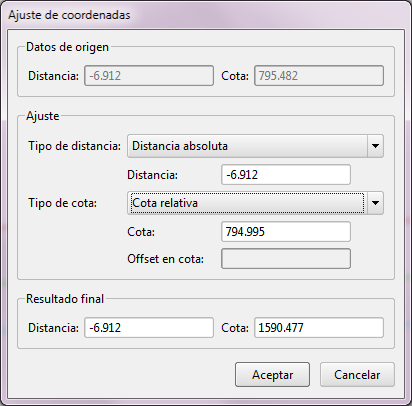
En esta ventana aparecen tres apartados:
Datos de origen: se muestran los datos iniciales para el ajuste, es decir, de la posición señalada con el cursor. En perfiles longitudinales la Distancia muestra la distancia a origen o PK, en transversales la distancia al eje (valor negativo a izquierda del eje, positivo a la derecha).
Ajuste: agrupa las distintas opciones de ajuste sobre las coordenadas inicales u origen:
Tipo de distancia: Hay dos opciones posibles, Distancia absoluta o Distancia relativa, debajo de este selecto aparece le campo Distancia que permite introducir el nuevo valor. Si está selecconada Distancia absoluta, el valor introducido en este campo se tomará como el nuevo valor de Distancia, si se ha seleccioando Distancia relativa, el valor introducido se sumará al de la distancia origen, la suma será la distancia que se tome para el ajuste.
Tipo de cota: Existen diversas opciones para el ajuste de cota, algunas son comunes y otras específicas para el tipo de perfil sobre el que se está trabajando (longitudinal o transversal):
Cota absoluta: bajo el selector se activa el camo Cota que permite introducir el nuevo valor de la cota. El dato se reflejará en el campo Cota de Resultado final.
Cota relativa: bajo el selector se activa el camo Cota que permite introducir el valor del incremento a aplicar a la cota de origen, la suma de ambos valores se reflejará en el campo Cota de Resultado final.
Modelo: la cota se toma del modelo digital seleccionado. El valor aparece reflejado en el campo Cota y aparece un nuevo campo, Offset en cota, que permite introducir un incremento a la cota calculada. El resultado se reflejará en el campo Cota de Resultado final.
Rasante: esta opción aparece únicamente en perfiles longitudinales, permite tomar la cota de cualquiera de las rasantes del eje, el resultado se refleja en el campo Cota. El campo Offset en cota permite introducir un incremento a la cota calculada sobre la rasante. . El resultado se reflejará en el campo Cota de Resultado final.
Sección tipo: esta opción aparece únicamente en perfiles transversales, permite tomar la cota de cualquiera de los tramos de sección asociados a un nivel de cota, el resultado se refleja en el campo Cota. El campo Offset en cota permite introducir un incremento a la cota calculada sobre la sección. . El resultado se reflejará en el campo Cota de Resultado final.
Resultado final: en este apartado se muestran la Distancia y Cota que se tomarán como válidas para la herramienta de CAD en uso. Estos campos son editables, es decir, permiten introducir directamente los valores a considerar.
 Posición libre: permite desactivar el resto de capturas y tomar las coordenadas de la posición del cursor.
 Cota próxima: Busca un punto próximo a la misma distancia en que está situado el cursor en las líneas de terreno, rasante (en perfiles longitudinales) y sección tipo (en perfiles transversales) y toma la cota de ese elemento para la captura.
 Extremo: permite capturar cualquier extremo en los tramos de rasante (incluyendo el vértice) en perfiles longitutinales, extremos de sección tipo y terreno en transversales, y en ambos caso los extremos de las líneas que marcan los datos de la guitarra.
 Intersección: permite capturar cualquier intersección entre terreno, rasante, tramos de sección tipo y líneas que marcan datos en la guitarra.
 Distancia normalizada: permite realizar caputas respecto a un punto marcado con anterioridad, de acuerdo con los incrementos de distancia horizontal seleccionados en los parámetros de captura gráfica.
 Pendiente normalizada: permita realizar capturas respecto a la posición de un punto marcado con anterioridad de acuerdo con los incrementos de pendiente seleccionados en lso parámetros de captura gráfica.