|
<< Mostrar la tabla de contenidos >> Capturas gráficas en vistas 2D |
  
|
|
<< Mostrar la tabla de contenidos >> Capturas gráficas en vistas 2D |
|
Navigation: Capturas graficas >


Las capturas gráficas en las vistas 2D se dividen en dos grupos: las que se mantienen activas y las que hay que activar cada vez que se precisa su uso. En el primer grupo están: ajuste manual, extremo, intersección y punto medio de items, centro de curva, punto proyectado, punto, estación, punto medio, extremo de QUAD, captura por distancia y ángulo. El resto se deben activar cuando se precise su uso.
Las herramientass activadas aparecen resaltadas en la barra Captura en la zona superior derecha de la vista, para más detalles consulte el apartado Configurar capturas:
Algunas de estas capturas se pueden activar mediante aceleradores de teclado, independientemente de las opciones activadas en la barra de Captura, si se activan estos aceleradores, sólo se tendrán en cuenta los elementos que captura el acelerador activo. Los aceleradores de captura son:
Control |
Captura el extremo de elemento gráfico más próximo a la posición del cursor. |
Shift |
Captura la intersección de elementos gráficos más próxima a la posición del cursor. |
Control+Shift |
Captura las coordenadas del punto o estación más próximo a la posición del cursor. |
Control+C |
Captura las coordenadas del centro de curva más próximo a la posición del cursor. |
Control+Q |
Captura las coordenadas del extremo de QUAD más próximo a la posición del cursor. |
Alt. |
Si se pulsa la tecla Alt. junto con cualquiera de las combinaciones anteriores, se abre la ventana Ajuste manual de coordenadas. |
 Ajuste manual: permite introducir analíticamente unas coordenadas concretas o realizar ajustes sobre las de un determinado elemento. Cuando el ajuste manual está activo, al iniciar alguna herramienta de CAD (dibujo de líneas, arcos, ....) se abre la ventana Ajuste de coordenadas:
En esta ventana aparecen los siguientes datos:
Datos iniciales: Coordenadas del punto sobre el que se ha hecho clic en la zona gráfica.
Datos para el ajuste: Lista de selección que permite establecer el criterio de ajuste sobre las coordenadas inicialmente capturadas. Las opciones posibles son Polares e Incremento X-Y-Z. A partir de estos valores introducidos por el usuario y las coordenadas del dato inicial se calcularán las nuevas coordenadas en el campo Resultado. Al pulsar Aceptar estas últimas serán la que se capturen para la herramienta de CAD activa.
Resultado: Campos en los que se reflejan las coordenadas que se capturarán al pulsar Aceptar. Estos valores se recalculan automáticamente a cambiar los datos para el ajuste. Si se desea usar para la captura unas coordenadas concretas bastará con introducir los datos en estos campos.
Recalcular cota resultante: Permite capturar la cota de un modelo digital del terreno. Mediante la lista de selección Modelo del terreno escoger aquel sobre el que se desea la cota. Pulsar Recalcular cota. El valor Z del campo Resultado mostrará la cota de la posición X,Y sobre el modelo seleccionado.
 Extremo de ítem: captura las coordenadas del extremo del elemento gráfico más cercano que se encuentre dentro del radio de búsqueda. El extremo se resalta con un recuadro verde
  .
.
 Intersección entre ítems: captura las coordenadas de la intersección de elementos gráficos más cercana que se encuentre dentro del radio de búsqueda. La intersección se resalta con una cruz roja
  .
.
 Centro de curva: captura las coordenadas del centro de curva más cercano que se encuentre dentro del radio de búsqueda. El centro de la curva se resalta con un círculo azul
  .
.
 Proyectado sobre un ítem: permite capturar puntos proyectados sobre un elemento gráfico. El punto de proyección sobre el elemento se resalta con
  .
.
 Punto o estación : captura las coordenadas del punto más cercano al puntero dentro del radio de búsqueda. El punto seleccionado se resalta con .
 Medio: captura las coordenadas del punto medio del elemento gráfico más próximo al puntero dentro del radio de búsqueda. El punto a capturar se resalta con un triángulo naranja
  .
.
 Extremo de QUAD: captura las coordenadas del extremo de QUAD más cercano. El QUAD seleccionado se resalta en negro.
 Rejilla: permite capturar las coordenadas de los vértices de la rejilla. Esta opción sólo es accesible cuando la rejilla está visible. Al activarla, el resto de opciones de captura se deshabilitan. El vértice a capturar se resalta con
 .
.
 Longitud: permite definir distancias con incrementos fijos en aquellas herramientas de CAD que precisen de este valor. Los parámetros se definen mediante la opción Configurar captura
  .
.
 Ángulo: permite capturar ángulos con incrementos fijos en aquellas herramientas de CAD que precisen de este valor. Los parámetros se definen mediante la opción Configurar captura .
Configurar captura: al pulsar este botón se abre la ventana que permite configurar las captuas y sus parámetros. Para más información consultar el apartado Configurar captura.
 Punto medio entre otros dos: captura las coordenadas del punto medio entre otros dos previamente seleccionados.
 Punto o estación por su índice: permite capturar las coordenadas de un determinado punto o estación del archivo. Al pulsar el botón se abre la ventana Punto o estación por su número, con la lista de puntos y estaciones. Seleccionar el punto/estación y pulsar Aceptar.
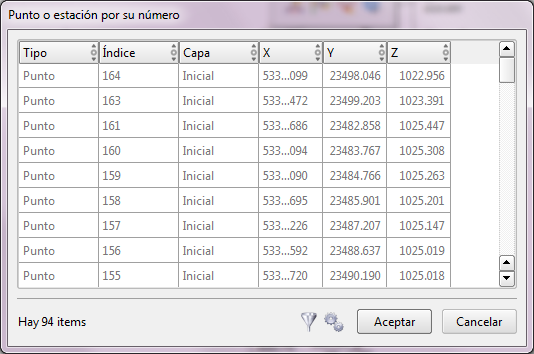
En la parte inferior de la ventana aparecen los botones:
 : permite filtrar los datos de la ventana. Al pulsarlo se abre la ventana Filtrar datos. Activar los parámetros de búsqueda
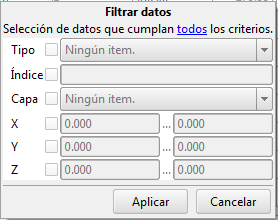
Para filtrar datos, activar el control  que aparece junto a cada criterio (Tipo, Índice, Capa,...) . Seleccionar o introducir los parámetros para aplicar el filtro.
Si no se conoce el nombre exacto del índice, se pueden usar asteriscos *para el filtrado. Por ejemplo, para filtrar los índices de las estaciones que empiezan por B, escribir B*, las que acaban en B, *B, y las que contienen B, *B*.
Pulsar sobre la opción todos o alguno, en la parte superior de la ventana. Al pulsar Aplicar, el la ventana Punto o estación por su número aparecerán aquellas que cumplen todos o alguno de los criterios establecidos.
Cuando se aplica el filtro, en la parte inferior de la ventana Punto o estación por su número aparecen los siguientes botones:  , indica que hay un filtro activo, y
  elimina el filtro activo.
 : al pulsar este botón se despliega el selector de columnas desde el que se pueden activar/desactivar las columnas que han de estar visibles en la ventana Punto o estación por su número.
Proyección sobre un ítem: permite capturar las coordenadas de la proyección de cualquier elemento sobre otro, por ejemplo, el punto de corte de la proyección de un punto sobre una línea. Después de activar la orden, habrá que señalar el elemento sobre el que se proyectará el punto que se marque a continuación.
 Perpendicular a un ítem: permite capturar el punto de corte de la proyección perpendicular desde la posición del cursor al elemento indicado a continuación.
 Punto por dos distancias: permite capturar las coordenadas del punto que que se encuentra a una determinada distancia de otros dos.