|
<< Mostrar la tabla de contenidos >> ANEBA®-CARTOMAP® v5 |
  
|
|
<< Mostrar la tabla de contenidos >> ANEBA®-CARTOMAP® v5 |
|
Anterior| Referencia > Archivo > Centro de Comunicaciones >Siguiente ANEBA®- CARTOMAP |
Esta opción permite el intercambio de información entre archivos de CARTOMAP. Al seleccionarla se activa el botón Importar Pulsando sobre él, se abre la ventana Importación de datos:
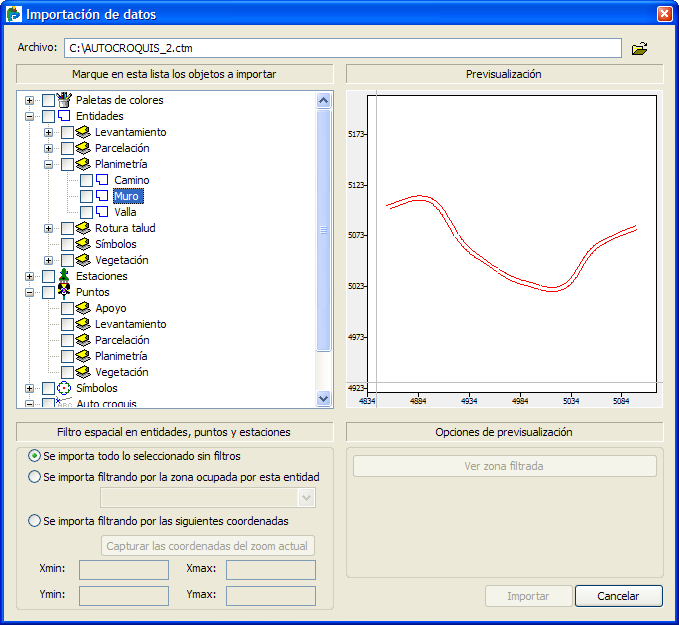
Los campos que aparecen en ella hacer referencia a lo siguiente:
Archivo: Indica la ruta del archivo del que se están importando datos.
 : Permite seleccionar el archivo del que se van a importar datos. Pulsando sobre este botón, se accede a la ventana estándar de apertura de archivos de Windows. Deberá seleccionar un archivo guardado con la versión 5, o posterior, de CARTOMAP.
Marque en esta lista los objetos a importar: Muestra una lista de los elementos disponibles en el archivo original . Los posibles elementos a importar son: Paletas de color, Entidades, Puntos, Estaciones, Secciones tipo, Símbolos, Autocroquis, Estilos de acotación y Características de dibujo. En el caso de entidades, puntos y estaciones los elementos están organizados por capas, de forma que sea posible seleccionar todas las entidades o puntos de una capa a la vez (pulsando el selector de la capa), o bien sólo algunos de los elementos dentro de una capa (pulsando sobre cada uno de los elementos). Para el resto de datos, se puede seleccionar todos los elementos disponibles en el archivo (pulsando el selector de Secciones tipo, Símbolos, Autocroquis o Estilos de acotación), o sólo algunos de ellos (pulsando sobre cada uno de los elementos).
Previsualización: zona en la que es posible comprobar el contenido de los elementos a importar (paletas de color, entidades gráficas, puntos-estaciones y secciones tipo) ya que al pulsar con el ratón sobre alguno de estos elementos se muestra su contenido en esta parte de la ventana. Por ejemplo, si se pulsa sobre el nombre de una capa que contiene entidades, se mostrará el contenido de todas ellas, si se pulsa sobre el nombre de una entidad, se mostrará únicamente el contenido de ésta. Sobre esta zona, el usuario puede hacer distintos zooms usando las opciones de zoom mediante teclado y el botón derecho del ratón.
|
Esta lista sólo muestra los elementos que pueden ser importados desde el archivo origen. Las entidades se importan con las asignaciones de trazado que tengan en el archivo origen. Además, se importan los elementos asociados a dichas entidades (secciones tipo, rasantes, entidades sobre las que se proyecten tramos de sección, tipos de terreno, ) si no existen en el archivo destino. |
Filtro espacial en entidades, puntos y estaciones: Mediante los campos y botones de este apartado se puede seleccionar una determinada zona de modo que, al pulsar Importar, únicamente se importarán al archivo activo los elementos conetidos en ella.
Se importa todo lo seleccionado sin filtros: Si se marca esta opción, se importarán todos los elementos seleccionados, sin ninguna limitación.
Se importa filtrando por la zona ocupada por esta entidad: Si se marca esta opción, se importarán únicamente aquellos elementos, de los seleccionados, que se encuentren dentro de la zona abarcada por la entidad seleccionada en la lista adjunta al campo.
Se importa filtrando por las siguientes coordenadas: Si se marca esta opción, se importarán únicamente aquellos elementos, de los seleccionados, que se encuentren dentro de la zona delimitada por las coordenadas indicadas en los campos Xmin, Xmax, Ymin, Ymax.
Xmin, Xmax, Ymin, Ymax,: Campos que muestran las coordenadas de la zona cuyos datos se van a importar. El usuario puede introducir directamente las coordenadas de la zona a importar en ellos o bien seleccionar la zona ocupada por un grupo de elementos gráficos (por ejemplo, seleccionando una entidad en la lista de entidades a importar) o seleccionando con el ratón sobre la zona de previsualización y pulsando a continuación el botón Captura las coordenadas del zoom actual. Al hacer esto último, las coordenadas de la zona de previsualización aparecerán en los campos Xmin, Xmax, Ymin, Ymax.
Captura las coordenadas del zoom actual: al pulsar este botón, las coordenadas de la zona de previsualización gráfica, es decir, de la zona mostrada, quedarán marcadas en los campos Xmin, Xmax, Ymin, Ymax.
Ver zona filtrada: al pulsar este botón, la zona de previsualización se centrará sobre las coordenadas de los campos Xmin, Xmax, Ymin, Ymax.
Importar: Importa los datos seleccionados al archivo actual, si se ha activado la opción Importar por zona, únicamente se importarán los datos de la zona marcada, en caso contrario, se importará el contenido completo de los elementos seleccionados.
Cancelar: Sale de la ventana sin guardar los cambios.
Ver también...

