|
<< Mostrar la tabla de contenidos >> Plantillas para impresión de listados |
  
|
|
<< Mostrar la tabla de contenidos >> Plantillas para impresión de listados |
|
Anterior| Salidas gráficas y de datos > Salidas de datos > Siguiente Plantillas para impresión de listados |
Esta opción permite elaborar distintas plantillas para impresión de listados, el usuario puede añadir distintos elementos a la plantilla, como líneas, recuadros, textos (fijos o variables), insertar datos procedentes de RTF o imágenes.
Los datos de cada plantilla se guardan en archivos externos nombredeplantilla.rh.com.aneba.cartomap.params y vars.rh.com.aneba.cartomap.params que se generan automáticamente dentro de la misma carpeta que el ejecutable de CARTOMAP (normalmente C:\Archivos de programa\CARTOMAP 6.X\Bins) al crear una plantilla, esto permite que se puedan utilizar siempre que sea necesario sin tener que volver a definirlas.
|
Si habitualmente se trabaja con CARTOMAP en más de un equipo, bastará con copiar los archivos que contienen la definición de cada una de las plantillas en los otros PC, en la misma carpeta en la que se encuentre el ejecutable de CARTOMAP en cada uno de ellos. |
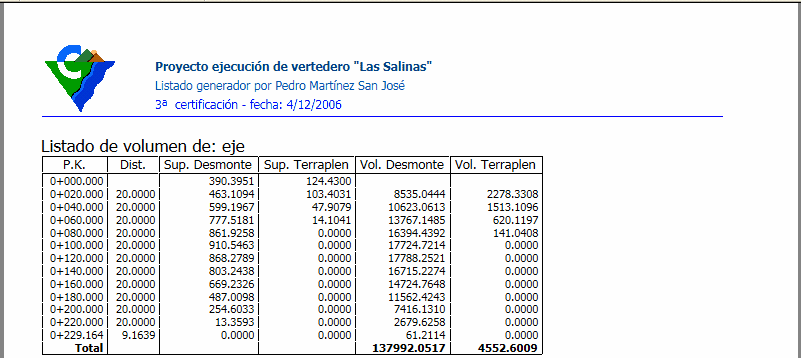
Mediante el siguiente ejemplo se explica como crear una plantilla para la impresión de listados de cubicación. Estará formada por 5 elementos: Una imagen con el logo de la empresa, tres líneas de texto (descripción del proyecto, datos del usuario y fecha del listado) y una línea que separará estos datos del resto del listado:
1.Abrir la ventana Opciones de impresión ( menú Listados Preferencias) e introducir el nombre de la nueva plantilla, por ejemplo Cubicación, en el campo Plantilla, pulsar el botón añadir 

2.Se creará la nueva plantilla y se abrirá la ventana Plantilla (Cubicación).
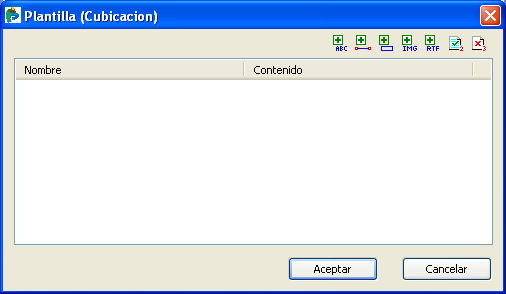
3.Pulsar el botón añadir texto  , se abrirá la ventana Texto. Introducir en el campo Nombre un texto para identificar esta línea de datos, por ejemplo Proyecto.
4.En los campos X e Y del apartado Posición, introducir la posición en la que se insertará la línea de texto, por ejemplo 40 y 15 respectivamente.
5.Activar las opciones Activado y En todas las hojas para que la línea de texto se imprima en todas las hojas del listado.
6.En el campo del apartado Texto introducir entre corchetes el nombre una variable, por ejemplo, [Descripción obra] con el fin de que por cada listado que se imprima la aplicación pregunte el nombre del proyecto.
En la lista de variables predefinidas, aparece [Descripción del proyecto], si se incluye esta variable, la aplicación tomará la descripción del proyecto introducida en el campo Descripción de la ventana Cabecera de proyecto (menú Edición Proyecto).
7.Mediante el selector de tipo de texto, seleccionar Tahoma, Negrita, azul de 2 mm.
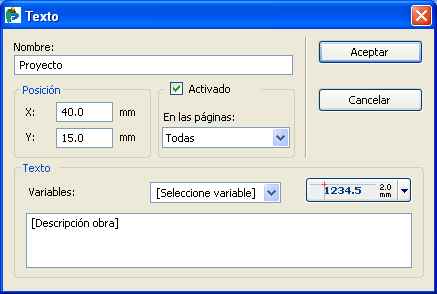
8.Pulsar Aceptar, el elemento de texto se habrá añadido a la lista de la ventana Plantilla (Cubicación).

9.Añadir una segunda línea de texto pulsando el botón añadir texto  , se abrirá de nuevo la ventana Texto.
10.Repetir de nuevo los pasos anteriores, introduciendo en el campo Nombre: Datos usuario; en los campos del apartado Posición X: 40, Y:20.
11.Activar las opciones Activado y En todas las hojas para que la línea de texto se imprima en todas las hojas del listado.
12.En el campo Texto, introducir directamente Listado generador por seguido de un espacio y a continuación [Nombre de usuario]. Con esto se conseguirá que el texto Listado generado por se imprima siempre, seguido del nombre del usuario, esto último, al ser una variable, cambiará con cada listado impreso con esta plantilla.
13.Seleccionar un tipo de texto igual al anterior: Tahoma, Negrita, azul de 2 mm.
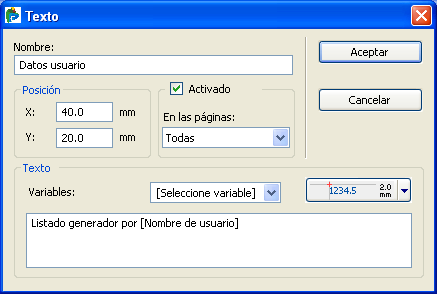
14.Pulsar Aceptar, el elemento de texto se habrá añadido a la lista de la ventana Plantilla (Cubicación).
15.Añadir una tercera línea de texto pulsando el botón añadir texto  , se abrirá de nuevo la ventana Texto.
16.Repetir de nuevo los pasos, introduciendo en el campo Nombre: Fecha; en los campos del apartado Posición X: 40, Y:25.
17.Activar las opciones Activado y En todas las hojas para que la línea de texto se imprima en todas las hojas del listado.
18.En el campo Texto introducir en primer lugar una variable, esta vez, creada por el usuario, [nº certificación], seguida del texto, sin corchetes, certificación - fecha: y de las variables predefinidas [Día del mes][Mes][Año] separadas por el caracter /.
19.Seleccionar un tipo de texto igual al anterior: Tahoma, Negrita, azul de 2 mm.
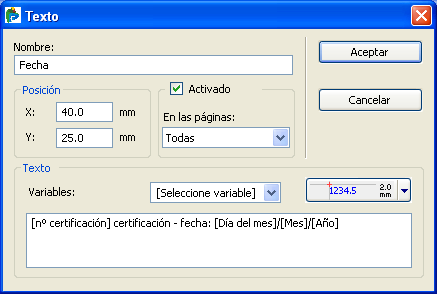
20.Pulsar Aceptar, el elemento de texto se habrá añadido a la lista de la ventana Plantilla (Cubicación).
21.A continuación se va a definir una línea horizontal que separe esta cabecera del listado en sí. Para ello pulsar el botón añadir línea  , se abrirá la ventana Línea.
22.En el campo Nombre introducir, por ejemplo, el texto Línea cabecera.
23.Definir la posición y tamaño de la línea introduciendo en los campos Punto inicial (X=10 e Y= 30 ) y Punto final (X=190 e Y= 30 ).
24.Mediante el selector de línea del apartado Color y tipo de línea, escoger una línea continua, de color azul y 1 mm de grueso.
25.Activar las opciones Activado y En todas las hojas para que la línea se imprima en todas las hojas del listado.
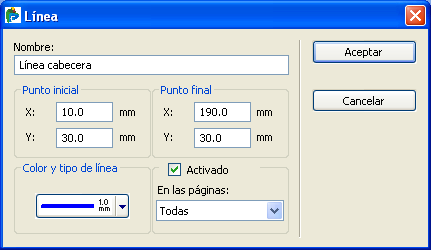
26.Pulsar Aceptar, el elemento linealse habrá añadido a la lista de la ventana Plantilla (Cubicación).
27.Por último, añadir una imagen a la plantilla, por ejemplo, el logo de la empresa. Para ello, pulsar el botón añadir imagen  , se abrirá la ventana Imagen.
28.Introducir un texto explicativo del contenido de la imagen en el campo Nombre.
29.Pulsar el botón  , y seleccionar la imagen a insertar, aparecerá una previsualización de la misma en la zona inferior de la ventana.
30.Rellenar el resto de campos, Posición (X=20, Y=20,) Tamaño, aproximado de 20mm.
31.Activar las opciones Activado y En todas las hojas para que la línea de texto se imprima en todas las hojas del listado.
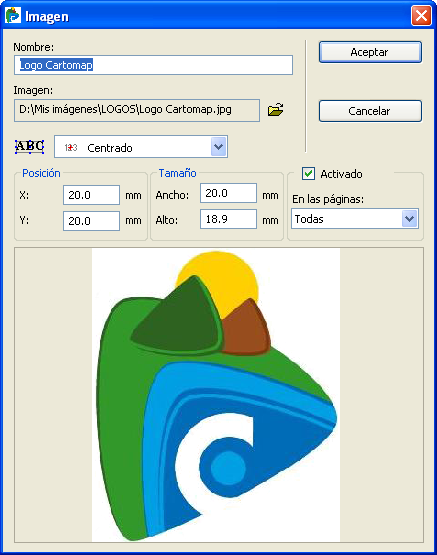
32.Pulsar Aceptar, el elemento de imagen se habrá añadido a la lista de la ventana Plantilla (Cubicación), junto con el resto de elementos:
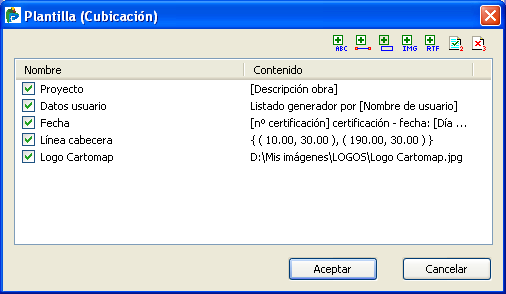
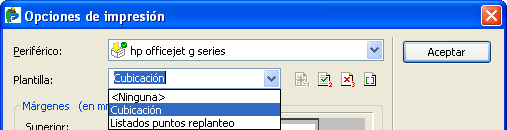
33.Pulsar Aceptar, la plantilla se habrá añadido a la lista de plantillas de la ventana Opciones de impresión:
|
Al imprimir un listado, se aplicará la plantilla seleccionada en esta lista, si no se desea utilizar ninguna plantilla, seleccionar <Ninguna>. |
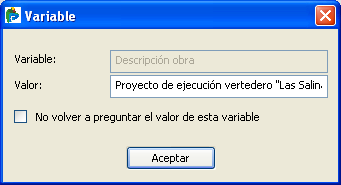
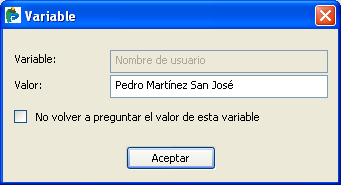
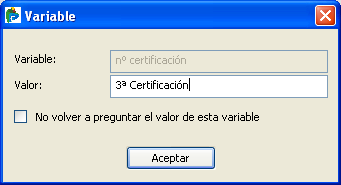
Al imprimir un listado, con esta plantilla seleccionada, CARTOMAP irá solicitando los textos de las variables introducidas. Éstos habrán de introducirse en el campo Valor:
El resultado final será similar al de la siguiente imagen:
|
Las plantillas no se pueden visualizar antes de la impresión. Para comprobar el resultado se puede imprimir el listado usando la impresora de Windows Microsoft Office Document Image Writer. |
Ver también...

