|
<< Mostrar la tabla de contenidos >> Paletas de colores |
  
|
|
<< Mostrar la tabla de contenidos >> Paletas de colores |
|
Anterior| Interfaz de usuario > Controles gráficos > Color > Siguiente Paletas de colores |
Debido a que el formato DXF no admite paleta de colores, al importar o exportar datos de CARTOMAP a un programa que no utilice esta misma paleta (o desde otro programa) en formato DXF, se perderá la coincidencia de colores entre ambos. El problema puede solucionarse utilizando una paleta de colores en CARTOMAP con el mismo identificador número de color-color que posee el otro programa.
Para leer en CARTOMAP un archivo DXF generado por otro programa, bastará con entrar previamente en la ventana de edición de color desde cualquier control de color, y seleccionar la paleta correspondiente.
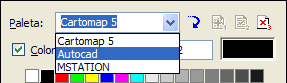
|
Si se va a generar un archivo DXF con CARTOMAP, no será suficiente seleccionar la paleta antes de grabarlo, sino que el archivo deberá haber sido creado con esta paleta. |
Para fijar la paleta de colores por defecto, basta con pulsar el botón  una vez se ha seleccionado ésta, la paleta en cuestión será la que se aplique por defecto al comenzar nuevos trabajos hasta tanto no se seleccione otra.
Por otra parte, es posible crear cuantas paletas se desee e importarlas entre archivos de CARTOMAP, para crear una paleta basta con introducir el nombre de la misma en el campo Paleta y pulsar el botón añadir situado a su derecha. Una vez hecho esto, el usuario puedo modificar el color asignado por defecto a cada identidicador de color. Al seleccionar cada uno de los colores de la paleta, aparece en el campo Color de Paleta el número de color que le corresponde:

Para cambiar el color asignado a cada uno de los números, basta con seleccionar dicho color y pulsar el botón secundario del ratón. Aparecerá la ventana Color donde se deberá seleccionar el nuevo color para ese número de paleta mostrado.

Tras pulsar Aceptar el nuevo color se habrá situado en la casilla correspondiente de la ventana de edición de color.
Se deberá proceder de esta forma para cambiar todos los colores que sean necesarios y pulsar Aceptar para validar los datos de la ventana de edición de color.
Ver también...

