|
<< Mostrar la tabla de contenidos >> Inserción y edición de textos |
  
|
|
<< Mostrar la tabla de contenidos >> Inserción y edición de textos |
|
Anterior| Dibujo avanzado > Siguiente Inserción y edición de textos |
Los textos son uno de los elementos imprescindibles en el acabado de un plano, proporcionan al usuario distintos tipos de información sobre los elementos en él representados y que de otro modo no sería posible transmitir. Al igual que el resto de elementos gráficos del dibujo, quedan almacenados en la entidad seleccionada como actual en el momento de su inserción.
CARTOMAP permite insertar textos bien desde teclado, bien a partir de listados previamente creados. Su posición, tamaño, orientación y formato iniciales pueden ser modificados en cualquier momento. Cuenta, además, con la posibilidad de trabajar con distintos modelos de texto, lo que agiliza considerablemente la gestión de textos.
|
Un modelo de texto agrupa distintos atributos relativos a este tipo de elemento gráfico, si se modifica cualquiera de los parámetros que definen el modelo, los cambios se actualizarán automáticamente en todos los textos generados a partir del mismo. |
Mediante el siguiente ejemplo se explica el modo de trabajar con textos:
1.Abrir el archivo CARACTERÍSTICAS-2.CTM, guardado con los ejemplos de la aplicación. Si se está siguiendo el manual, se puede continuar con el ejemplo del apartado anterior.
2.Acceder al menú Dibujo-Auxiliares-Textos-Editar modelos de texto (o pulsar el botón  de la barra de herramientas de Gestión de textos, se despliega al pulsar
  en la barra de herramientas de Dibujo), se abrirá la ventana Edición de modelos de texto.
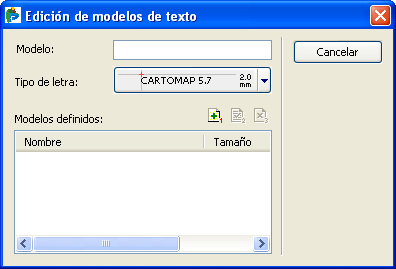
Desde esta ventana se crearán dos modelos de texto que posteriormente se utilizarán para gestionar la presentación de los textos insertados. Introducir el nombre del primero de ellos en el campo Modelo, por ejemplo, Parcelas.
3.Pulsar el selector de texto del campo Tipo de letra seleccionando lo siguientes parámetros, en el resto de campos dejar los valores que aparecen por defecto:
Tipo de letra: |
Verdana |
Efecto: |
Negrita |
Tamaño: |
4,5 m |
Color de texto: |
Azul oscuro |
4.Pulsar el botón añadir  , se habrá creado un nuevo modelo de texto. Crear otro nuevo modelo, Eje, de acuerdo con los siguientes parámetros:
Tipo de letra: |
Tahoma |
Efecto: |
Negrita + Cursiva |
Tamaño: |
4 m |
Color de texto: |
Rojo |
5.Pulsar el botón Cancelar para salir de la ventana Edición de modelos de texto.
|
Una vez definido un modelo de texto es posible modificar los parámetros en él definidos si estos no son del agrado del usuario, únicamente habrá que acceder de nuevo a la ventana Edición de modelos de texto, seleccionar el modelo en cuestión, y hacer los cambios oportunos. |
6.Crear una nueva capa, Textos, y, dentro de ella, una nueva entidad también llamada Textos. Seleccionar ésta última como entidad actual.

7.Acceder al menú Dibujo-Auxiliares-Textos-Crear nuevo texto o pulsar el botón  de la barra de herramientas de Gestión de textos (se despliega al pulsar en la barra de herramientas de Dibujo). Se abrirá la ventana Definición de textos.
8.En el campo Texto escribir Parcela 1. En el campo Formato, activar la opción Modelo de texto, seleccionando Parcelas. En el campo Orientación, activar la opción Orientación determinada, introduciendo el valor 100. Por último, en el campo Tamaño, activar la opción El del modelo de texto. Pulsar el botón Aceptar y marcar el punto en el que se ha de insertar el texto, aproximadamente en el centro de la entidad Parcela 1.
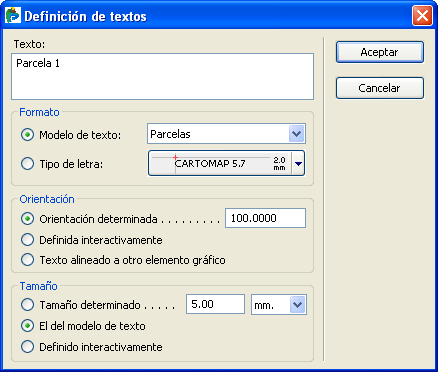
9.Al insertar el texto, se abrirá de nuevo la ventana Definición de textos. Escribir ahora en el campo Texto Parcela 2 e insertar dicho texto aproximadamente en el centro de la entidad Parcela 2.
10.Repetir de nuevo el proceso introduciendo el texto Eje proyectado nuevo vial. Seleccionando el modelo de texto Eje y activando la opción de orientación Texto alineado a otro elemento gráfico. Pulsar el botón Aceptar y seleccionar el primer tramo de línea recta de la entidad Eje, el nuevo texto adaptará su orientación a la de ésta y, como se podrá comprobar, quedará justo al revés, es decir, habrá que girarlo 200 grados. Esto es debido a que se tiene en cuenta el sentido en el que se dibujo dicha línea, o lo que es lo mismo, su azimut.
11.Acceder al menú Dibujo-Auxiliares-Textos-Girar (o pulsar el botón  de la barra de herramientas de Gestión de textos, se despliega al pulsar en la barra de herramientas de Dibujo), el cursor cambiará su aspecto, solicitando el texto a girar, seleccionar el último insertado.
12.Marcar el punto de giro y la dirección del ángulo de giro, al mover el cursor se podrá apreciar como se gira el texto. Para realizar un giro exacto de 200 grados, introducir mediante teclado este valor en el campo Azim. que se habrá activado al seleccionar la función.

|
Si se desea modificar la posición de algún texto, una vez se ha insertado, se ha de acceder al menú Dibujo-Auxiliares-Textos y seleccionar cualquiera de las opciones de Mover texto. También se accede a ellas desde la barra de edición de textos, pulsando los botones |
13.A continuación se añadirá a la vista 2D información de estas parcelas mediante la inserción de listados. Para ello, en primer lugar, se creará una nueva entidad, Información, en la capa textos y se seleccionará como actual.

14.Acceder al menú Dibujo-Auxiliares-Textos-Incorporar listado (o pulsar el botón de la barra de herramientas de Gestión de textos, se despliega al pulsar  en la barra de herramientas de Dibujo), se abrirá la ventana Incorporar listado. En esta ventana aparecerán los datos de los listados que contiene el archivo, en el ejemplo, existe un único listado con datos de las entidades Parcela 1 y Parcela 2. Así pues, seleccionar el listado Entidad y la tabla del mismo nombre.
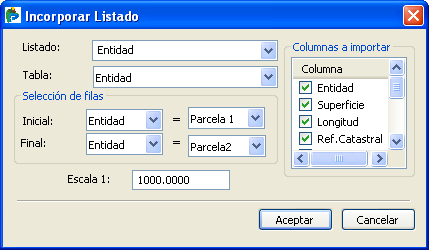
15.En el campo Columnas a importar aparecen los nombres de todas las cabeceras de éstas. Activar todas salvo Capa y Característica. Los campos del apartado Selección de filas permiten escoger las que han de incorporarse al listado. Seleccionar como Inicial, Parcela 1 y, como Final, Parcela 2. En el campo Escala introducir el valor 1000, esto hará que los textos se inserten de acuerdo con el tamaño definido en el listado.
16.Pulsar el botón Aceptar. La ventana se cerrará y el cursor cambiara de nuevo su aspecto mostrando una previsualización de la tabla a insertar. Pulsar en las coordenadas donde se desea que quede insertada.
|
Si la posición en la que se ha insertado la tabla no es la correcta se puede variar mediante la opción Mover entidad (menú Dibujo-Varios-Entidad-Mover, o a través del botón |
17.Como se observará, junto con la tabla se ha insertado el título de la misma. Para eliminarlo, acceder al menú Dibujo-Auxiliares-Textos-Eliminar (o pulsar el botón  de la barra de herramientas de Gestión de textos, se despliega al pulsar la barra de herramientas de Dibujo) y seleccionar el texto Entidad que aparece como título de la tabla.
18.Para modificar el contenido de alguno de los textos insertados acceder al menú Dibujo-Auxiliares-Textos-Modificar el texto (o pulsar el botón  de la barra de herramientas de Gestión de textos, se despliega al pulsar en la barra de herramientas de Dibujo) y seleccionar el texto a modificar, por ejemplo, la cabecera de la columna Entidad, se abrirá una nueva ventana desde el que se podrá editar. Sobrescribir sobre este texto el nuevo, Fincas. Al salir de la ventana el texto se habrá modificado.
19.Si se desea cambiar el aspecto de alguno de los textos se puede hacer de forma puntual, desde el menú Dibujo-Auxiliares-Textos-Cambiar el modelo de texto (o pulsar el botón  de la barra de herramientas de Gestión de textos, se despliega al pulsar en la barra de herramientas de Dibujo). Después de seleccionado el texto a modificar, se abrirá la ventana Modificación del formato de texto, desde ella se puede modificar un único texto, todos los contenidos en una misma entidad o todos los contenidos en la misma capa. Además, es posible cambiar uno o varios parámetros a la vez (simplemente se han de señalar aquellos que han e cambiar), o modificar el Modelo de texto al cual se ajustan. Probar a hacer diferentes pruebas.
Ver también...



